Word’de işinize kaldığınız yerden devam edin: Okumaya Devam Et kolayca
Uzun Word belgeleriyle—sözleşmeler, araştırma makaleleri, raporlar veya kitaplarla—çalışırken yerinizi kaybetmek ne kadar kolay! Son durduğunuz yeri bulmak için onlarca sayfa kaydırmak, değerli zamanınızı boşa harcar ve iş akışınızı kesintiye uğratır. Neyse ki Microsoft Word’ün “Okumaya Devam Et” özelliği, sizi tam olarak kaldığınız yerden devam ettirmenize yardımcı olur.
Peki ya yerleşik özellik güvenilir şekilde çalışmazsa veya hiç görünmezse? İşte tam da bu noktada devreye Kutools for Word girer ve belgeyi her açışınızda—tıklama veya kısayol gerekmeden—otomatik olarak çalışan gelişmiş bir Okumaya Devam Et aracı sunar.
Bu eğitimde şunları inceleyeceğiz:
- Yerleşik “Okumaya Devam Et” simgesini kullanın
- Kısayol tuşunu kullanın: Shift + F5
- Word’ün varsayılan davranışının sınırlamaları
“İşinize Kaldığınız Yerden Devam Etmenin” Önemi

Office Tab
Word, Excel, PowerPoint ve daha fazlası için sekmeli gezinme—bir web tarayıcısı gibi, tek pencerede sorunsuz geçiş sunar.
Çok sayfalı bir hukuki belge mi düzenliyorsunuz ya da uzun bir yazı mı okuyorsunuz? En son nerede kaldığınızı bilmek, işinize daha verimli devam etmenizi sağlar. Bu özellik olmadan kullanıcılar genellikle belleğe veya geçici yer imlerine başvurmak zorunda kalır; bu da hem hata yapmaya açık hem de kullanışsız olabilir.
“İşinize kaldığınız yerden devam et” özelliği, bir Word belgesini yeniden açtığınızda sizi doğrudan önceki noktanıza götürür—özellikle uzun ve doğrusal olmayan düzenleme görevlerinde zaman ve çaba tasarrufu sağlar.
Word’de Manuel Olarak Okumaya Devam Et
Microsoft Word, bir belgede önceki konumunuza dönmek için iki manuel yöntem sunar: Okumaya Devam Et simgesi ve Shift + F5 klavye kısayolu. Bu yöntemler yararlı olsa da kullanıcı etkileşimi gerektirir ve her zaman görünür ya da tutarlı değildir.
Yerleşik “Okumaya Devam Et” Simgesini Kullanın
Word’de (Microsoft 365, Word 2016 veya sonraki sürümler) bir belgeyi yeniden açtığınızda, belgenin sağ tarafında şu yazan küçük bir istem görebilirsiniz:
Tekrar hoş geldiniz! İşinize kaldığınız yerden sorunsuzca devam edin.

Bu tıklanabilir istem kısa süreliğine belirir ve sizi en son düzenleme veya okuma konumunuza götürür.
Adımlar:
- Daha önce üzerinde çalıştığınız belgeyi açın.
- Ekranda sağ tarafta “İşinize kaldığınız yerden devam edin” yazan bir istem belirecektir.
- Bu isteğe tıklayın.
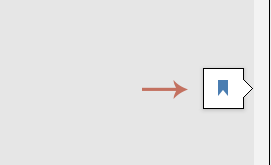
Daha sonra Word, sizi en son düzenleme veya okuma konumunuza anında götürür.
Kısayol Tuşunu Kullanın: Shift + F5
Devam istemi görünmezse, Word en son düzenleme veya okuma konumunuza dönmek için bir kısayola da olanak tanır.
Kısayol:
- Bir belgeyi açtıktan sonra Shift+F5 tuşlarına basın.
- Word, sizi en son düzenlediğiniz veya okuduğunuz yere götürür.
Bu, “İşinize kaldığınız yerden devam edin” istemi görünmese bile sorunsuz çalışır.
Word’ün Varsayılan Davranışının Sınırlamaları
Yararlı olsa da Word’ün yerleşik Okumaya Devam Et araçlarının bazı sınırlamaları vardır:
- ❌Gerçek Otomatik Atlama YokHer zaman isteme tıklamanız veya bir kısayola basmanız gerekir—tamamen otomatik bir devam deneyimi mevcut değildir.
- ❌İstem Güvenilmez“Tekrar hoş geldiniz” mesajı her zaman görünmeyebilir. Gizlenmiş olabilir:
- Dosyayı yeni bir adla kaydettiyseniz,
- Dosyayı farklı bir cihazda açtıysanız,
- Word çökerse veya otomatik kaydetme başarısız olursa.
- ❌Kopyalar Arasında ÇalışmazDosyayı kendinize e-postayla gönderirseniz veya başka bir klasöre taşırsanız, kaydedilen okuma konumu kaybolur.
Okumaya Devam Et özelliğini Kutools for Word ile Otomatikleştirin
Kutools for Word, yerleşik “İşinize Kaldığınız Yerden Devam Et” özelliğini otomatik olarak devreye alarak okuma deneyiminizi daha akıcı hale getirir. Etkinleştirildiğinde Kutools, her belgeyi yeniden açtığınızda sizi doğrudan en son okuduğunuz yere götürür—manuel tıklama veya kısayol kullanımı gerekmez.
Kutools’ın Okumaya Devam Et Özelliğini Nasıl Kullanılır
Kutools for Word’u indirip yükledikten sonra.
- Herhangi bir Word belgesini açın.
- Şerit içindeki Kutoolssekmesine gidin ve etkinleştirmek için Okumaya Devam Etöğesine tıklayın.

Artık Kutools, okuma konumunuzu otomatik olarak takip edecektir.
Aynı belgeyi bir sonraki açışınızda, hiçbir şey tıklamadan veya tuşa basmadan kaldığınız yere anında kaydırır.
Bugün Kutools for Word’u deneyin ve Word iş akışınıza gerçek süreklilik kazandırın.
Sonuç
Word’deki “İşinize Kaldığınız Yerden Devam Et” özelliği, çalıştığı zamanlarda gerçekten güçlü bir zaman tasarrufu sağlar—ancak Word’ün yerleşik araçları ne yazık ki tutarsız ve manuel kalır.
Daha güvenilir, otomatik ve okumaya odaklı bir çözüm arıyorsanız, Kutools for Word’ün **Okumaya Devam Et** özelliği tam da ihtiyacınız olan yükseltmedir. Belgeniz ne kadar uzun olursa olsun, hiçbir tıklama veya kısayol kullanmadan her zaman tam olarak kaldığınız yerden devam edersiniz.
En İyi Ofis Verimlilik Araçları
Kutools for Word ile Word deneyiminizi 100'den fazla göz alıcı özellikle yükseltin!
🤖KUTOOLS AI Özellikleri: Yapay Zeka Asistanı, Gerçek Zamanlı Asistan, Süper Parlat (Biçimi Koru), Süper Çeviri (Biçimi Koru), AI Redaksiyon, Yapay Zeka Düzeltme…
📘Belge Uzmanlığı: Sayfaları Böl / Belgeleri Birleştir / Seçimi Çeşitli Biçimlerde Dışa Aktar (PDF/TXT/DOC/HTML…) / Toplu PDF Dönüştürme…
✏İçerik Düzenleme: Birden Fazla Dosyada Toplu Bul ve Değiştir / Tüm Resimleri Yeniden Boyutlandır / Satırları ve Sütunları Çevirerek Tabloyu Döndür / Tabloyu Metne Dönüştür…
🧹Zahmetsiz Temizlik: Fazladan Boşlukları, Bölüm Sonlarını, Metin Kutularını ve Köprüleri kaldırmak için daha fazla araç bulmak üzere Kaldırgrubuna gidin…
➕Yaratıcı Ekleme Araçları: Binlik Ayırıcılar, Onay Kutusu, Radyo Düğmesi, QR Kodu, Barkod, Birden Çok Resim ve daha fazlasını Eklegrubunda keşfedin…
🔍Hassas Seçimler:Belirli Sayfaları/Tabloları/Şekilleri/Başlık Paragrafı/ Gezinmeyi daha fazla özelliğiyle geliştirin Seç…
⭐Yıldızlı Geliştirmeler: Herhangi Bir Konuma Git / Tekrarlanan Metni Otomatik Ekle / Belgeler Arasında Geçiş Yap Windows / 11Araçları Dönüşüm…
🌍40+ Dil Desteği: Kutools’u istediğiniz dilde kullanın – İngilizce, İspanyolca, Almanca, Fransızca, Çince ve 40’tan fazla başka dil dahil olmak üzere kapsamlı dil desteği sunuyor!

Office Tab- Office’a Sekmeli Arabirim Getirir, İşlerinizi Çok Daha Kolaylaştırır
- Word, Excel, PowerPoint, Publisher, Access, Visio ve Project’te sekmeli düzenleme ve okumayı etkinleştirin.
- Yeni pencerelerde değil, aynı pencerenin yeni sekmelerinde birden çok belge açın ve oluşturun.
- Günlük verimliliğinizi %50 artırır ve her gün yüzlerce fare tıklamasından tasarruf etmenizi sağlar!
✨ Kutools for Office – Tek Kurulum, Beş Güçlü Araç!
İçerir Office Tab Pro·Kutools for Excel·Kutools for Outlook·Kutools for Word·Kutools for PowerPoint
📦 Tüm 5 araçları tek bir pakette alın | 🔗 Microsoft Office ile sorunsuz entegrasyon | ⚡ Zamanı Kaydet ve verimliliği hemen artırın
En İyi Ofis Verimlilik Araçları
Kutools for Word- Word için 100+ Araç
- 🤖KUTOOLS AI Özellikleri:Yapay Zeka Asistanı/Gerçek Zamanlı Asistan/Süper Parlat/Süper Çeviri/AI Redaksiyon/Yapay Zeka Düzeltme
- 📘Belge Uzmanlığı:Sayfaları Böl/Belgeleri Birleştir/Toplu PDF Dönüştürme
- ✏İçerik Düzenleme:Toplu Bul ve Değiştir/Tüm Resimleri Yeniden Boyutlandır
- 🧹Zahmetsiz Temizlik:Fazladan Boşlukları Kaldır/Bölüm Sonu Kaldır
- ➕Yaratıcı Ekleme Araçları:Binlik Ayırıcılar Ekle/Onay Kutusu Ekle/QR Kodu Oluştur
- 🌍40+ Dil Desteği: Kutools sizin dilinizde konuşur – 40’tan fazla dil desteğiyle!