Word’te Arka Plan Rengi Nasıl Değiştirilir (Gözlerinizi Yormadan)
Saatlerce parlak beyaz bir belgeye bakmak, göz yorgunluğuna, yorulmaya ve baş ağrısına neden olabilir. İyi haber: Microsoft Word, sayfa arka plan rengini değiştirmek için basit ve yerleşik bir seçenek sunar. Ayrıca, Word’te uzun süre çalışıyorsanız, daha profesyonel ve göz dostu bir çalışma alanı oluşturmak için Rahatlık Modu özelliğini Kutools for Word ile kullanabilirsiniz. Bu kılavuz, çalışma alışkanlıklarınıza en uygun yöntemi seçmeniz için her iki seçeneği de adım adım açıklar.

💡 Hızlı Gezinme:
- Word’te Arka Plan Rengi ekleme veya değiştirme
- Arka Plan Rengi kaldırma veya sıfırlama
- SSS: Baskı, koyu mod ve paylaşım
Word’te Arka Plan Rengi ekleme veya değiştirme
İhtiyaçlarınıza göre arka planı iki temel şekilde değiştirebilirsiniz:
- Sayfa Rengi (yerleşik):Yalnızca geçerli belgede kayıtlı bir arka plan rengi ayarlayın.
- Kutools for Word içinde Rahatlık Modu: Göz yormayan arka planlar oluşturmak için öntanımlı ve özel renkleri kullanın; bunları tek tıklamayla diğer belgelerinizde anında tekrar uygulayabilirsiniz.

Office Tab
Word, Excel, PowerPoint ve daha fazlası için sekmeli gezinme—bir web tarayıcısı gibi, tek pencerede sorunsuz geçiş sunar.
Yöntem 1 – Word’ün yerleşik Sayfa Rengi özelliğini kullanın
Belirli bir belgeyi biçimlendirmek için Sayfa Rengi’ni kullanın — örneğin eğitim materyalleri, çalışma sayfaları ya da basit renkli sayfalar gibi.
- Belgenizi Word’te açın.
- Şeritteki Tasarım sekmesine gidin, ardından Sayfa Rengi düğmesine tıklayın. Bu düğme, Sayfa Arka Planı grubundadır.

- Paletten bir renk seçin ya da özel bir renk tanımlamak için Diğer Renkler seçeneğine tıklayın.
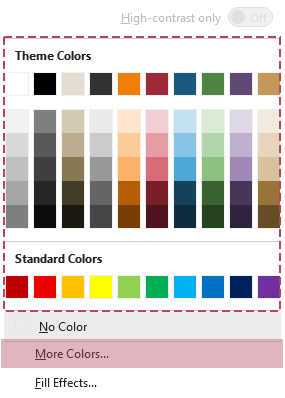
- Sonuç: Renk Seçimi, tüm sayfaların arka planına uygulanır ve dosyayla birlikte kaydedilir.
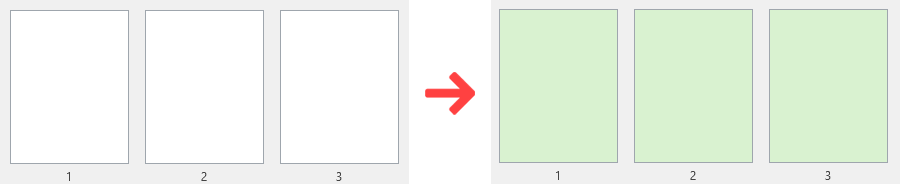
📌 Dikkat edilmesi gerekenler:
- Sınırlı esneklik: Arka plan rengi yalnızca bu belgeye uygulanır ve dosyayla birlikte kaydedilir. Başka bir belge açarsanız, sayfa rengini tekrar ayarlamanız gerekir.
- Baskı: Word varsayılan olarak arka plan rengini yazdırmaz. Arka plan rengini yazdırmak için Dosya > Seçenekler > Görünüm > Arka Plan Rengi ve Resimleri Yazdır seçeneğini etkinleştirin. Bu işlem daha fazla mürekkep veya toner tüketir.
- Paylaşım: Arka plan rengi, dosyayla birlikte kaydedilir; alıcılar belgenizi açtıklarında (ayarlarına bağlı olarak) bu rengi görebilirler.
Yöntem 2 – Kutools for Word içinde Rahatlık Modu’nu kullanın
Word’te her gün çalışıyorsanız, her belgede Sayfa Rengini değiştirmek hızla yorucu hale gelir. Konfor Modu, Kutools for Word içinde bunun için tasarlanmıştır—tek tıklamayla uygulayabileceğiniz, yeniden kullanabileceğiniz ve istediğiniz zaman kapatabileceğiniz hazır ve özel konfor temalarını kullanmanıza olanak tanır.
Resmi web sitesinden Kutools for Word'i indirip yükledikten sonraaşağıdakileri yapın:
- Belgenizi Word’te açın. Şeritteki Kutools sekmesine gidin ve Rahatlık Modu düğmesine tıklayın. Daha yumuşak, varsayılan bir arka plan anında uygulanır.

- Rahatlık Modu etkinleştirildikten sonra, seçeneklere erişmek için ⌄ aşağı okuna tıklayın. Açılan menüde mevcut seçenekleri kullanın: Comfort Mode butonu. Açılan menüde mevcut seçenekleri kullanın:
- Uygulamak için üç yerleşik göz rahatlığı temasından birini seçin.
- Veya özel arka plan renginizi yapılandırmak ve hızlıca tekrar kullanmak üzere kaydetmek için Özel Renk 1, 2 veya 3 seçeneklerinden birine tıklayın; ardından kaydettiğiniz herhangi bir rengi anında uygulamak için seçin.
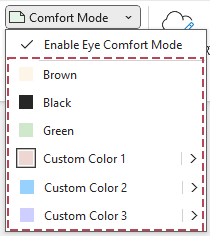
- Sonuç: Seçtiğiniz renk, açık olan tüm belgelerin sayfalarına uygulanır ve gelecekteki belgelerde otomatik olarak kullanılır.
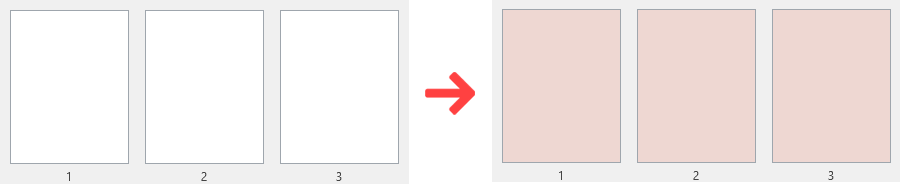
✨ Konfor Modunun temel avantajları:
- Tek tıklamayla geçiş: Her seferinde manuel olarak renk seçmeden, Kutools sekmesinden arka planı kolayca açın veya kapatın.
- Bir kez ayarla, her yerde kullan: Her dosyayı Sayfa Rengi ile yeniden tasarlamak yerine, nerede çalışırsanız çalışın tanıdık ve göz dostu bir çalışma alanınız olsun.
- Yerleşik rahatlık temaları: Uzun oturumlarda parlamayı ve göz yorgunluğunu azaltmak için özenle seçilmiş yumuşak temaları kullanın.
- Tekrar kullanılabilir özel renkler: Favori arka planlarınızı (gündüz, gece veya farklı monitörler için) kaydedin ve diğer belgelerde anında tekrar uygulayın!
- Yoğun Word kullanıcıları için: Saatlerce Word’te çalışan yazarlar, editörler, avukatlar, öğrenciler ve ofis profesyonelleri için idealdir.
Notlar:
- Bir sonraki kez Rahatlık Modunu etkinleştirdiğinizde, daha önce kullandığınız rahatlık temasını tek bir tıklamayla uygulayabilirsiniz.
- Varsayılan beyaz arka plana dönmek için Rahatlık Modu seçeneğine tekrar tıklayarak devre dışı bırakın.
📌 Dikkat edilmesi gerekenler:
- Sorunsuz etkinleştirme: Rahatlık Modu, Sayfa Rengi ayarlanmışsa çalışmaz — Tasarım > Sayfa Rengi > Renk Yok seçeneğini tercih edin, ardından tekrar deneyin.
- Baskı: Arka Plan Rengi ve resimleri yazdır seçeneği etkinse, rahatlık arka planı da yazdırılır. Renkli sayfaları özellikle istemiyorsanız, bu seçeneği kapalı tutun.
- Paylaşım: Resmi paylaşım yaparken alıcıların standart bir arka plan görmesini sağlamak için Rahatlık Modu’nu kapatın; kendi düzenlemenizi yaptıktan sonra tekrar etkinleştirebilirsiniz.
En iyi uygulamalar: Hangi yöntemi seçmelisiniz?
- Sayfa Rengi’nin kullanılması uygun durumlar:
- Yalnızca belirli bir belgenin arka planını değiştirmeniz gerekiyor.
- Hızlı ve yerleşik bir çözüm arıyorsanız ve her belge için rengi manuel olarak ayarlamakta sakınca görmüyorsanız,
- Kutools for Word içinde Rahatlık Modu’nun kullanılması uygun durumlar:
- Word’te uzun saatler çalışıyorsanız ve göz konforunuzu uzun vadede korumak istiyorsanız,
- Tek tıklamayla birden fazla belgede kullanabileceğiniz göz dostu temalar ve özel renkler mi arıyorsunuz?
- Çalışırken rahatlık arka planını açabilmeyi, paylaşım veya baskı sırasında tekrar kapatabilmeyi ve bunu yaparken belgenizi her seferinde yeniden tasarlamak zorunda kalmamayı seviyorsanız.
Kısacası, basit ve tek seferlik tasarımlar için Sayfa Rengi’ni kullanın; rahat okuma ve düzenleme ihtiyaçlarınız için ise günlük esnek çözümünüz olarak Konfor Modu’nu tercih edin.
- Hızlı sayfa araçları: Geçerli sayfayı veya belirtilen sayfaları tek bir adımda silin, kopyalayın ya da seçin.
- Düzenleri hızla temizleyin: Boş sayfaları kaldırın ve yaygın biçimlendirme sorunlarını manuel olarak aramaya gerek kalmadan düzeltin.
- Sembol / emoji ekleme: Sembol, simge ve emojileri sezgisel yerleşik seçim aracından hızlıca ekleyin.
- PDF ve Word dönüştürme: Düzenleri koruyarak PDF ile Word dosyaları arasında toplu dönüştürme yapın.
- Word’ün içinde yapay zeka: Word içinde doğrudan içerik taslağı oluşturun, yeniden yazın, özetleyin ve çevirin — başka uygulamalara geçmeye gerek yok!
- Gerçek Zamanlı Yapay Zeka Düzeltmesi: Metni düzenlerken dil bilgisi, noktalama ve üslup hatalarını otomatik olarak tespit edin; önerileri tek bir tıklamayla kabul edin ya da reddedin.
Arka Plan Rengi’yu kaldır veya sıfırla
❗ Önemli: Arka planı eklemek için kullandığınız yöntemi kullanarak kaldırın.
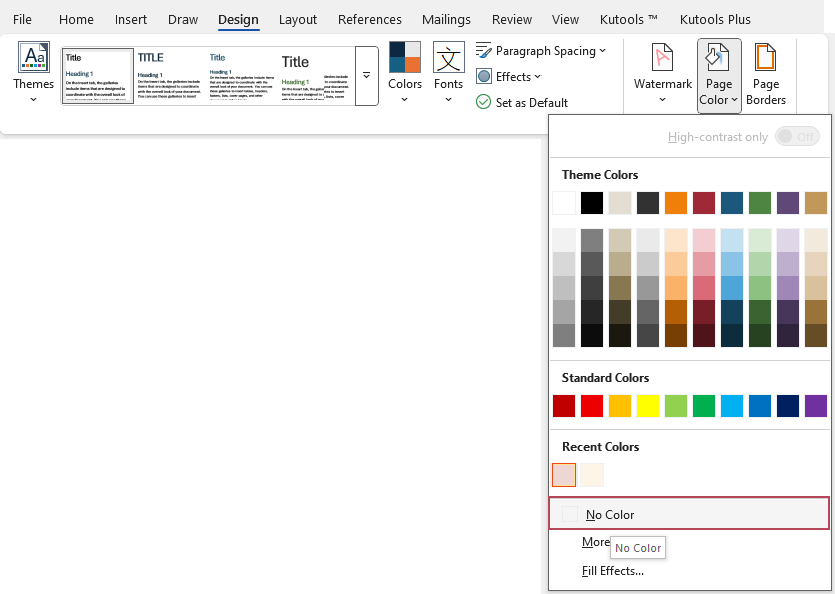
- Eğer Sayfa Rengi kullandıysanız, Tasarım > Sayfa Rengi > Renk Yok ayarını yapın.
- Eğer Rahatlık Modu (Kutools for Word) kullandıysanız, Rahatlık Modu seçeneğini kapatın.
Seçenek 1 – Sayfa Rengini Kaldır
- Tasarım sekmesine gidin.
- Sayfa Rengi düğmesine tıklayın.
- Renk Yok seçeneğini seçerek varsayılan beyaz arka plana dönün.
Seçenek 2 – Konfor Modunu Kapat
- Kutools sekmesine gidin.
- Rahatlık Modu düğmesine tıklayarak devre dışı bırakın. Belgeniz normal arka plana döner.
SSS: Baskı, koyu mod ve paylaşım
Arka plan rengim yazdırılacak mı?
Bu, Word’ün koyu moduyla aynı şey mi?
Diğer kişiler Arka Plan Rengi’m’i görecek mi?
Arka Plan Rengi’ni değiştirmek gözlerimi korumak için yeterli mi?
Neden Konfor Modunu etkinleştiremiyorum?
En İyi Ofis Verimlilik Araçları
Kutools for Word ile Word deneyiminizi 100'den fazla göz alıcı özellikle yükseltin!
🤖KUTOOLS AI Özellikleri: Yapay Zeka Asistanı, Gerçek Zamanlı Asistan, Süper Parlat (Biçimi Koru), Süper Çeviri (Biçimi Koru), AI Redaksiyon, Yapay Zeka Düzeltme…
📘Belge Uzmanlığı: Sayfaları Böl / Belgeleri Birleştir / Seçimi Çeşitli Biçimlerde Dışa Aktar (PDF/TXT/DOC/HTML…) / Toplu PDF Dönüştürme…
✏İçerik Düzenleme: Birden Fazla Dosyada Toplu Bul ve Değiştir / Tüm Resimleri Yeniden Boyutlandır / Satırları ve Sütunları Çevirerek Tabloyu Döndür / Tabloyu Metne Dönüştür…
🧹Zahmetsiz Temizlik: Fazladan Boşlukları, Bölüm Sonlarını, Metin Kutularını ve Köprüleri kaldırmak için daha fazla araç bulmak üzere Kaldırgrubuna gidin…
➕Yaratıcı Ekleme Araçları: Binlik Ayırıcılar, Onay Kutusu, Radyo Düğmesi, QR Kodu, Barkod, Birden Çok Resim ve daha fazlasını Eklegrubunda keşfedin…
🔍Hassas Seçimler:Belirli Sayfaları/Tabloları/Şekilleri/Başlık Paragrafı/ Gezinmeyi daha fazla özelliğiyle geliştirin Seç…
⭐Yıldızlı Geliştirmeler: Herhangi Bir Konuma Git / Tekrarlanan Metni Otomatik Ekle / Belgeler Arasında Geçiş Yap Windows / 11Araçları Dönüşüm…
🌍40+ Dil Desteği: Kutools’u istediğiniz dilde kullanın – İngilizce, İspanyolca, Almanca, Fransızca, Çince ve 40’tan fazla başka dil dahil olmak üzere kapsamlı dil desteği sunuyor!

Office Tab- Office’a Sekmeli Arabirim Getirir, İşlerinizi Çok Daha Kolaylaştırır
- Word, Excel, PowerPoint, Publisher, Access, Visio ve Project’te sekmeli düzenleme ve okumayı etkinleştirin.
- Yeni pencerelerde değil, aynı pencerenin yeni sekmelerinde birden çok belge açın ve oluşturun.
- Günlük verimliliğinizi %50 artırır ve her gün yüzlerce fare tıklamasından tasarruf etmenizi sağlar!
✨ Kutools for Office – Tek Kurulum, Beş Güçlü Araç!
İçerir Office Tab Pro·Kutools for Excel·Kutools for Outlook·Kutools for Word·Kutools for PowerPoint
📦 Tüm 5 araçları tek bir pakette alın | 🔗 Microsoft Office ile sorunsuz entegrasyon | ⚡ Zamanı Kaydet ve verimliliği hemen artırın
En İyi Ofis Verimlilik Araçları
Kutools for Word- Word için 100+ Araç
- 🤖KUTOOLS AI Özellikleri:Yapay Zeka Asistanı/Gerçek Zamanlı Asistan/Süper Parlat/Süper Çeviri/AI Redaksiyon/Yapay Zeka Düzeltme
- 📘Belge Uzmanlığı:Sayfaları Böl/Belgeleri Birleştir/Toplu PDF Dönüştürme
- ✏İçerik Düzenleme:Toplu Bul ve Değiştir/Tüm Resimleri Yeniden Boyutlandır
- 🧹Zahmetsiz Temizlik:Fazladan Boşlukları Kaldır/Bölüm Sonu Kaldır
- ➕Yaratıcı Ekleme Araçları:Binlik Ayırıcılar Ekle/Onay Kutusu Ekle/QR Kodu Oluştur
- 🌍40+ Dil Desteği: Kutools sizin dilinizde konuşur – 40’tan fazla dil desteğiyle!