Word belgesinden geçerli veya belirli sayfaları kopyalama (Tam Kılavuz)
Word belgesinden tek sayfaları veya bir sayfa aralığını kopyalamak, içerik düzenlerken, yeniden kullanırken ya da alıntılar oluştururken sıkça karşılaşılan bir iştir. Microsoft Word, “Sayfayı Kopyala” adında özel bir düğme sunmasa da, tek bir sayfayı hızlıca kopyalamak için pratik kısayollar ve birden fazla sayfayı aynı anda çıkarmak için güvenilir yöntemler dahil olmak üzere bu işlemi gerçekleştirmenin birkaç verimli yolu vardır.
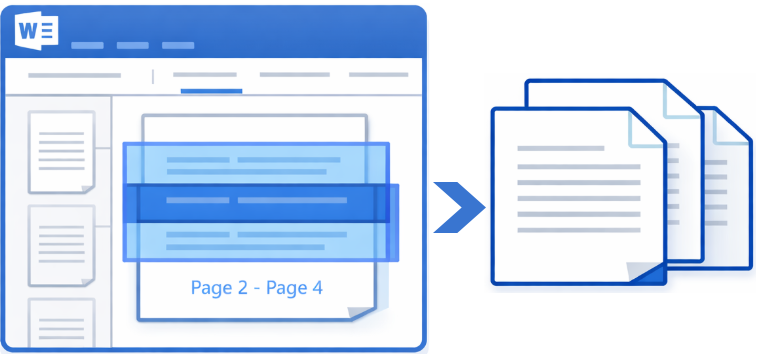
Word belgesinde mevcut sayfayı kopyalayın
Word belgesinde belirli veya birden fazla sayfayı kopyalayın
Word belgesinde mevcut sayfayı kopyalayın
Uzun bir belge üzerinde çalışıyorsanız ve yalnızca şu anda görüntülediğiniz sayfayı almanız gerekiyorsa, aşağıdaki iki yöntemi kullanın.
Yöntem 1: Geçerli Sayfayı Klavye Kısayoluyla Kopyalama
- İmleci, kopyalamak istediğiniz sayfanın başına yerleştirin.
- Sayfadaki tüm içeriği seçmek için fareyle tıklayıp aşağı doğru sürükleyin.
- Her şeyi seçtikten sonra farenin tuşunu sayfanın en alt kısmında bırakın.
- Seçili içeriği kopyalamak için klavyenizde Ctrl + C tuşlarına basın.
- Ardından, kopyalanan içeriği istediğiniz yere yapıştırmak için Ctrl + V tuşlarına basın.
- Microsoft Word'nin tüm sürümlerinde çalışır
- Ara sıra tek sayfa kopyalamak için hızlıdır
- Manuel seçim hassas olmayabilir
- Sayfanın üst veya alt kısmındaki içerik kolayca kaçabilir
- Sonraki sayfa içeriğini yanlışlıkla dahil edebilir
- Tablo veya resim içeren karmaşık düzenlerde daha az verimlidir
Yöntem 2: Kutools for Word Kullanarak Geçerli Sayfayı Kopyalama (Hızlı ve Doğru)
Kutools for Word, metni, resimleri veya biçimlendirmeyi elle seçmenize gerek kalmadan ve hiçbir öğeyi kaçırma endişesi duymadan geçerli sayfayı anında kopyalamanızı sağlayan tek tıklamalık bir komut sunar.
- Kopyalamak istediğiniz sayfanın herhangi bir yerine tıklayın.
- Ardından,KUTOOLS PLUS>Sayfayı Kopyala>Geçerli Sayfayı Kopyalaseçeneğine tıklayın; ekran görüntüsüne bakın:
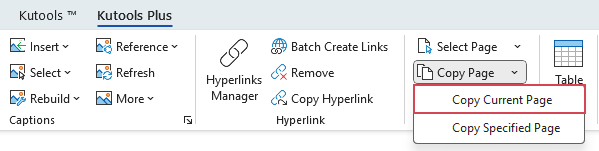
- Geçerli sayfanın kopyalandığını onaylayan bir uyarı kutusu görünecektir. Ardından, içeriği ihtiyaç duyduğunuz her yere yapıştırmak için Ctrl + V tuşlarına basabilirsiniz.
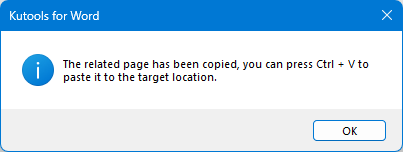
Geçerli sayfa, fazladan içerik veya tahmin içermeden temiz ve net bir şekilde kopyalanır.
- Manuel seçim gerektirmeyen tek tıklamayla işlem
- Mevcut sayfanın tamamını doğru şekilde kopyalar
- Biçimlendirmeyi Koru, resimler ve tablolar
- Sık veya tekrarlayan görevler için idealdir
Mevcut sayfayı anında kopyalayın ve güçlü Word araçlarıyla üretkenliğinizi artırın.
Word belgesinde belirli veya birden fazla sayfayı kopyalayın
(örneğin 5 ila 10 sayfaları gibi) ardışık bir aralık veya belirli bitişik olmayan sayfalar çıkartmanız gerektiğinde, aşağıdaki yöntemler her satırın, resmin ve biçimlendirme ayrıntısının eksiksiz ve istenmeyen içerik içermeksizin doğru şekilde yakalanmasını sağlar.
Yöntem 1: Git özelliğini kullanarak ardışık bir sayfa aralığını kopyalama
Git özelliği, Word’de büyük bir sayfa bloğunu seçmenin en verimli yerleşik yoludur; manuel kaydırma veya yanlış seçim riski olmadan tam bir sayfa aralığını hedeflemenizi sağlar.
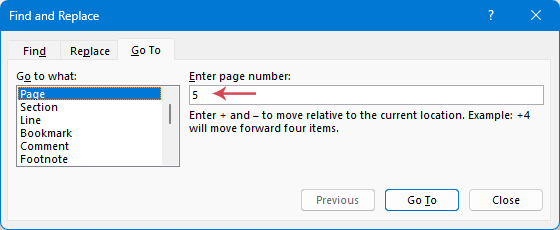
- Ctrl + G tuşlarına basarak Bul ve Değiştir iletişim kutusunu açın. Git sekmesinde, kopyalamak istediğiniz ilk sayfa numarasını yazın (örn. 5) ve Enter tuşuna basın. İmleciniz artık o sayfanın en üst kısmında!
- İletişim kutusunu kapatın ve F8 tuşuna basın. Bu işlem, Word’de bu noktadan sonraki her şeyin seçileceğini belirtir.
- Tekrar Ctrl + G tuşlarına basın. Tüm Son Sayfa'yı yakaladığınızdan emin olmak için aralığınızın hemen sonrasındaki sayfa numarasını girin (örneğin, 10. sayfaya kadar istiyorsanız 11 yazın). Enter tuşuna basın; Word bu iki nokta arasındaki her karakteri, resmi ve tabloyu anında vurgulayacaktır.
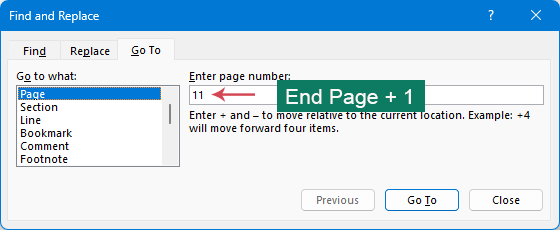
- Ardından iletişim kutusunu kapatın ve sayfalar arasındaki içeriği kopyalamak için Ctrl + C tuşlarına basın.
- Son olarak, içeriği ihtiyaç duyduğunuz her yere yapıştırmak için Ctrl + V tuşlarına basın.
- İşlem tamamlandıktan sonra, Genişletme Modu'ndan çıkmak için Esc tuşuna basın.
- Word’ün yerleşik özelliği
- Manuel fare seçimiyle karşılaştırıldığında daha doğrudur
- Ardışık sayfa aralıklarını kopyalamak için uygundur
- Bazı durumlarda Son Sayfa güvenilir şekilde işlenmez
- Kesin kontrol için ek adımlar gerekir
Yöntem 2: VBA kodunu kullanarak ardışık bir sayfa aralığını kopyalama
Sık sık çok sayıda belgeden belirli bölümleri çıkarmanız gerekiyorsa, VBA makrosu en büyük zaman tasarrufunu sağlar. Yüzlerce sayfa arasında manuel olarak dolaşmak yerine, bu otomatik yaklaşım sayesinde başlangıç ve bitiş sayfa numaralarını girerek hassas aralıkları kopyalayabilir ve her seferinde mükemmel, hatasız bir seçim yapabilirsiniz.
- Alt + F11 tuşlarına basarak Microsoft Visual Basic for Applications penceresini açın.
- Ekle>Modülseçeneğine tıklayın ve aşağıdaki VBA kodunu Modül penceresine yapıştırın:
Sub CopyPages_BySingleRangeInput()
    Dim PageInput As String
    Dim StartPage As Long
    Dim EndPage As Long
    Dim TotalPages As Long
    Dim Parts() As String
    Dim StartRange As Range
    Dim EndRange As Range
    Dim CopyRange As Range
    TotalPages = ActiveDocument.ComputeStatistics(wdStatisticPages)
    PageInput = InputBox( _
        "Enter page range (for example: 2-5 or 3)." & vbCrLf & _
        "Total pages: " & TotalPages, _
        "Copy Pages")

    If Trim(PageInput) = "" Then Exit Sub
    If InStr(PageInput, "-") > 0 Then
        Parts = Split(PageInput, "-")
        If UBound(Parts) <> 1 Or _
           Not IsNumeric(Trim(Parts(0))) Or _
           Not IsNumeric(Trim(Parts(1))) Then
            MsgBox "Invalid format. Use: 2-5 or 3", vbCritical
            Exit Sub
        End If
        StartPage = CLng(Trim(Parts(0)))
        EndPage = CLng(Trim(Parts(1)))
    Else
        If Not IsNumeric(PageInput) Then
            MsgBox "Invalid page number.", vbCritical
            Exit Sub
        End If
        StartPage = CLng(PageInput)
        EndPage = StartPage
    End If
    If StartPage < 1 Or EndPage < StartPage Or EndPage > TotalPages Then
        MsgBox "Page range is out of bounds.", vbCritical
        Exit Sub
    End If
    Set StartRange = ActiveDocument.GoTo( _
        What:=wdGoToPage, _
        Which:=wdGoToAbsolute, _
        Count:=StartPage)
    If EndPage >= TotalPages Then
        Set EndRange = ActiveDocument.Content
        EndRange.Collapse wdCollapseEnd
    Else
        Set EndRange = ActiveDocument.GoTo( _
            What:=wdGoToPage, _
            Which:=wdGoToAbsolute, _
            Count:=EndPage + 1)
    End If
    Set CopyRange = ActiveDocument.Range(StartRange.Start, EndRange.Start)
    CopyRange.Copy

    MsgBox "Pages " & StartPage & " to " & EndPage & _
           " have been copied to the clipboard.", vbInformation
End Sub
- Kodu çalıştırmak için F5 tuşuna basın. Ardından, kopyalamak istediğiniz sayfa aralığını veya belirli bir sayfayı girmenizi sağlayan bir uyarı kutusu açılacaktır. Ekran görüntüsüne bakın:
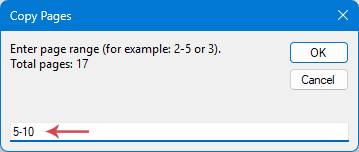
- Tamam düğmesine tıklayın. Sayfaları Seç'in panoya kopyalandığını onaylayan bir iletişim kutusu görünecektir. Kapatmak için Tamam düğmesine tıklayın.
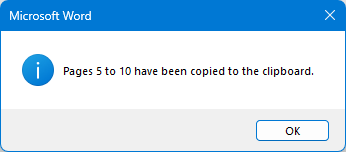
- Artık kopyalanan içeriği ihtiyaç duyduğunuz her yere yapıştırmak için Ctrl + V tuşlarına basabilirsiniz.
Yöntem 3: Kutools for Word Kullanarak Belirli veya Ardışık Bir Sayfa Aralığını Kopyalama
Kutools for Word, ardışık bir sayfa aralığına veya belgenin herhangi bir yerindeki belirli sayfalara ihtiyacınız olsun, sayfaları kopyalamayı kolaylaştırır. Elle seçim veya VBA koduna güvenmek yerine, Kutools birkaç tıklamayla sayfa aralıklarını veya bireysel sayfaları belirlemenizi ve doğruluğunu koruyarak kopyalamanızı sağlayan sezgisel bir arayüz sunar.
- KUTOOLS PLUSsekmesine gidin ve ardından Sayfayı Kopyala>Belirtilen Sayfayı Kopyalaseçeneğine tıklayın; ekran görüntüsüne bakın:
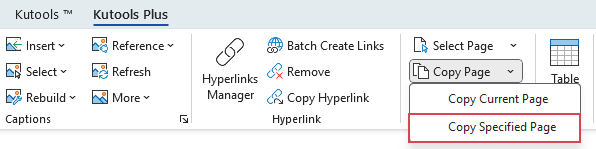
- İletişim kutusunda, kopyalamak istediğiniz bir sayfa numarasını (örn., 10) veya ardışık bir sayfa aralığını (örn., 10-15) girin.
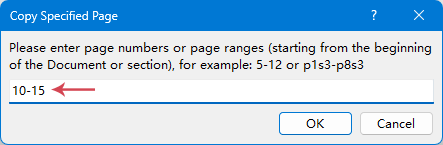
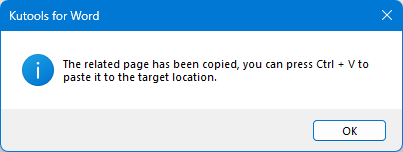
- Tamam düğmesine tıklayın. Belirli sayfaların kopyalandığını onaylayan bir uyarı kutusu görünecektir. Ardından, içeriği ihtiyaç duyduğunuz her yere yapıştırmak için Ctrl + V tuşlarına basabilirsiniz.
- Sayfa aralığı girişiyle basit arayüz
- İçerik veya biçimlendirmenin kaçma riski yoktur
- Uzun veya karmaşık belgelerde hızlı ve güvenilirdir
Sayfa kopyalama, görevleri otomatikleştirme ve daha verimli çalışma gibi güçlü araçlarla Word’ü geliştirin.
Sonuç
Word’de sayfa kopyalamak, ihtiyacınıza bağlı olarak basitten karmaşığa değişebilir. Klavye kısayolları ve yerleşik özellikler temel görevler için iyi çalışır, VBA ise ileri düzey kullanıcılar için güçlü bir otomasyon sunar. Ancak, özellikle birden fazla veya bitişik olmayan sayfaları kopyalamanız sık gerekiyorsa, Kutools for Word en verimli, doğru ve kullanıcı dostu çözümü sunar. Doğru yöntemi seçmek Zamanı Kaydet, hataları azaltabilir ve Word belgeleriyle çalışmayı çok daha üretken hale getirebilir.
En İyi Ofis Verimlilik Araçları
Kutools for Word ile Word deneyiminizi 100 olağanüstü özelliklerle yükseltin!
🤖KUTOOLS AI Özellikleri: Yapay Zeka Asistanı, Gerçek Zamanlı Asistan, Süper Parlat (Biçimi Koru), Süper Çeviri (Biçimi Koru), AI Redaksiyon, Yapay Zeka Düzeltme…
📘Belge Uzmanlığı:Sayfaları Böl/Belgeleri Birleştir/Seçimi Farklı Biçimlerde Dışa Aktar (PDF/TXT/DOC/HTML…)/Toplu PDF’ye Dönüştür…
✏İçerik Düzenleme:Birden Fazla Dosyada Toplu Bul ve Değiştir/Tüm Resimleri Yeniden Boyutlandır/Satırlarla Sütunları Çevir/Tabloyu Metne Dönüştür…
🧹Zahmetsiz Temizlik: Fazladan boşlukları süpürün — Boşluklar, Bölüm Sonu, Metin Kutusu, Köprüler… Daha fazla kaldırma aracı için Kaldır grubuna gidin.
➕Yaratıcı Ekleme: Binlik Ayırıcılar, Onay Kutusu, Radyo Düğmesi, QR Kodu, Barkod, Birden Fazla Resim… Daha fazlasını keşfetmek için Ekle grubuna göz atın!
🔍Hassas Seçimler: Belirli Sayfalar / Tablolar / Şekiller / Başlık Paragrafı — Gezinmeyi geliştirmek için daha fazla seçim özelliğini kullanın Seç…
⭐Yıldızlı Geliştirmeler: Herhangi Bir Konuma Git / Tekrarlanan Metni Otomatik Ekle / Belge ve Windows Arasında Geçiş Yap / 11Araçları Dönüşüm…
🌍40+ Dil Desteği: Kutools’u istediğiniz dilde kullanın – İngilizce, İspanyolca, Almanca, Fransızca, Çince ve 40’tan fazla başka dilde mevcut!

Office Tab- Office’e sekmeli arayüz getirir, işinizi çok daha kolay hale getirir
- Word, Excel, PowerPoint, Publisher, Access, Visio ve Project’te sekmeli düzenleme ve okumayı etkinleştirin.
- Birden fazla belgeyi aynı pencerenin yeni sekmelerinde açın ve oluşturun — yeni pencereler yerine.
- Günde yüzlerce fare tıklamasını azaltarak üretkenliğinizi %50 artırın!
✨ Kutools for Office – Tek Kurulum, Beş Güçlü Araç!
Şunları içerir:Office Tab Pro·Kutools for Excel·Kutools for Outlook·Kutools for Word·Kutools for PowerPoint
📦 Tüm 5 aracı tek bir pakette | 🔗 Microsoft Office ile sorunsuz entegrasyon | ⚡ Zamanı Kaydet ve üretkenliği anında artırın
En İyi Ofis Verimlilik Araçları
Kutools for Word- Word için 100+ Araç
- 🤖KUTOOLS AI Özellikleri:Yapay Zeka Asistanı/Gerçek Zamanlı Asistan/Süper Parlat/Süper Çeviri/AI Redaksiyon/Yapay Zeka Düzeltme
- 📘Belge Uzmanlığı:Sayfaları Böl/Belgeleri Birleştir/Toplu PDF’ye Dönüştür
- ✏İçerik Düzenleme:Toplu Bul ve Değiştir/Tüm Resimleri Yeniden Boyutlandır
- 🧹Zahmetsiz Temizlik:Fazladan Boşlukları Kaldır/Bölüm Sonu Kaldır
- ➕Yaratıcı Ekleme:Binlik Ayırıcıları Ekle/Onay Kutusu Ekle/QR Kodu Oluştur
- 🌍40+ Dil Desteği: Kutools sizin dilinizde konuşur – 40’tan fazla dil desteğiyle!
İçindekiler
- Word belgesinde mevcut sayfayı kopyalayın
- Klavye kısayolu kullanarak
- Kutools for Word kullanarak
- Word belgesinde belirli veya birden fazla sayfayı kopyalayın
- Git özelliğini kullanarak
- VBA kodu kullanarak
- Kutools for Word kullanarak
- Sonuç
- En İyi Ofis Verimlilik Araçları
Kutools for Word
Word’e 100+ gelişmiş özellik kazandırır
- ⬇️ Ücretsiz İndir
- 🛒 Şimdi Satın Al
- 📘 Özellik Eğitimleri
- 🎁 60 Günlük Ücretsiz Deneme