Word belgenizi kolay kurtarma için yedeklemenin en iyi yolları
Word belgesi düzenleme genellikle bir deneme-yanılma sürecidir—içeriği, düzeni veya biçimlendirmeyi tam olarak doğru hissedene kadar sürekli ayarlamak zorunda kalırsınız. İlerlemenizi kaybetmekten ya da geri alınamaz değişiklikler yapmaktan kaçınmak için, düzenlemelerinizi ilerledikçe geçici yedeklerle korumanız büyük fayda sağlar. Bu rehberde, Word’ün “Farklı Kaydet” ve “Geri Al” gibi yerleşik yöntemlerini ve Kutools for Word ile daha akıcı bir alternatifi adım adım inceleyeceğiz.
Word'ün Farklı Kaydet özelliğini kullanarak birden fazla yedek kopya oluşturun
Bu yerleşik yöntem, tüm Microsoft Word sürümlerinde çalışır ve belgenizin farklı yedek sürümlerini elle oluşturmanıza olanak tanıyarak daha sonra kolayca geri yüklemenizi sağlar. Etkili olmakla birlikte manuel çaba gerektirir ve düzenleme akışınızı kesintiye uğratabilir.
- Yedeklemek istediğiniz Word belgesinde şu adımları izleyin: Dosya > Farklı Kaydet.
- Belgenin farklı bir adla bir kopyasını kaydedin, örneğin:
- Example_v1.docx
- Example_before_revision.docx
- Dosya adı kutusunun üzerinde kaydetme konumunu belirtin. Aynı belgenin tüm yedeklerini daha kolay yönetim için tek bir klasörde saklamanız önerilir.
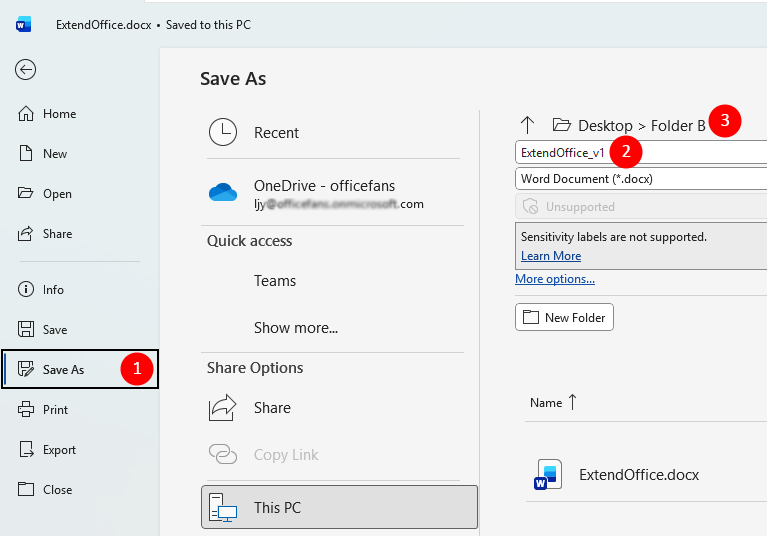
Yedek kaydedildikten sonra orijinal belgeyi düzenlemeye devam edebilir ve gerektiğinde ileride ek yedekler oluşturabilirsiniz.
Avantajlar ve dezavantajlar
Avantajlar
- Word’ün tüm sürümlerinde çalışır
- Net bir geri yükleme noktası oluşturur
Dezavantajlar
- İş akışınızı kesintiye uğratır
- Yönetilmesi gereken birden fazla dosya oluşturur
- Doğru anda kaydetmeyi unutmak kolaydır
Kutools Snapshot ile tek tıkla geçici olarak yedekleyin
Birden fazla dosya kaydetmeden belgenizi daha verimli ve sorunsuz şekilde yedeklemek istiyorsanız, Kutools for Word güçlü bir Anlık Görüntü (Snapshot) özelliğine sahiptir. Bu özellik, belgenin Geçerli Durum’nu tek tıkla yakalamanıza ve oturum süresince istediğiniz zaman geri yüklemenize olanak tanır. Böylece birden fazla kopyayı yönetme ihtiyacını ortadan kaldırır ve Word içinde doğrudan hızlı, kesin geri yükleme noktaları sunar.
Kutools for Word
Kutools for Word, her günkü belge görevlerinizi kodlama veya karmaşık kurulum gerektirmeden daha hızlı halletmenize yardımcı olur — pratik araçlar doğrudan Microsoft Word’e entegre edilmiştir.
- Yapay zekâ ile yazma, düzeltme, çeviri ve özetleme
- Toplu Bul ve Değiştir belgeler arasında
- Word belgelerini kolayca birleştirin ve bölün
- Toplu Word ↔ PDF dönüştürme
- Yedeklemek istediğiniz Word belgesinde, şuna tıklayın:KUTOOLS PLUS > Snapshot > Belge Anlık Görüntüsü Al.

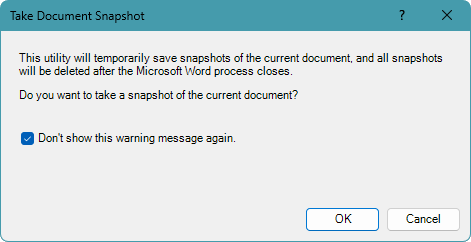
- Bir uyarı iletişim kutusuyla karşılaşıldığında, snapshot’ı almak için Tamamdüğmesine tıklayarak onaylayın.
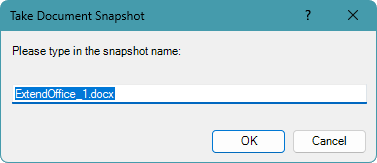
- Ardından, giriş kutusuna snapshot için bir ad girin ve kaydetmek için Tamamdüğmesine tıklayın.
- Snapshot, adına ve zaman damgasına sahip olarak Snapshotaçılır listesinin altında görünür; böylece oturum süresince istediğiniz zaman geri yükleyebilirsiniz.
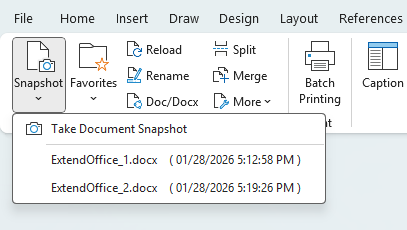
Düzenleme oturumunuz boyunca farklı geri yükleme noktalarını yakalamak için yeni snapshot’lar kaydetmeye devam edebilirsiniz. Önceki bir sürüme dönmek için, açılır listeden istediğiniz snapshot’a tıklamanız yeterlidir; belgeniz o anki haline hemen geri döner.
Avantajlar ve dezavantajlar
Avantajlar
- Ekstra dosya oluşturulmaz
- Anlık görüntüler tek tıklamayla hemen alınır
- Bir oturum sırasında birden fazla anlık görüntü alınabilir
- Geri yükleme yalnızca tek bir tıklama gerektirir — dosyaları veya sürümleri aramanıza gerek yoktur
Dezavantajlar
- Anlık görüntüler oturuma dayalıdır ve Word kapatıldığında kaybolur
- Kutools for Word gerekir
Diğer yaygın (ancak sınırlı) geçici çözümler
Word’ün yerleşik özelliklerinin güçlü ve zayıf yönlerini anlamak, bir yöntemi seçmeden önce oldukça faydalıdır. Bu hızlı araçlar bazı durumlarda işe yarasa da, tam kapsamlı belge yedekleme veya kurtarma için güvenilir değildir.
Geri Al Ctrl + Z
Geri Al özelliği, metin silme, biçimlendirme uygulama veya küçük değişiklikler yapma gibi son işlemleri geri almak için mükemmeldir. Ancak geçmiş kaydı sınırlıdır ve belgeyi kapattığınızda sıfırlanır. Ayrıca, sonrasında yapılan tüm adımları geri almadan belirli bir değişikliği seçip yalnızca onu geri alma imkânınız yoktur.
İçeriği başka bir yere kopyalayıp yapıştırma
Bu yöntem, değişiklik yapmadan önce belgenizin bölümlerini elle başka bir dosyaya, e-postaya veya notlar uygulamasına kopyalama işlemidir. Basit ve hızlı olsa da yapısal değildir ve hata yapmaya açıktır. Biçimlendirmeyi, stilleri veya belge yapısını korumaz; yedekleriniz kolayca kaybolabilir ya da üzerine yazılabilir.
Değişiklikleri İzle
Değişiklikleri İzle özelliği, tüm düzenlemeleri vurgulayarak iş birliği ve inceleme süreçlerine katkı sağlar. Ancak gerçek bir yedekleme aracı olarak kullanılamaz; belirli bir Zaman Noktası’na geri dönmek mümkün değildir—yalnızca yapılan her değişikliği kabul etme veya reddetme seçeneğiniz vardır. İnceleme açısından oldukça yararlı olsa da, geri yükleme amacıyla uygun değildir.
Sizin için en iyi yedekleme yöntemi hangisidir?
| Yöntem | En iyi kullanım alanı | Sınırlamalar |
|---|---|---|
| Farklı Kaydet (birden fazla kopya) | Uzun vadeli yedeklemeler | Dosya dağınıklığı, iş akışı kesintisi |
| Kutools Anlık Görüntü | Hızlı geri yükleme noktaları | Kutools for Word gerekir |
| Geri Al | Küçük, son değişiklikler | Sınırlı ve geçici |
| Kopyala & Yapıştır | Hızlı manuel yedekleme | Kaybetmesi kolay, yapılandırılmamış |
Sonuç
Word belgeleri üzerinde çalışırken, doğru yedekleme yaklaşımı, ne sıklıkla ve ne ölçüde düzenlediğinize bağlıdır. Ara sıra yapılan değişiklikler için Farklı Kaydet ile elle birden fazla kopya oluşturmak yeterli olabilir; ancak bu, iş akışınızı kesintiye uğratabilir ve gereksiz fazladan dosyalar üretebilir.
İçerik, biçimlendirme veya yapı üzerinde sık sık denemeler yapıyorsanız, anlık görüntüye (snapshot) dayalı bir yaklaşım çok daha verimli olabilir. Snapshot özelliği, Kutools for Word sayesinde belgenizin tamamını tek tıkla anlık olarak kaydedip istediğiniz zaman geri yüklemenizi sağlar—ayrı yedek dosyalarını yönetmek artık gereksiz!
Elle yedekleme ya da oturum içi snapshot’lar arasında düzenleme alışkanlıklarınıza en uygun yöntemi seçerek, değişikliklerinizi gerektiğinde kolayca geri yükleyebileceğinizi bilerek daha güvenle çalışabilirsiniz.
Bu eğiticiyi yararlı bulduğunuzu umuyoruz! Daha fazla Word ipucu ve pratik çözüm keşfetmek istiyorsanız, lütfen buraya tıklayın ve Word eğitimlerimizin tam koleksiyonuna göz atın.
En İyi Ofis Verimlilik Araçları
Kutools for Word- Word Deneyiminizi Yükseltin
🤖KUTOOLS AI Özellikleri: Yapay Zeka Asistanı, Gerçek Zamanlı Asistan, Süper Parlat (Biçimi Koru), Süper Çeviri (Biçimi Koru), AI Redaksiyon, Yapay Zeka Düzeltme…
📘Belge Uzmanlığı: Sayfaları Böl / Belgeleri Birleştir / Seçimi Çeşitli Biçimlerde Dışa Aktar (PDF/TXT/DOC/HTML…) / Toplu PDF'ye Dönüştür…
✏İçerik Düzenleme:Birden Fazla Dosyada Toplu Bul ve Değiştir/Tüm Resimleri Yeniden Boyutlandır/Satırları ve Sütunları Çevirerek Tabloyu Dönüştür/Tabloyu Metne Dönüştür…
🧹Zahmetsiz Temizlik: Fazladan Boşlukları, Bölüm Sonlarını, Metin Kutularını ve Köprüleri kaldırmak için daha fazla araç bulmak üzere Kaldırgrubuna gidin…
➕Yaratıcı Ekleme: Binlik Ayırıcılar, Onay Kutusu, Radyo Düğmesi, QR Kodu, Barkod, Birden Fazla Resim… Daha fazlasını keşfetmek için Ekle grubuna gidin!
🔍Hassas Seçimler: Belirli sayfaları, tabloları, şekilleri veya başlık paragrafını seçmek için gezinmeyi geliştiren daha fazla seçim özelliğini kullanın Seç…
⭐Yıldızlı Geliştirmeler: Herhangi Bir Konuma Git / Tekrarlanan Metni Otomatik Ekle / Belge ve Windows Arasında Geçiş Yap / 11 Araçları Dönüştürme…
🌍40+ Dil Desteği: Kutools’u istediğiniz dilde kullanın – İngilizce, İspanyolca, Almanca, Fransızca, Çince ve 40’tan fazla başka dil desteğiyle!

Office Tab -Ofis için Tabs, Sizin için Güç
- Word, Excel, PowerPoint, Publisher, Access, Visio ve Project’te sekmeli düzenleme ve okumayı etkinleştirin.
- Aynı pencerenin yeni sekmelerinde birden fazla belge açın ve oluşturun, yeni pencerelerde değil.
- Verimliliğinizi %50 artırır ve her gün yüzlerce fare tıklamasından tasarruf sağlar!

✨ Kutools for Office – Tek Kurulum, Beş Güçlü Araç!
Şunları içerir:Office Tab Pro·Kutools for Excel·Kutools for Outlook·Kutools for Word·Kutools for PowerPoint
📦 Tüm 5 araçlarını tek bir suite içinde alın | 🔗 Microsoft Office ile sorunsuz entegrasyon | ⚡ Zamanı Kaydet ve verimliliği anında artırın
En İyi Ofis Verimlilik Araçları
Kutools for Word- Word için 100+ Araçları
- 🤖KUTOOLS AI Özellikleri:Yapay Zeka Asistanı/Gerçek Zamanlı Asistan/Süper Parlat/Süper Çeviri/AI Redaksiyon/Yapay Zeka Düzeltme
- 📘Belge Uzmanlığı:Sayfaları Böl/Belgeleri Birleştir/Toplu PDF'ye Dönüştür
- ✏İçerik Düzenleme:Toplu Bul ve Değiştir/Tüm Resimleri Yeniden Boyutlandır
- 🧹Zahmetsiz Temizlik:Fazladan Boşlukları Kaldır/Bölüm Sonu Kaldır
- ➕Yaratıcı Ekleme:Binlik Ayırıcılar Ekle/Onay Kutusu Ekle/QR Kodu Oluştur
- 🌍40+ Dil Desteği: Kutools sizin dilinizde konuşur – 40’tan fazla dil desteklenir!
İçindekiler Tablosu
- Word belgelerinizi yedekleyin
- Farklı Kaydet özelliğini kullanma
- Kutools for Word kullanma
- Diğer yaygın (ancak sınırlı) geçici çözümler
- Sizin için en iyi yedekleme yöntemi hangisidir?
- En İyi Ofis Verimlilik Araçları
Kutools for Word
Word’e 100+ gelişmiş özellik getirir
- 🧩 Genel Bakış
- 📥 Ücretsiz İndirme
- 🛒 Şimdi Satın Alın
- 🎁 60 Günlük Ücretsiz Deneme Mevcuttur