Birden Fazla Word Belgesini Aynı Anda Gruplayıp Açma Yöntemi
Word’de projeler, raporlar veya müşteri belgeleri üzerinde sık sık çalışıyor ve aynı dosyaları defalarca açıyorsanız, bunları her seferinde tek tek açmak kısa sürede yorucu hale gelir ve odaklanmanızı bozar. Word, son kullanılan dosyaları yeniden açmayı kolaylaştırır; ancak ilişkili belgeleri gruplayıp hepsini bir arada açmak için yerleşik bir çözüm sunmaz.
Bu eğitimde, aynı anda birden fazla Word belgesini açmanın birkaç pratik yolunu keşfedeceğiz. En basit yerel çözüm olan Dosya Gezgini yönteminden başlayacağız. Ardından, Word’te klasör gibi davranan ve belgelerinizi yeniden kullanılabilir gruplar halinde düzenlemenize olanak tanıyan Kutools for Word özelliğini inceleyeceksiniz. Ayrıca, sabit belge kümeleri için süreci otomatikleştiren bir VBA makrosuyla tanışacak ve önemli dosyalara her zaman kolayca erişmenizi sağlayan akıllıca bir geçici çözüm öğreneceksiniz.
Dosya Gezgini'ni kullanarak aynı anda birden fazla belge açma
Bu, en basit yerel yöntemdir: İlgili Word belgelerini tek bir klasöre toplayın ve hepsini aynı anda açın.
- İlgili tüm Word belgelerinizi Dosya Gezgini'nde aynı klasörde saklayın.
- Açmak istediğiniz tüm belgeleri seçin (gerekirse)Ctrl veya Shift tuşlarına basılı tutun).
- Seçimi sağ tıklatın, ardından hepsini aynı anda açmak için Açseçeneğine tıklayın.
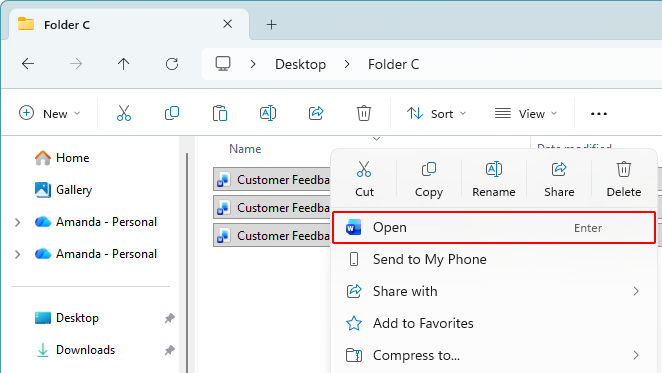
Not:
Tüm belgeleri seçtikten sonra hepsini açmak için Enter tuşuna da basabilirsiniz.
Avantajlar
- Yerleşik Windows özelliği (eklenti gerekmez)
- Birden fazla seçili belgeyi tek bir işlemle hızlıca açar
- Seçtiğiniz herhangi bir dosya grubu için çalışır
Dezavantajlar
- You must reselect the files each time (no saved groups)
- Belgeler aynı klasörde bulunduğunda çalışır
Kutools for Word ile belgeleri gruplandırın ve açın
Kutools for Word, Favoriler adlı bir belge gruplandırma özelliğine sahiptir. Bu özellik, Word’de klasör gibi çalışan gruplar halinde belgelerinizi düzenlemenizi sağlar; böylece gruptan tek bir belgeyi klasörden dosya açar gibi açabilir ya da tüm grubu tek tıkla birlikte açabilirsiniz.
Kutools for Word
Kutools for Word, kodlama veya karmaşık kurulum gerektirmeden, Microsoft Word’e yerleşik pratik araçlarla günlük belge işlemlerinizi daha hızlı hale getirir.
- Yapay zekâ ile yazma, düzeltme, çeviri ve özetleme
- Toplu Bul ve Değiştir birden fazla belge arasında
- Word belgelerini kolayca birleştirin ve bölün
- Toplu Word ↔ PDF dönüştürme
Adım 1: Grup oluşturma
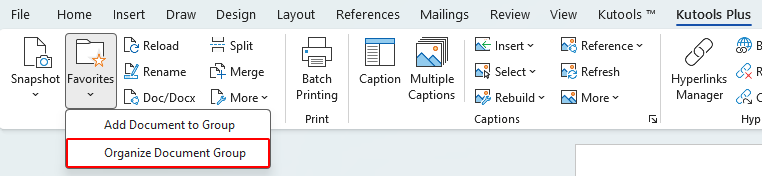
- Word'u açın, ardından KUTOOLS PLUS>Favoriler>Belge Grubunu Düzenleseçeneğine tıklayın.
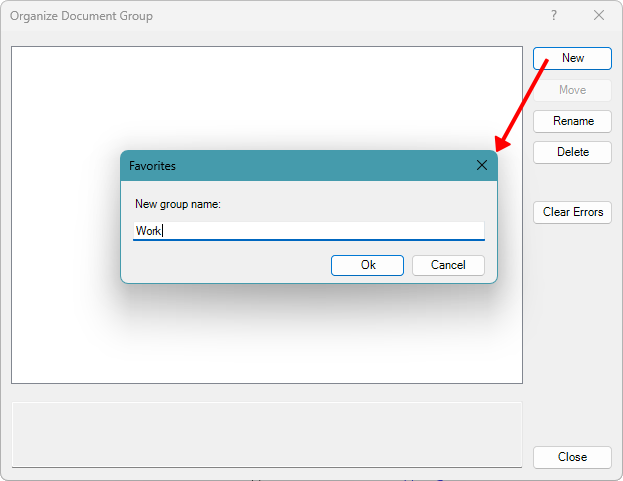
- Belge Grubunu Düzenle iletişim kutusunda Yeni seçeneğine tıklayın.
- Favorileriletişim kutusunda, Yeni Grup için bir ad girin, ardından Tamamseçeneğine tıklayın.
Adım 2: Gruba belge ekleme
- Grup oluşturulduktan sonra KUTOOLS PLUS>Favorilerseçeneğine tıklayın, ardından yeni oluşturulan Grup Adı yanındaki ok simgesine tıklayarak alt menüyü genişletin.

- Alt menüden aşağıdaki seçeneklerden birini seçin:
- Bu Gruba Ekle – Geçerli belge öğesini gruba ekleyin.
- Hepsini Bu Gruba Ekle – Şu anda açık olan tüm belgeleri gruba ekleyin. Grupta zaten bulunan belgeler otomatik olarak atlanacaktır.
- Dosyaları Bu Gruba Ekle – Bilgisayarınızda gezinerek belgeleri seçin ve gruba ekleyin.

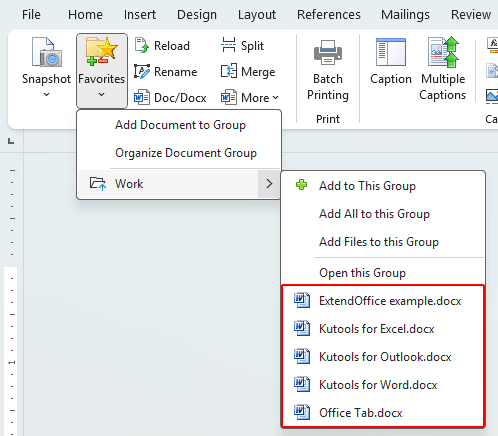
Belgeler eklendikten sonra Grup Adı altında Favorilermenüsünde görünürler:
Adım 3: Gruptaki tüm belgeleri tek tıklamayla açma
- KUTOOLS PLUS > Favoriler seçeneğine tıklayın.
- Gruptaki tüm belgeleri aynı anda açmak için Grup Adı doğrudan tıklayın veya alt menüsünden Bu Grubu Açseçeneğini seçin (ekranda kırmızıyla vurgulandığı gibi).


Bu yöntem, Word’de gerçek anlamda “belge gruplaması” yapmak istiyorsanız idealdir; çünkü oluşturduğunuz gruplar her zaman erişime hazır kalır ve istediğiniz zaman yeniden kullanılabilir.
Avantajlar
- Belgeleri yeniden kullanılabilir gruplara (Word içindeki klasörler gibi) düzenlemenizi sağlar
- Tüm grubu tek tıklamayla veya gerektiğinde bireysel belgeleri açın
- Grupları yönetmesi kolaydır (belgeleri ekleme/kaldırma/sıralama)
Dezavantajlar
- Kutools for Word yüklenmesini gerektirir
- Dosyalar taşınırsa veya yeniden adlandırılırsa, kaydedilen yolları güncellemeniz gerekir
VBA kullanarak bir belge kümesi açma
Sürekli aynı sabit dosya kümesini mi açıyorsunuz? Bir VBA makrosu, hepsini tek bir çalıştırmayla açabilir—tek yapmanız gereken Dosya Yolu listesini güncellemek!

Office Tab
Word, Excel, PowerPoint ve daha fazlası için sekmeli gezinme—web tarayıcınız gibi, tek pencerede sorunsuz geçiş.
- Alt + F11 tuşlarına basarak VBA düzenleyicisini açın.
- VBA düzenleyicide yeni bir modül eklemek için Ekle > Modül seçeneğine tıklayın.
- Aşağıdaki makroyu modüle yapıştırın ve Dosya Yolu kısmını kendi belgelerinizle değiştirin:
Sub OpenMultipleDocsAtOnce() Dim docList As Variant Dim fn As Variant docList = Array( _ "C:\YourFolder\Doc1.docx", _ "C:\YourFolder\Doc2.docx", _ "C:\YourFolder\Doc3.docx" _ ) For Each fn In docList If Len(Dir(fn)) > 0 Then Documents.Open FileName:=fn End If Next fn End Subİpucu:Dosya Yolu kısmını belgelerinizin gerçek konumlarıyla değiştirin; daha fazla belge açmanız gerekiyorsa ek yollar ekleyin. - F5 tuşuna basarak listedeki tüm belgeleri açmak için makroyu çalıştırın.
Notlar:
- Dosyaları taşıdığınızda veya yeniden adlandırdığınızda, eksik dosya sorunlarını önlemek için makrodaki Dosya Yolu’nu güncellemeyi unutmayın.
- Farklı projeler veya görevler için ayrı belge kümeleri saklamak üzere ek modüller oluşturabilirsiniz.
Avantajlar
- Önceden tanımlanmış bir belge kümesini tek çalıştırmayla açar
- Son derece özelleştirilebilir (farklı projeler için birden fazla küme oluşturabilirsiniz)
- Eklenti gerekmez
Dezavantajlar
- Makro içinde her bir Dosya Yolu’yi manuel olarak girmeyi gerektirir
- Makroların etkinleştirilmesini gerektirir (kurumsal politikalar tarafından engellenmiş olabilir)
- Dosyalar taşınıp yeniden adlandırıldığında Dosya Yolu korunmalıdır
- Teknik olmayan kullanıcılar için daha az uygundur
Geçici çözüm: Sık kullanılan belgeleri Word Favorilerine sabitleme
“Gruplara” ihtiyacınız yoksa ancak belirli belgelere hızlı erişmek istiyorsanız, bunları Word’de favorilere ekleyebilir veya sabitleyebilirsiniz—böylece her zaman en üstte kalırlar.
- Word'de Dosya seçeneğine tıklayın.
- Her zaman açmanız gereken belgeyi bulun (genellikle)Son Kullanılanlar veya Aç bölümünde yer alır).
- Üzerine gelin ve favorilere eklemek için yıldız (veya sabitleme) simgesine tıklayın Favoriler.
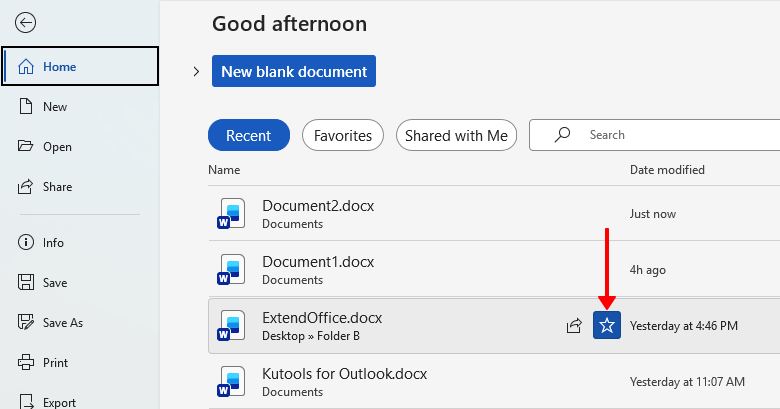
Favorilere eklenen belgeler en üste sabitlenerek erişim hızlandırılır; ancak bu yöntem, tüm bir grubu aynı anda açmak için değil, yalnızca birkaç önemli dosya için uygundur.
Avantajlar
- Word’a yerleşiktir ve kurulumu kolaydır
- Sık kullanılan belgeleri hızlı erişim için üstte sabitler
- Tekrar tekrar açtığınız birkaç önemli dosya için mükemmeldir
Dezavantajlar
- Adlandırılmış grupları veya “tümünü birlikte aç” özelliğini desteklemez
- Belgeleri yine de tek tek açmanız gerekir
- Proje belge kümelerinden ziyade bireysel favoriler için daha uygundur
Sizce hangi yöntem en iyi sonucu veriyor?
| Yöntem | En iyi kullanım alanı | Kısıtlamalar |
|---|---|---|
| Dosya Gezgini (birden fazla dosya açma) | Aynı klasörde saklanan belgeleri hızlıca açmak | Kaydedilmiş grup yoktur; dosyalar her seferinde yeniden seçilmelidir |
| Kutools for Word (Favoriler) | Yeniden kullanılabilir belge gruplarını yönetmek ve tek tıklamayla açmak | Kutools for Word yüklenmesini gerektirir |
| VBA makrosu | Sabit, önceden tanımlanmış bir belge kümesini tekrar tekrar açmak | Makroların etkinleştirilmesini ve manuel yol bakımını gerektirir |
| Word Favorileri (sabitleme) | Sık kullanılan birkaç bireysel belgeye hızlı erişim | Gruplama veya “tümünü birlikte aç” desteği yoktur |
Sonuç
Birden fazla Word belgesini sadece ara sıra açmanız gerekiyorsa, Dosya Gezgini en hızlı ve en basit seçenektir. Ekstra bir araca gerek kalmaz; ancak tekrarlı iş akışları yerine tek seferlik seçimler için idealdir.
Aynı belge kümeleriyle düzenli olarak çalışan kullanıcılar için Kutools for Word, en verimli çözümü sunar. Sık Kullanılanlar özelliği sayesinde belgelerinizi yeniden kullanılabilir gruplar halinde düzenleyebilir, gerektiğinde tek tek dosyaları veya tüm grubu tek bir tıklamayla açabilirsiniz.
Gelişmiş kullanıcılar için VBA makroları, özelleştirilebilir ve kod temelli bir yaklaşım sunarken; Word Sık Kullanılanlar’a belgeleri sabitlemek, birkaç önemli dosyaya kolay erişim sağlamak için idealdir.
Zamanı Kazanın ve birden fazla Word belgesiyle çalışmayı çok daha verimli hale getirin: Çalışma tarzınıza en uygun yöntemi—Hızlı Erişim, yeniden kullanılabilir gruplar veya otomasyon—seçerek!
Bu öğreticiyi yararlı bulduğunuzu umuyoruz! Daha fazla Word ipucu ve pratik çözüm keşfetmek isterseniz, lütfen buraya tıklayın ve tüm Word öğreticilerimize göz atın.
En İyi Ofis Verimlilik Araçları
Kutools for Word- Word Deneyiminizi Yükseltin
🤖KUTOOLS AI Özellikleri: Yapay Zeka Asistanı, Gerçek Zamanlı Asistan, Süper Parlat (Biçimi Koru), Süper Çeviri (Biçimi Koru), AI Redaksiyon, Yapay Zeka Düzeltme…
📘Belge Uzmanlığı: Sayfaları Böl / Belgeleri Birleştir / Seçimi Farklı Biçimlerde Dışa Aktar (PDF/TXT/DOC/HTML…) / Toplu PDF’ye Dönüştür…
✏İçerik Düzenleme:Toplu Bul ve Değiştir — birden fazla dosya arasında/Tüm Resimleri Yeniden Boyutlandır/Satırları ve Sütunları Çevir/Tabloyu Metne Dönüştür…
🧹Zahmetsiz Temizlik: Fazlalıkları süpürün — Fazladan Boşluklar, Bölüm Sonu, Metin Kutusu, Köprüler… Daha fazla kaldırma aracı için Kaldır grubuna gidin.
➕Yaratıcı Ekleme: Binlik Ayırıcılar, Onay Kutusu, Radyo Düğmesi, QR Kodu, Barkod, Birden Fazla Resim ve daha fazlasını keşfetmek için Eklegrubuna göz atın…
🔍Hassas Seçimler: Belirli Sayfaları, Tabloları, Şekilleri veya Başlık Paragrafı seçin / Gezinmeyi, daha fazla özelliğiyle Seçgeliştirin…
⭐Yıldızlı Geliştirmeler: Herhangi Bir Konuma Git / Tekrarlanan Metni Otomatik Ekle / Belge Arasında Geçiş Yap Windows / 11Araçları Dönüştürme…
🌍40+ Dil Desteği: Kutools’u tercih ettiğiniz dilde kullanın – İngilizce, İspanyolca, Almanca, Fransızca, Çince ve 40’tan fazla başka dilde!

Office Tab -Tabs Office için, Size Güç Katın
- Word, Excel, PowerPoint, Publisher, Access, Visio ve Project'te sekmeli düzenleme ve okumayı etkinleştirin.
- Birden fazla belgeyi yeni pencerelerde değil, aynı pencerenin yeni sekmelerinde açın ve oluşturun.
- Verimliliğinizi %50 artırır ve size her gün yüzlerce fare tıklamasından tasarruf sağlar!

✨ Kutools for Office – Tek Kurulum, Beş Güçlü Araç!
İçerir Office Tab Pro·Kutools for Excel·Kutools for Outlook·Kutools for Word·Kutools for PowerPoint
📦 Tüm 5 aracı tek bir pakette alın | 🔗 Microsoft Office ile sorunsuz entegrasyon | ⚡ Zamanı Kaydet ve verimliliği anında artırın
En İyi Ofis Verimlilik Araçları
Kutools for Word- Word için 100+ Araç
- 🤖KUTOOLS AI Özellikleri:Yapay Zeka Asistanı/Gerçek Zamanlı Asistan/Süper Parlat/Süper Çeviri/AI Redaksiyon/Yapay Zeka Düzeltme
- 📘Belge Uzmanlığı:Sayfaları Böl/Belgeleri Birleştir/Toplu PDF’ye Dönüştür
- ✏İçerik Düzenleme:Toplu Bul ve Değiştir/Tüm Resimleri Yeniden Boyutlandır
- 🧹Zahmetsiz Temizlik:Fazladan Boşlukları Kaldır/Bölüm Sonu’i Kaldır
- ➕Yaratıcı Ekleme:Binlik Ayırıcıları Ekle/Onay Kutusu Ekle/QR Kodu Oluştur
- 🌍40+ Dil Desteği: Kutools sizin dilinizde konuşur – 40’tan fazla dil desteğiyle!
İçindekiler
- Dosya Gezgini'ni kullanarak aynı anda birden fazla Word belgesini açın
- Kutools for Word ile belgeleri gruplandırın ve açın
- VBA kullanarak bir dizi belgeyi açın
- Geçici çözüm: Word'de sık kullanılan belgeleri sabitleyin
- Sizce hangi yöntem en iyi sonucu veriyor?
- En İyi Office Verimlilik Araçları
Kutools for Word
Word’a 100+ gelişmiş özelliği getirir
- 🧩 Genel Bakış
- 📥 Ücretsiz İndirme
- 🛒 Şimdi Satın Alın
- 🎁 60 Günlük Ücretsiz Deneme Mevcut