Word’de Birden Fazla İlgili Belgeyi Nasıl Yönetilir
Microsoft Word içinde projeler, müşteriler veya raporlar üzerinde çalışıyorsanız, büyük olasılıkla tekrar tekrar ziyaret ettiğiniz ilgili belgelerden oluşan bir setiniz vardır. Word dosyaları açmayı kolaylaştırır ancak zaman içinde isimlendirilmiş gruplar oluşturabileceğiniz ve bunları koruyabileceğiniz gerçek bir “belge grup yöneticisi” özelliğini yerel olarak sağlamaz.
Bu eğitimde, birden fazla ilgili Word belgesini yönetmenin pratik yollarını öğreneceksiniz. Önce Kutools for Word’ün, belgelerinizi Word içinde doğrudan yeniden kullanılabilir gruplara nasıl düzenlemenizi sağladığını göstereceğiz; ardından temel belge yönetimi için Dosya Gezgini’ni kullanan basit bir yerel geçici çözümü inceleyeceğiz.
Word içinde belge gruplarını Kutools ile yönetin
Word’de gerçek “belge grup yönetimi” istiyorsanız—grupların Word içinde klasör gibi davranması ve istediğiniz zaman yeniden kullanılabilmesi için—Kutools for Word bu ihtiyaca özel bir özellik sunar: Belge Grubunu Düzenle.
Kutools ile isimlendirilmiş gruplar oluşturabilir, bir gruptan belge ekleyip çıkarabilir ve proje setlerinize Word Şeridi üzerinden doğrudan erişebilirsiniz.
Kutools for Word
Kutools for Word, kodlama veya karmaşık kurulum gerektirmeden, Microsoft Word’e gömülü pratik araçlarla günlük belge görevlerinizi daha hızlı halletmenize yardımcı olur.
- Yapay zekâ ile yazma, düzeltme, çeviri ve özetleme
- Toplu Bul ve Değiştir belgeler arasında
- Word belgelerini kolayca birleştirin ve bölün
- Toplu Word ↔ PDF dönüştürme
Adım 1: Bir belge grubu oluşturun
- Word’u açın, ardından KUTOOLS PLUS>Sık Kullanılanlar>Belge Grubunu Düzenle.
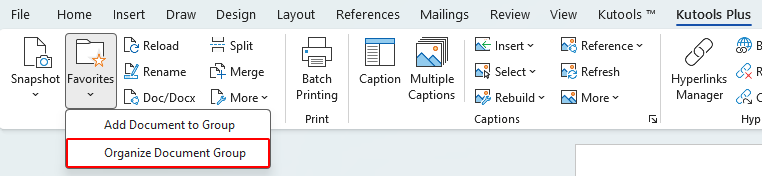
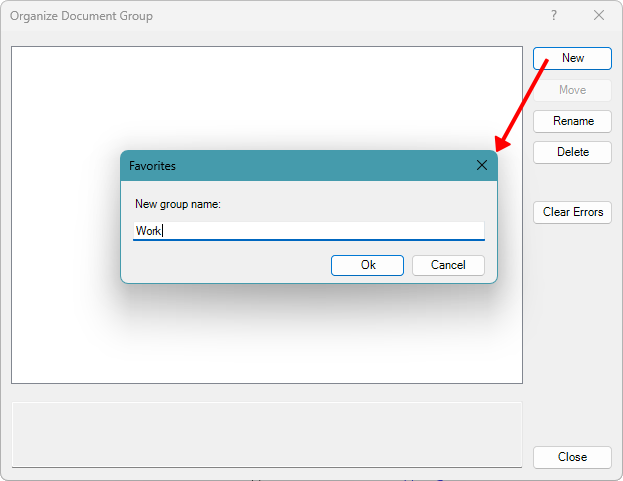
- Belge Grubunu Düzenle iletişim kutusunda Yeni'ye tıklayın.
- Sık Kullanılanlariletişim kutusunda görünen pencerede Yeni Grup için bir ad girin, ardından Tamam'a tıklayın.
Adım 2: Gruba belgeler ekleyin
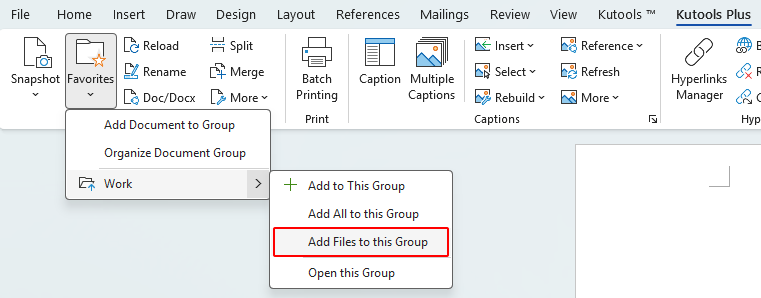
- KUTOOLS PLUS > Sık Kullanılanlar seçeneğine tıklayın, ardından menüden grubunuzu genişletin.
- Tıklayın Dosyaları Bu Gruba Eklebilgisayarınızda gezinmek ve gruba eklemek için belgeleri seçmek üzere.
Not:
Ayrıca, Bu Gruba Ekle seçeneğiyle geçerli belgeyi ekleyebilir veya Hepsini Bu Gruba Ekle seçeneğiyle şu anda açılmış tüm belgeleri gruba dahil edebilirsiniz.
Adım 3: Belge gruplarını yönetin ve güncelleyin
Belge gruplarını ve Dosya Ekle özelliğini oluşturduktan sonra, belgeleri gruplar arasında taşıyarak, grupları veya belgeleri yeniden adlandırarak ve artık ihtiyacınız olmayan öğeleri kaldırarak koleksiyonunuzu güncel tutabilirsiniz. Tüm bu işlemler Belge Grubunu Düzenle iletişim kutusunda gerçekleştirilir.
Belgeleri farklı gruplar arasında taşıyın
- KUTOOLS PLUS > Sık Kullanılanlar > Belge Grubunu Düzenle’ye tıklayın.
- Belge Grubunu Düzenleiletişim kutusunda taşımak istediğiniz belgeyi seçin, sağ tıklayın ve Kes'i seçin.
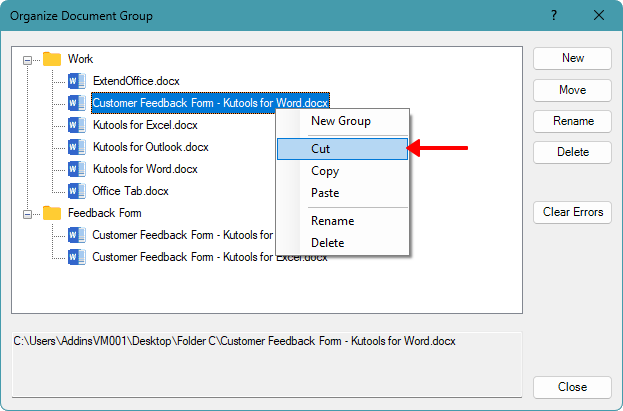
- Hedef grubu seçin, sağ tıklayın ve Yapıştır'ı seçin.
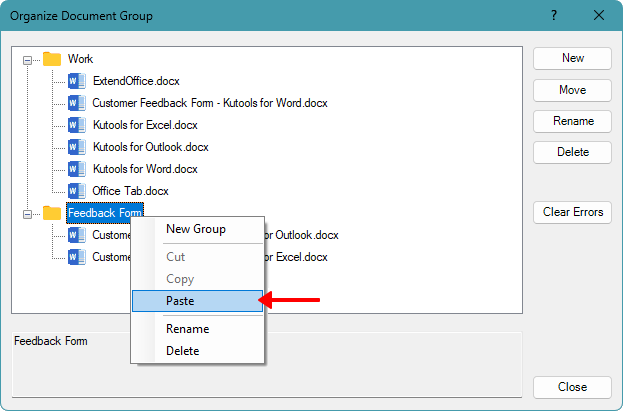
Not:
Aynı belgenin birden fazla grupta görünmesini istiyorsanız, bir belgeyi başka bir gruba kopyalayabilirsiniz.
Belge gruplarını ve belgeleri yeniden adlandırın
- Tıklayın KUTOOLS PLUS>Sık Kullanılanlar>Belge Grubunu Düzenle.
- Belge Grubunu Düzenle iletişim kutusunda, yeniden adlandırmak istediğiniz grubu veya belgeyi seçin.
- Yeniden Adlandır’a tıklayın.
- Bir Yeni Ad girin ve Entertuşuna basın.
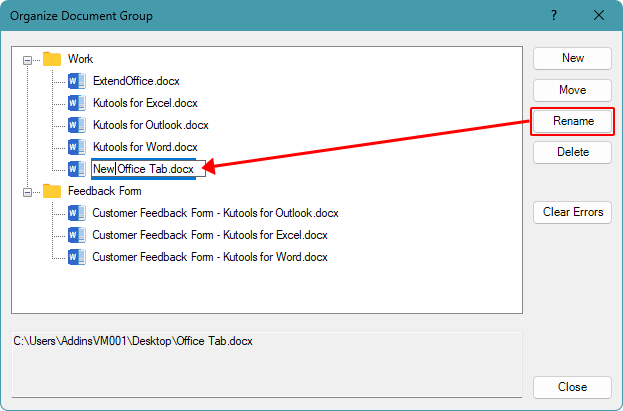
Notlar:
- Bu işlem yalnızca grup listesinde gösterilen adı değiştirir; bilgisayarınızda gerçek dosyanın adını değiştirmez.
- Ayrıca bir belgeye veya gruba sağ tıklayıp bağlam menüsünden Yeniden Adlandır seçeneğini de kullanabilirsiniz.
Belge gruplarını ve belgeleri silin
İlgili belgeleri veya tüm grupları listeden istediğiniz zaman orijinal dosyaları bilgisayarınızda silmeden kaldırabilirsiniz.
- Tıklayın KUTOOLS PLUS>Sık Kullanılanlar>Belge Grubunu Düzenle.
- Belge Grubunu Düzenle iletişim kutusundan kaldırmak istediğiniz belgeyi veya grubu seçin.
- Sağ paneldeki Sildüğmesine tıklayın.
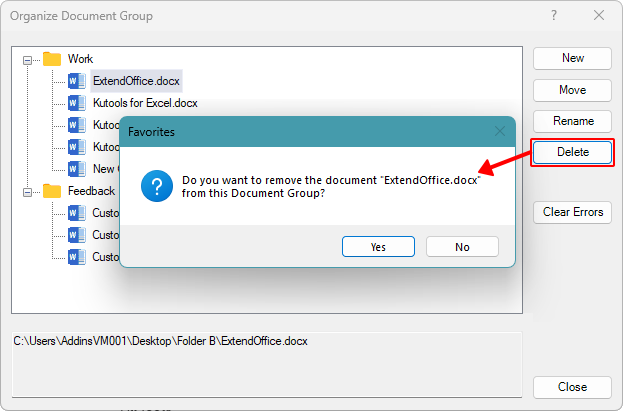
Not:
Burada bir belgeyi veya grubu silmek yalnızca onu grup listesinden kaldırır. Orijinal belge dosyası bilgisayarınızda değişmeden kalır.
Avantajlar
- Word içinde yeniden kullanılabilir belge grupları oluşturun
- Proje değiştiğinde belgeleri hızlıca ekleyin veya kaldırın
- Gruplar, farklı klasörlerden/konumlardan belgeler içerebilir
- Bir gruptaki tüm belgeleri tek tıklamayla açın; aynı belge setini düzenlemeye devam eden kullanıcılar için idealdir
Dezavantajlar
- Kutools for Word yüklenmesini gerektirir
- Dosyalar taşınırsa veya yeniden adlandırılırsa, kaydedilen yolların güncellenmesi gerekebilir
Geçici çözüm: İlgili belgeleri Dosya Gezgini ile yönetin
Eklentileri kullanmak istemiyorsanız, en pratik yerel çözüm, ilgili belgeleri Dosya Gezgini’nde klasör tabanlı bir set olarak yönetmektir. Bu durumda klasör kendisi “grup” olarak işlev görür.
- Her proje veya görev için özel bir klasör oluşturun.
- İlgili tüm Word belgelerini bu klasöre taşıyın.
- Belgelerinizi düzenli tutmak için alt klasörlerden yararlanın veya net bir adlandırma kuralı uygulayın.
Avantajlar
- Eklenti gerektirmeyen tamamen yerel çözüm
- Tüm projeyi Tek Klasör olarak paylaşmak veya taşımak kolaydır
Dezavantajlar
- Word içinde belge grubu yönetimi yoktur
- Adlandırılmış gruplar veya tek tıklamayla grup işlemleri yoktur
- İlgili dosyalar farklı konumlarda saklanıyorsa daha az esnektir
- Bir belge başka bir klasöre kopyalanırsa, bir kopyada yapılan değişiklikler diğerini etkilemez
Sonuç
Birden fazla ilgili belgeyi yönetmek Word kullanıcıları için yaygın bir iştir, ancak Word uygulaması içinde doğrudan belge grupları oluşturup yönetmeye yönelik yerel bir yol sunmaz. Dosya Gezgini’ni geçici çözüm olarak kullanmak dosyaları klasör düzeyinde düzenlemeye yardımcı olabilir, ancak esneklikten ve Word içi grup eylemlerinden yoksundur.
Düzenli olarak aynı belge seti üzerinde çalışıyorsanız ve daha verimli, Word merkezli bir çözüm arıyorsanız, Kutools for Word net bir avantaj sağlar. Belge Grubunu Düzenle özelliği sayesinde yeniden kullanılabilir gruplar oluşturabilir, belgelerinizi kolayca yönetebilir ve bir gruptaki tüm dosyaları tek tıklamayla açabilirsiniz—bu da özellikle aynı belge setlerini sık sık düzenleyen kullanıcılar için son derece uygundur.
İş akışınıza en uygun olan yaklaşımı—basit klasör tabanlı bir geçici çözüm ya da özel bir belge gruplama aracı—seçerek, ilgili Word belgelerinizi yönetme ve çalışma şeklinizi önemli ölçüde iyileştirebilirsiniz.
Bu eğitimin faydalı olduğunu umuyorum! Daha fazla Word ipucu ve pratik çözüm keşfetmek istiyorsanız, Word eğitimlerimizin tam koleksiyonuna göz atmak için lütfen buraya tıklayın.
En İyi Ofis Verimlilik Araçları
Kutools for Word- Word Deneyiminizi Yükseltin
🤖KUTOOLS AI Özellikleri: Yapay Zeka Asistanı, Gerçek Zamanlı Asistan, Süper Parlat (Biçimi Koru), Süper Çeviri (Biçimi Koru), AI Redaksiyon, Yapay Zeka Düzeltme…
📘Belge Uzmanlığı:Sayfaları Böl/Belgeleri Birleştir/Seçimi Farklı Biçimlerde Dışa Aktar (PDF/TXT/DOC/HTML…)/Toplu PDF’ye Dönüştür…
✏İçerik Düzenleme:Birden Fazla Dosyada Toplu Bul ve Değiştir/Tüm Resimleri Yeniden Boyutlandır/Satır ve Sütunları Ters Çevir/Tabloyu Metne Dönüştür…
🧹Zahmetsiz Temizlik: Fazladan Boşlukları, Bölüm Sonlarını, Metin Kutularını ve Köprüleri temizlemek için daha fazla araçtan yararlanın—Kaldırgrubuna gidin…
➕Yaratıcı Ekleme: Binlik Ayırıcıları, Onay Kutusu, Radyo Düğmesi, QR Kodu, Barkod, Birden Fazla Resim ve daha fazlasını keşfetmek için Eklegrubuna gidin…
🔍Hassas Seçimler: Belirli Sayfaları, Tabloları, Şekilleri ve Başlık Paragrafı seçin — daha iyi gezinme için daha fazla im özelliğini kullanın Seç…
⭐Yıldızlı Geliştirmeler: Herhangi Bir Konuma Git / Tekrarlayan Metni Otomatik Ekle / Belgeler Arası Geçiş Yap Windows / 11Araçları Dönüştürme…
🌍40+ Dil Desteği: Kutools’u tercih ettiğiniz dilde kullanın – İngilizce, İspanyolca, Almanca, Fransızca, Çince ve 40’tan fazla başka dilde!

Office Tab -Ofis için Tabs, Sizin için Güç
- Word, Excel, PowerPoint, Publisher, Access, Visio ve Project’te sekmeli düzenleme ve okumayı etkinleştirin.
- Yeni pencerelerde değil, aynı pencerenin yeni sekmelerinde birden fazla belge açın ve oluşturun.
- Günlük verimliliğinizi 50 % artırır ve size her gün yüzlerce fare tıklamasından tasarruf sağlar!

✨ Kutools for Office – Tek Kurulum, Beş Güçlü Araç!
Şunları içerir:Office Tab Pro·Kutools for Excel·Kutools for Outlook·Kutools for Word·Kutools for PowerPoint
📦 Tüm 5 araçlarını tek bir suite içinde alın | 🔗 Microsoft Office ile sorunsuz entegrasyon | ⚡ Zamanı Kaydet ve verimliliği anında artırın
En İyi Ofis Verimlilik Araçları
Kutools for Word- Word için 100+ Araçları
- 🤖KUTOOLS AI Özellikleri:Yapay Zeka Asistanı/Gerçek Zamanlı Asistan/Süper Parlat/Süper Çeviri/AI Redaksiyon/Yapay Zeka Düzeltme
- 📘Belge Uzmanlığı:Sayfaları Böl/Belgeleri Birleştir/Toplu PDF’ye Dönüştür
- ✏İçerik Düzenleme:Toplu Bul ve Değiştir/Tüm Resimleri Yeniden Boyutlandır
- 🧹Zahmetsiz Temizlik:Fazladan Boşlukları Kaldır/Bölüm Sonu Kaldır
- ➕Yaratıcı Ekleme:Binlik Ayırıcıları Ekle/Onay Kutusu Ekle/QR Kodu Oluştur
- 🌍40+ Dil Desteği: Kutools sizin dilinizde konuşur – 40’tan fazla dil desteğiyle!
İçindekiler Tablosu
- Word içinde belge gruplarını Kutools ile yönetin
- Geçici çözüm: İlgili belgeleri Dosya Gezgini ile yönetin
- En İyi Ofis Verimlilik Araçları
Kutools for Word
Word’e 100+ gelişmiş özellik getirir
- 🧩 Genel Bakış
- 📥 Ücretsiz İndirme
- 🛒 Şimdi Satın Alın
- 🎁 60 Günlük Ücretsiz Deneme Mevcuttur