Word Öğreticisi: Sayılardaki Binlik Ayırıcıyı (Virgülü) Topluca Kaldırma
Word belgeniz 1.234 veya 1.234.567 gibi sayılar içeriyorsa, bu noktalar binlik ayırıcılardır. İngilizce (ABD/İngiltere) biçimlerinde binlik ayırıcı genellikle virgül olup, temiz veri hazırlarken, metni başka bir sisteme aktarırken veya raporları standartlaştırırken kaldırılması yaygındır.
Aşağıda, sayılardaki binlik ayırıcıları (virgülleri) topluca kaldırmak için iki güvenilir yöntem verilmiştir: (1) Word’ün yerleşik Joker karakterleri kullan seçeneğiyle Bul ve Değiştir ve (2) Kutools for Word’ün tek tıkla çalıştırılan komutu: Seçili Aralıktaki Tüm Binlik Ayraçları Kaldır.

💡 Hızlı Gezinme:
Word’de binlik ayırıcı nedir?
Bir binlik ayırıcı, büyük sayılarda okunabilirliği artırmak için rakamları gruplandırmakta kullanılan bir semboldür: 1,234, 12,345, 1,234,567. ABD ve İngiltere sayı biçimlerinde genellikle virgül kullanılırken, bazı bölgelerde nokta veya boşluk tercih edilebilir. Bu öğretici, İngilizce belgelerde yaygın olarak görülen virgül şeklindeki binlik ayırıcıya odaklanmaktadır.
⚠️ Başlamadan önce (hatalardan kaçınmak için)
- Kapsamı belirleyin: Yalnızca seçili bir bölüm ya da tabloyu mu düzeltmek istiyorsunuz, yoksa tüm belgeyi mi?
- Önce önizleyin: “Tümünü Değiştir”e basmadan önce, yalnızca sayısal virgülleri eşleştirdiğinizden emin olmak için birkaç kez “Sonrakini Bul” seçeneğini kullanın.
- Sayısal olmayan virgüllere dikkat edin: tarihler (1 Ocak 2026), adresler ve cümlelerdeki normal noktalama işaretleri.
- Ondalıklar ve negatif sayılar: 1.234,56 ve -1.234 gibi sayılar aşağıdaki desenlerle çalışmaya devam etmelidir.
Yöntem 1 (Yerleşik): Joker Karakterlerle Word Bul ve Değiştir
Bu yöntem, yalnızca binlik ayırıcı olarak işlev gören virgülleri kaldırmak için Word’ün yerleşik Bul ve Değiştir özelliğini ve Joker karakterleri kullanseçeneğini kullanır (örneğin,)binlik ayırıcılar için: 1,234 → 1234).
- İşlemek istediğiniz aralığı seçin(bir bölüm, paragraf veya tablo).İpucu:Tüm belgeyi işlemek için önce Ctrl + Atuşlarına basın.
- Ctrl + H tuşlarına basarak Bul ve Değiştir iletişim kutusunu açın.
- Daha Fazla >> düğmesine tıklayın, ardından Joker karakterleri kullan seçeneğini işaretleyin.
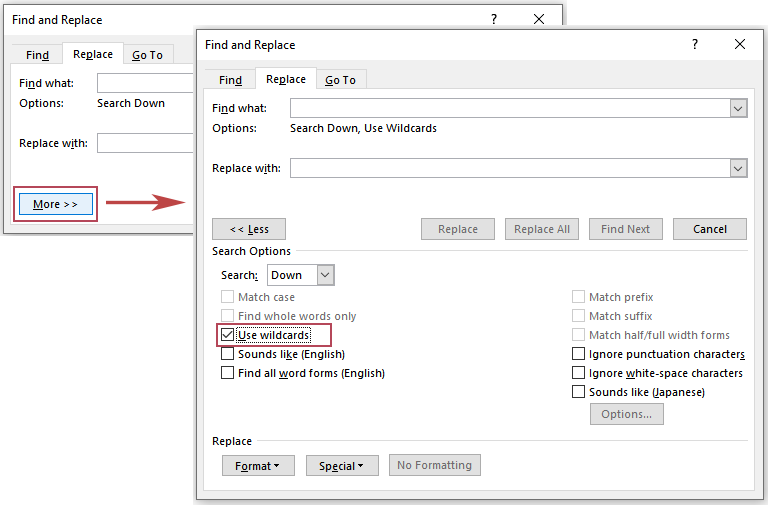 İpucu: Eğer Joker karakterleri kullan seçeneği etkin değilse, aşağıdaki kalıplar beklenen şekilde çalışmaz.
 - Bul ve Değiştir iletişim kutusunda aşağıdaki kalıbı kullanın (kopyalayıp yapıştırabilirsiniz):
- Ne aranacak:
([0-9{1,3}),([0-9{3}) - Şununla değiştir:
\1\2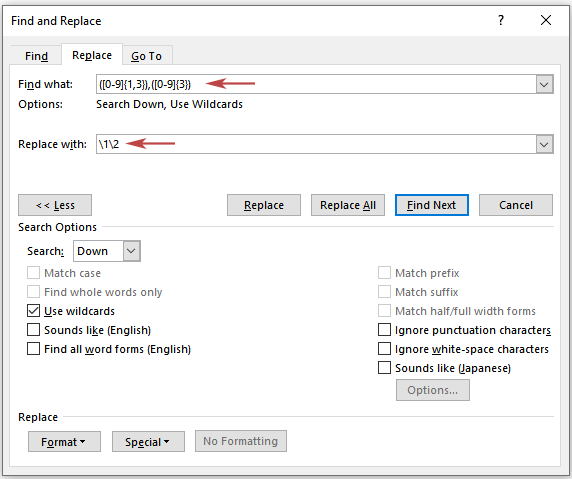
- Ne aranacak:
- Tümünü Değiştir düğmesine tıklayın. Ardından Word, belgenin geri kalanını aramak isteyip istemediğinizi sorar. Geçerli seçim içindeki değişiklikleri korumak için Hayır, tüm belgeye devam etmek için ise Evet seçeneğine tıklayın.
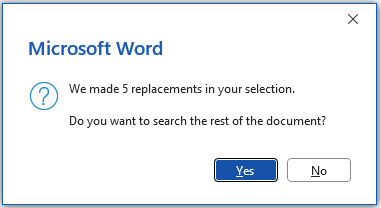 İpuçları:
- Belgeniz 1,234,567 gibi sayılar içeriyorsa, Tümünü Değiştirkomutunu tekrar çalıştırın (ve Word)0 değiştirme bildirene kadar gerekirse tekrarlayın).
Neden: Bu desen her seferinde bir binlik ayırıcıyı kaldırır (örneğin, 1,234,567 ilk geçişten sonra 1234,567, ikinci geçişten sonra ise 1234567 olur). - Gerekirse, Word'ün neyi eşleştireceğini önizlemek için birkaç kez Sonrakini Bul düğmesine tıklayabilir, ardından Tümünü Değiştir düğmesine basabilirsiniz.
- Belgeniz 1,234,567 gibi sayılar içeriyorsa, Tümünü Değiştirkomutunu tekrar çalıştırın (ve Word)0 değiştirme bildirene kadar gerekirse tekrarlayın).
Sonuç:Word, Aralık seçili alanındaki sayılardan virgülle belirtilen binlik ayırıcıları kaldırır (örneğin,)1,234 → 1234 ve 1,234,567 → 1234567).
- Eklenti gerekmez: Standart Microsoft Word içinde sorunsuzca çalışır.
- Seçim kontrolü: Değişiklikleri belirli bir bölümle veya tabloyla sınırlayabilirsiniz.
- Esnek: Joker karakter deseni uyarlanabilirdir (örneğin, ayırıcınız nokta ise).
- Yeni başlayanlar için uygun değildir: Joker karakter kullan seçeneğini etkinleştirmeli ve deseni doğru şekilde girmelisiniz.
- Birden fazla geçiş gerektirebilir: 1.234.567 gibi sayılar genellikle tekrarlanan Tümünü Değiştir işlemlerine ihtiyaç duyar.
- Karma metinlerde yanlışlıkla uygulanabilir: Beklenmeyen eşleşmeleri önlemek için Sonrakini Bul ile önizleme yapmalısınız.
- Joker karakter nasıl çalışır:
([0-9]{1,3}),([0-9]{3})ifadesi, yalnızca rakam gruplarının arasında bulunan bir virgülü eşleştirir (örneğin)1,234).\1\2ise rakamları koruyarak virgülü kaldırır. - Hızlı doğrulama: Joker karakter kullan seçeneğinin etkin olduğundan emin olun ve kalan rakam-virgül-rakam örneklerini tespit etmek için
[0-9,[0-9araması yapın. Bir şey yanlış görünüyorsa, daha küçük bir seçim üzerinde yeniden denemek için Ctrl + Z tuşlarına basın. - Farklı yerel ayar:Binlik ayırıcınız nokta ise (örneğin,)1.234), Ne aranacak =
([0-9{1,3})\.([0-9{3})· Şununla değiştir =\1\2
Yöntem 2 (En Hızlısı): Kutools for Word — Tüm Binlik Ayırıcıları Kaldırmak İçin Tek Tık
Büyük belgelerle mi çalışıyorsunuz ya da her şeyi tek tıkla halletmek mi istiyorsunuz? O zaman Seçili Aralıktaki Tüm Binlik Ayraçları Kaldır özelliğine sahip olan Kutools for Word tam size göre!
Bir Aralık seç içindeki binlik ayırıcıları kaldırın
Resmi web sitesinden Kutools for Word’ü indirip yükledikten sonraşu adımları izleyin:
- Düzeltilmesini istediğiniz sayıları içeren metni veya tablo aralığını seçin.
- Şuraya gidin: Kutools > Kaldır > Seçili Aralıktaki Tüm Binlik Ayraçlarını Kaldır.
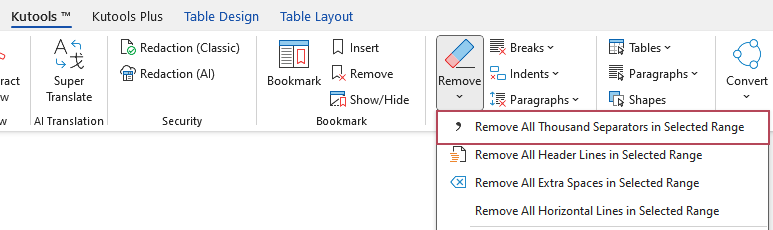
Sonuç: Kutools, Aralık seçimi içindeki tüm binlik ayırıcıları anında kaldırır.
Tüm belgedeki binlik ayırıcıları kaldır
Resmi web sitesinden Kutools for Word’ü indirip yükledikten sonraşu adımları izleyin:
- Belgede herhangi bir yere tıklayın (hiçbir şey seçmeyin).
- Aynı komutu çalıştırın: Kutools > Kaldır > Seçili Aralıktaki Tüm Binlik Ayraçlarını Kaldır.
- Tüm belgeye uygulamak için istemi onaylayın.
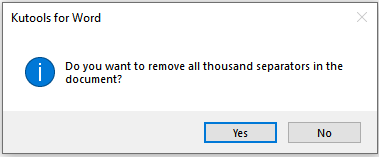
Sonuç: Kutools, tek tıklamayla belgenin tamamındaki tüm binlik ayırıcıları kaldırır.
- Tek tıklama: binlik ayırıcıları anında kaldırır
- Bir seçim veya Tüm belge üzerinde çalışır
- Hatırlanacak joker karakter veya desen gerekmez
- Uzun belgeler için hızlı ve tutarlıdır
Sorun Giderme
- “Joker karakterleri kullan” seçeneği görünmüyor mu? Bul ve Değiştir iletişim kutusunda Daha Fazla >> düğmesine tıklayın.
- 1,234,567 içinde yalnızca bir virgül kaldırıldı:Tümünü Değiştir komutunu eşleşme kalmayıncaya kadar tekrarlayın.
- Korumak istediğiniz virgülleri kaldırdı: Hemen (Ctrl+Z) ile geri alın, ardından yalnızca sayısal bölümü veya tabloyu seçip tekrar deneyin.
- Binlik ayırıcınız virgül değil:Bazı sayı biçimlerinde binlik ayırıcısı noktadır (örneğin,)1.234). Şu kalıbı kullanın: Ne arayım =
([0-9]{1,3})\.([0-9]{3})· Ne ile değiştireyim =\1\2.
SSS
Normal cümlelerdeki virgüller de kaldırılır mı?
Word’de önerilen joker karakter kalıbını kullanırsanız, yalnızca rakam grupları arasında görünen virgülleri hedeflersiniz (örneğin,)1,234), normal cümlelerdeki noktalama virgüllerini değil. Yine de, özellikle karışık metinlerde Sonrakini Bul’a birkaç kez tıklamanız, ardından Tümünü Değiştir seçeneğine geçmeniz en iyisidir.
En hızlı ve en basit seçeneği tercih ediyorsanız, Kutools for Word bunu tek tıklamayla yapar: Aralığı seçin (veya tüm belge üzerinde çalıştırın) ve binlik ayırıcılar anında kaldırılır—ezberlemeniz gereken hiçbir kalıp yoktur.
1.234,56 gibi ondalık sayılarda da çalışır mı?
Evet. Bu kalıp, binlik ayırıcı olan virgülü kaldırır ve ondalık kısmı olduğu gibi korur.
«Binlik ayırıcı» her zaman virgül müdür?
Her zaman değil. ABD ve İngiltere biçimlerinde genellikle virgül kullanılırken, bazı yerel ayarlarda nokta veya boşluk tercih edilir. Bu makale, İngilizce Word belgelerinde yaygın olarak görülen virgülle binlik ayırıcı kullanımına odaklanmaktadır.
En İyi Ofis Verimlilik Araçları
Kutools for Word ile Word deneyiminizi 100 kat daha olağanüstü hale getirin!
🤖KUTOOLS AI Özellikleri: Yapay Zeka Asistanı, Gerçek Zamanlı Asistan, Süper Parlat (Biçimi Koru), Süper Çeviri (Biçimi Koru), AI Redaksiyon, Yapay Zeka Düzeltme…
📘Belge Uzmanlığı: Sayfaları Böl / Belgeleri Birleştir / Seçimi Farklı Biçimlerde Dışa Aktar (PDF/TXT/DOC/HTML…) / Toplu PDF'ye Dönüştür…
✏İçerik Düzenleme:Birden Fazla Dosyada Toplu Bul ve Değiştir / Tüm Resimleri Yeniden Boyutlandır / Satır ve Sütunları Çevir / Tabloyu Metne Dönüştür…
🧹Zahmetsiz Temizlik: Fazladan Boşlukları, Bölüm Sonlarını, Metin Kutularını ve Köprüleri temizleyin. Daha fazla kaldırma aracı için Kaldırgrubuna gidin…
➕Yaratıcı Ekleme: Binlik Ayırıcıları Ekle, Onay Kutusu, Radyo Düğmesi, QR Kodu, Barkod, Birden Fazla Resim… Daha fazlasını keşfetmek için Ekle grubuna göz atın!
🔍Hassas Seçimler: Belirli Sayfaları, Tabloları, Şekilleri veya Başlık Paragrafı seçerek gezinmeyi daha fazla Seçözelliğiyle özelliğiyle geliştiringeliştirin…
⭐Yıldız İyileştirmeleri: Herhangi Bir Konuma Git / Tekrarlanan Metni Otomatik Ekle / Belgeler Arasında Geçiş Yap Windows / 11Araçları Dönüştürme…
🌍40+ Dil Desteği: Kutools’u tercih ettiğiniz dilde kullanın – İngilizce, İspanyolca, Almanca, Fransızca, Çince ve 40’tan fazla başka dil!

Office Tab- Office’a Sekmeli arayüz getirir, İşlerinizi Çok Daha Kolaylaştırır
- Word, Excel, PowerPoint, Publisher, Access, Visio ve Project’te sekmeli düzenleme ve okumayı etkinleştirin.
- Birden fazla belgeyi yeni bir pencerede değil, aynı pencerenin yeni sekmelerinde açın ve oluşturun.
- Verimliliğinizi %50 artırır ve her gün yüzlerce fare tıklamasından tasarruf etmenizi sağlar!
✨ Kutools for Office – Tek Kurulum, Beş Güçlü Araç!
İçerir Office Tab Pro·Kutools for Excel·Kutools for Outlook·Kutools for Word·Kutools for PowerPoint
📦 Tüm 5 aracı tek bir pakette alın | 🔗 Microsoft Office ile sorunsuz entegrasyon | ⚡ Zamanı Kaydet ve verimliliği anında artırın
En İyi Ofis Verimlilik Araçları
Kutools for Word- Word için 100+ Araç
- 🤖KUTOOLS AI Özellikleri:Yapay Zeka Asistanı/Gerçek Zamanlı Asistan/Süper Parlat/Süper Çeviri/AI Redaksiyon/Yapay Zeka Düzeltme
- 📘Belge Uzmanlığı:Sayfaları Böl/Belgeleri Birleştir/Toplu PDF'ye Dönüştür
- ✏İçerik Düzenleme:Toplu Bul ve Değiştir/Tüm Resimleri Yeniden Boyutlandır
- 🧹Zahmetsiz Temizlik:Fazladan Boşlukları Kaldır/Bölüm Sonu Kaldır
- ➕Yaratıcı Ekleme:Binlik Ayırıcıları Ekle/Onay Kutusu Ekle/QR Kodu Oluştur
- 🌍40+ Dil Desteği: Kutools sizin dilinizde konuşur – 40’tan fazla dil desteğiyle!
İçindekiler tablosu
- Word’de binlik ayırıcı nedir?
- Yöntem 1 (Yerleşik): Joker Karakterlerle Word Bul ve Değiştir
- Yöntem 2 (En Hızlısı): Kutools for Word
- Bir Aralık seç içindeki binlik ayırıcıları kaldırın
- Tüm belgedeki binlik ayırıcıları kaldır
- Sorun Giderme
- SSS
- En İyi Office Verimlilik Araçları
Kutools for Word
Word’a 100+ gelişmiş özellik getirir
- ⬇️ Ücretsiz İndir
- 🛒 Şimdi Satın Al
- 📘 Özellik Eğitimleri
- 🎁 60 Günlük Ücretsiz Deneme