Bir Word Belgesini veya Seçili İçeriği HTML Formatı’ye Dönüştürün – Detaylı Rehber
Microsoft Word içeriğini HTML’ye dönüştürmek, web siteleri, bloglar, bilgi bankaları veya yardım merkezlerinde makale yayınlamak için yaygın bir gerekliliktir. HTML dosyası, orijinal yapıyı korur ve içeriğinizin tarayıcılar ile platformlar arasında tutarlı bir şekilde görüntülenmesini sağlar. Bu rehber, tüm belgeleri veya seçili bölümleri temiz, kullanımı kolay HTML’e dönüştürmenin çeşitli yollarını açıklar.

Bir Word Belgesini HTML Formatı dosyasına dönüştürün
Bir Word Belgesini HTML Formatı dosyasına dönüştürün
Microsoft Word, ek araç yüklemenize gerek kalmadan tüm bir belgeyi HTML dosyasına dönüştürmenizi sağlayan yerleşik bir özelliğe sahiptir. Bu yöntem, Word içeriğinizi hızlıca bir web sitesi, blog veya çevrimiçi belgeleme platformunda yayınlamanız gerektiğinde idealdir.
Bir belgeyi Web Sayfası olarak kaydettiğinizde, Word metin, başlıklar, listeler, tablolar ve resimleri HTML uyumlu öğelere otomatik olarak dönüştürür; böylece içeriğiniz web tarayıcılarında doğru şekilde görüntülenir.
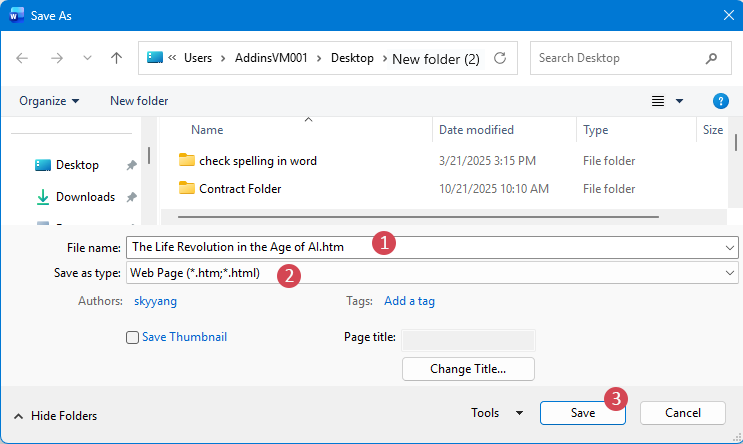
- Dönüştürmek istediğiniz Word belgesini açın. Dosya > Farklı Kaydet’e tıklayın.
- Hedef klasörünüzü seçin.
- Farklı kaydetpenceresinde,
- Dosya adı kutusuna bir dosya adı girin;Dosya Adı
- Kaydetme Biçimini Belirt açılır listesinde,Web Sayfası (.htm; .html)seçeneğini belirleyin;
- Kaydet düğmesine tıklayın.

- Microsoft Word içinde yerleşiktir, ekstra araçlara gerek yoktur
- Kullanımı çok kolaydır ve yeni başlayanlar için uygundur
- Tüm belgeyi hızlıca dönüştürür
- Başlıklar, listeler, tablolar ve resimler gibi temel biçimlendirmeyi korur
- Yalnızca tüm belgeyi dışa aktarır (kısmi seçim yoktur)
- Nispeten ayrıntılı ve daha az temiz HTML kodu oluşturur
Seçili içeriği HTML Formatı dosyasına dönüştürün
Word belgenizin yalnızca bir bölümünü—örneğin bir başlık, tablo veya makaleyi—HTML’ye dönüştürmek istiyorsanız, çıktıyı temiz ve odaklı tutmak için sadece seçili içeriği dışa aktarabilirsiniz. Bu bölüm, bunu verimli bir şekilde gerçekleştirmenizi sağlayacak pratik yöntemleri sunar.
Seçili içeriği VBA koduyla HTML Formatı’ye dönüştürün
VBA, yalnızca seçili içeriği bir HTML dosyasına dışa aktarmanıza olanak tanır; bu özellik özellikle otomasyon veya toplu iş akışlarında büyük kolaylık sağlar.
- Word belgenizde dönüştürmek istediğiniz içeriği seçin.
- Microsoft Visual Basic for Applications penceresini açmak için Alt + F11tuşlarına basılı tutun.Microsoft Visual Basic for Applications
- Modül penceresine aşağıdaki VBA kodunu yapıştırmak için Ekle>Modül'e tıklayın
Sub ExportSelectedToHTML() Dim objDoc As Document Dim objSelectedRange As Range Dim strFilePath As String Dim fso As Object If Selection.Type = wdSelectionIP Then MsgBox "Please select a range of text or content to proceed.!", vbExclamation, "Kutools for word" Exit Sub End If strFilePath = CreateObject("WScript.Shell").SpecialFolders("Desktop") & "\WordExport.html" Set objSelectedRange = Selection.Range objSelectedRange.Copy Set objDoc = Documents.Add(Visible:=False) objDoc.Range.Paste On Error Resume Next objDoc.SaveAs2 FileName:=strFilePath, FileFormat:=wdFormatFilteredHTML objDoc.Close SaveChanges:=False On Error GoTo 0 MsgBox "Exported successfully! File saved to desktop:" & vbCrLf & strFilePath, vbInformation, "????" End Sub - Makroyu çalıştırmak için F5 tuşuna basın. Dönüştürme işleminden sonra, dışa aktarımın başarılı olduğunu ve HTML dosyasının kaydedildiği konumu gösteren bir mesaj kutusu görüntülenecektir.
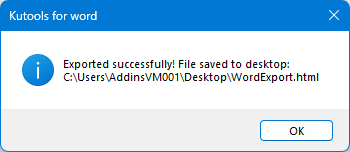
- İşlemi tamamlamak için Tamam'a tıklayın.
- Yalnızca seçili içeriğin hassas şekilde dışa aktarılmasını sağlar
- Otomasyon ve tekrarlayan görevler için uygundur
- Orijinal belgenin değişmeden kalmasını sağlar
- VBA bilgisi gerektirir
- Makroların etkinleştirilmesi gerekir; bu bazı ortamlarda kısıtlanabilir
- Yeni başlayanlar için uygun değildir
Seçili içeriği Kutools for Word ile HTML Formatı’ye dönüştürün
Bir Word belgesindeki seçili içeriği HTML’ye dışa aktarmak için hızlı ve kullanıcı dostu bir yol mu arıyorsunuz? Kutools for Word, etkili bir çözüm sunar—kodlama bilgisi gerektirmez! Sadece birkaç tıklamayla, orijinal belgenizi bozmadan ve tüm biçimlendirmesini koruyarak belirli bir bölümü, tabloyu veya makaleyi HTML dosyasına dönüştürebilirsiniz.
Kutools for Word yüklendikten sonra içeriğinizi dışa aktarmak için aşağıdaki adımları izleyin:
- Dönüştürmek istediğiniz içeriğin bir bölümünü veya tüm belgeyi seçin.
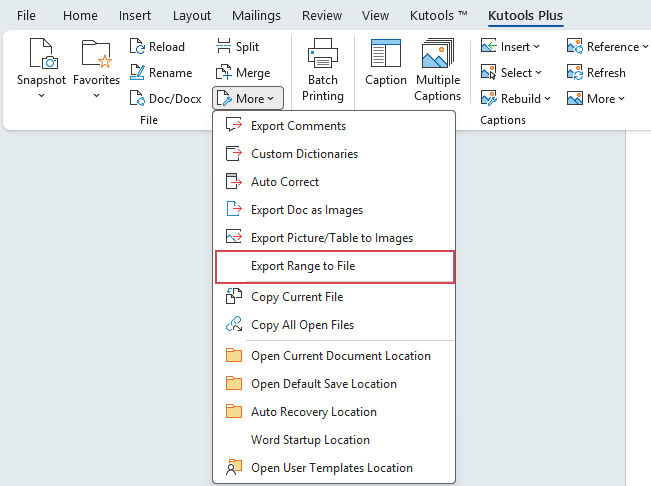
- Ardından,KUTOOLS PLUS>Diğer>Aralığı Dosyaya Aktar'a tıklayın; ekran görüntüsüne bakın:
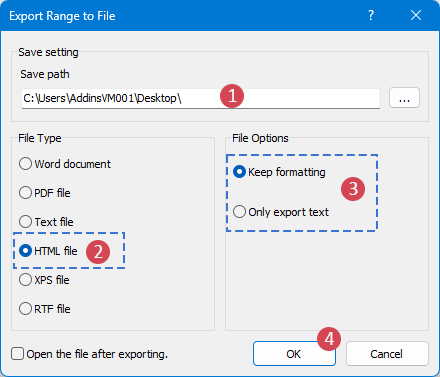
- Aralığı Dosyaya Aktar iletişim kutusunda, lütfen aşağıdaki işlemleri yapın:
- Kayıt konumunu seçmek için Gözat düğmesine tıklayın.
- Dosya türünde, HTML dosyası seçin.
- Dosya Seçenekleri altında, orijinal düzeni ve stilleri korumak için Biçimlendirmeyi Koru seçeneğini işaretleyin ya da biçimlendirme olmadan düz metin olarak dışa aktarmak istiyorsanız Sadece Metni Dışa Aktar seçeneğini seçin.
- Dışa aktarmayı başlatmak için Tamam'a tıklayın.
- Açılan iletişim kutusuna Oluşturulan Dosya için bir ad girin.
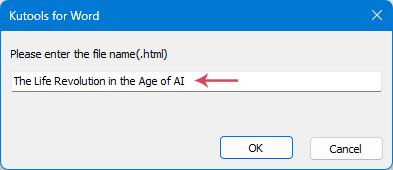
- Kodlama veya teknik bilgi gerekmez
- Seçili içeriğin veya tüm belgenin dışa aktarımını destekler
- Temiz ve iyi yapılandırılmış HTML çıktısı üretir
- Biçimlendirmeyi Koru doğru bir şekilde
- Hızlı ve verimlidir, sık kullanım için idealdir
Daha Fazla Bilgi Edinin
Sonuç
- Yerleşik "Farklı Kaydet" özelliği, hızlı ve eksiksiz belge dönüştürmeleri için idealdir.
- VBA kodu, seçili içerik için hassasiyet ve otomasyon sunar.
- Kutools for Word, özellikle kod dokunmadan belirli bölümleri dışa aktarırken en hızlı ve kullanıcı dostu deneyimi sunar.
En İyi Ofis Verimlilik Araçları
Kutools for Word ile Word deneyiminizi 100 kat daha olağanüstü şekilde yükseltin!
🤖KUTOOLS AI Özellikleri: Yapay Zeka Asistanı, Gerçek Zamanlı Asistan, Süper Parlat (Biçimi Koru), Süper Çeviri (Biçimi Koru), AI Redaksiyon, Yapay Zeka Düzeltme…
📘Belge Uzmanlığı: Sayfaları Böl / Belgeleri Birleştir / Seçimi Farklı Biçimlerde Dışa Aktar (PDF/TXT/DOC/HTML…) / Toplu PDF Dönüştürme…
✏İçerik Düzenleme:Birden Fazla Dosyada Toplu Bul ve Değiştir/Tüm Resimleri Yeniden Boyutlandır/Satır ve Sütunları Ters Çevir/Tabloyu Metne Dönüştür…
🧹Zahmetsiz Temizlik: Fazladan boşlukları süpürün—Fazladan Boşluklar, Bölüm Sonu, Metin Kutusu, Köprüler! Daha fazla kaldırma aracı için Kaldırgrubuna gidin…
➕Yaratıcı Ekleme: Binlik Ayırıcıları Ekle, Onay Kutusu, Radyo Düğmesi, QR Kodu, Barkod, Birden Fazla Resim ve daha fazlasını Eklegrubunda keşfedin…
🔍Hassas Seçimler: Belirli Sayfaları, Tabloları, Şekilleri veya Başlık Paragrafı seçin—daha fazla seçim keşfetmek için gezintinizi geliştirin özelliğini…
⭐Yıldız İyileştirmeleri: Herhangi Bir Konuma Git / Tekrarlanan Metni Otomatik Ekle / Belge Arasında Geçiş Yap Windows / 11Araçları Dönüştürme…
🌍40+ Dil Desteği: Kutools’u tercih ettiğiniz dilde kullanın – İngilizce, İspanyolca, Almanca, Fransızca, Çince ve 40’tan fazla başka dil dahil!

Office Tab– Office’e sekmeli arayüz getirir, işlerinizi çok daha kolaylaştırır
- Word, Excel, PowerPoint, Publisher, Access, Visio ve Project’te sekmeli düzenleme ve okuma özelliğini etkinleştirin.
- Birden fazla belgeyi aynı pencerenin yeni sekmelerinde açın ve oluşturun — yeni pencereler yerine!
- Günlük verimliliğinizi %50 artırır ve her gün yüzlerce fare tıklamasından tasarruf etmenizi sağlar!
✨ Kutools for Office – Tek Kurulum, Beş Güçlü Araç!
Şunları içerir:Office Tab Pro·Kutools for Excel·Kutools for Outlook·Kutools for Word·Kutools for PowerPoint
📦 Tüm 5 aracı tek bir pakette alın | 🔗 Microsoft Office ile sorunsuz entegrasyon | ⚡ Zamanı Kaydet ve verimliliği hemen artırın
En İyi Ofis Verimlilik Araçları
Kutools for Word– Word için 100+ Araçları
- 🤖KUTOOLS AI Özellikleri:Yapay Zeka Asistanı/Gerçek Zamanlı Asistan/Süper Parlat/Süper Çeviri/AI Redaksiyon/Yapay Zeka Düzeltme
- 📘Belge Uzmanlığı:Sayfaları Böl/Belgeleri Birleştir/Toplu PDF Dönüştürme
- ✏İçerik Düzenleme:Toplu Bul ve Değiştir/Tüm Resimleri Yeniden Boyutlandır
- 🧹Zahmetsiz Temizlik:Fazladan Boşlukları Kaldır/Bölüm Sonu'ı Kaldır
- ➕Yaratıcı Ekleme:Binlik Ayırıcıları Ekle/Onay Kutusu Ekle/QR Kodu Oluştur
- 🌍40+ Dil Desteği: Kutools sizin dilinizde konuşur – 40’tan fazla dil desteğiyle!
İçindekiler tablosu
- Bir Word Belgesini HTML’ye Dönüştürün
- Seçili içeriği HTML’ye dönüştürün
- VBA kodu kullanarak
- Kutools for Word kullanarak
- Sonuç
- En İyi Office Verimlilik Araçları
Kutools for Word
Word’a 100+ gelişmiş özellik getirir
- ⬇️ Ücretsiz İndir
- 🛒 Şimdi Satın Al
- 📘 Özellik Eğitimleri
- 🎁 60 Günlük Ücretsiz Deneme