Word belgelerini toplu yazdırma yöntemi
Toplu Yazdırma Word belgelerini toplu yazdırmak, özellikle raporlar, faturalar veya büyük dosya setleriyle uğraşırken çok zaman kazandırabilir. Ancak Microsoft Word kendisi tek bir “toplu yazdır” düğmesi sunmaz. Ne sıklıkla yazdırdığınıza ve ne kadar kontrole ihtiyacınız olduğuna bağlı olarak işi halledebileceğiniz birkaç pratik yol vardır.
Bu eğitim, hızlı ve tek seferlik yazdırmalar için Dosya Gezgini’ni, kontrollü ve tekrarlanabilir toplu işler için Kutools for Word’ü ve yeniden kullanılabilir ya da kural tabanlı iş akışları için VBA makrolarını kullanmak üzere üç yaygın yaklaşımı adım adım açıklar.
Dosya Gezgini’nden Word belgelerini toplu yazdırma
Bu, en basit yerleşik seçenektir: Dosya Gezgini’nden belgelerinizi seçip doğrudan yazıcıya gönderirsiniz.
- Yazdırmak istediğiniz tüm Word belgelerini tek bir klasöre toplayın.
- Yazdırmak istediğiniz belgeleri seçin.
- Seçimi sağ tıklatın ve Yazdırseçeneğine tıklayın. () Eğer Yazdır seçeneğini görmüyorsanız, klasik içerik menüsünü açmak için Daha fazla seçenek göster seçeneğine tıklayın.)
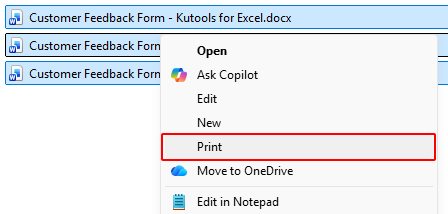
Notlar:
- Bazı Windows sürümlerinde, aynı anda 15'ten fazla dosya seçtiğinizde Yazdır seçeneği görünmeyebilir.
- Bu yöntem her zaman varsayılan yazıcıyı ve onun varsayılan yazdırma tercihlerini kullanır. Belirli yazdırma ayarlarınıza ihtiyacınız varsa, yazdırmadan önce bunları Windows yazıcı ayarlarından yapılandırın.
Avantajlar
- Tamamen entegre (Windows)
- Tek seferlik toplu işlemler için hızlı
- Kurulum gerekmez
Dezavantajlar
- Bazı sistemlerde toplu işlem boyutu sınırlamaları vardır
- Büyük toplu işlemler Word’ün yavaşlamasına veya yanıt vermemesine neden olabilir
Kutools for Word kullanarak Word belgelerini toplu yazdırma
Kutools for Word, toplu yazdırma işlerinde size daha fazla kontrol sağlayan özel bir Toplu Yazdırma aracı sunar. Birden fazla belgeyi veya tüm klasörleri (alt klasörler dahil) ekleyebilir, yazdırma aralığını ve sırasını özgürce belirleyebilir, hatta dosyaları tek tek açmadan tüm toplu yazdırma işlemini tek bir arayüzden kolayca çalıştırabilirsiniz. Ayrıca Dosya Gezgini’nde yazdırırken karşılaşılan dosya sayısı sınırlarını da ortadan kaldırır.
Kutools for Word
Kutools for Word, kodlama veya karmaşık kurulum gerektirmeden, pratik araçlarıyla günlük belge işlemlerinizi hızlandırır ve bu araçlar doğrudan Microsoft Word’e entegre edilmiştir.
- Yapay zekâ ile yazma, düzeltme, çeviri ve özetleme
- Toplu Bul ve Değiştir birden fazla belge arasında
- Word belgelerini kolayca birleştirin ve bölün
- Toplu Word ↔ PDF dönüştürme
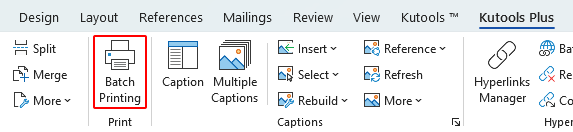
- Word’ü açın. Şerit sekmesinde KUTOOLS PLUS > Toplu Yazdırma seçeneğine tıklayın.
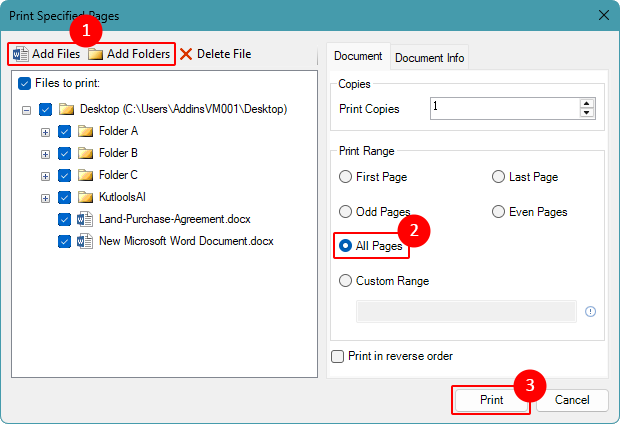
- Belirli Sayfaları Yazdırpenceresinde aşağıdakileri yapın:
- Yazdırılacak belgeler ekleyin:
- Belirli Word belgelerini seçmek için Dosyalar Ekle seçeneğine tıklayın.
- Veya bir klasördeki (ve alt klasörlerindeki) tüm belgeleri dahil etmek için Klasör Ekle seçeneğine tıklayın.
- Tüm Sayfalar seçeneğini, Yazdırma Aralığı bölümünde seçin.
- Yazdırseçeneğine tıklayın.
 İpuçları:
- Tüm belgeleri tam olarak yazdırmak istiyorsanız, Yazdırma Aralığı bölümünde Tüm Sayfalar seçeneğini seçin. Diğer seçenekler, yalnızca ilk sayfayı, son sayfayı, tek veya çift sayfaları ya da seçili belgelerde özel bir sayfa aralığını yazdırmanıza olanak tanır.
- Yazdırılan sayfaların doğru sırayla düzenlenmesine yardımcı olmak için Ters sırayla yazdır seçeneğini etkinleştirin.
- Yazdırılacak belgeler ekleyin:
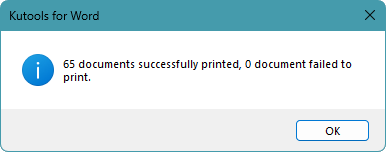
Toplu iş tamamlandığında, Kutools for Word başarıyla yazdırılan belge sayısını gösteren bir sonuç iletişim kutusu görüntüler.
Not:
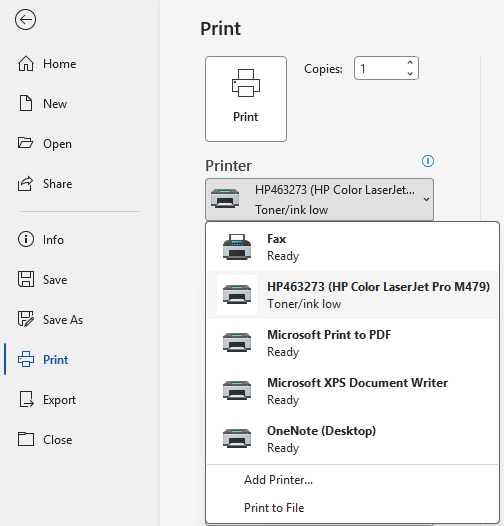
- Toplu Yazdırma, Word’de ayarlı varsayılan yazıcıyı kullanır. Farklı bir yazıcıya yazdırmak için, toplu işlemi çalıştırmadan önce Dosya > Yazdır bölümünden seçin.
Avantajlar
- Net yazdırma seçenekleriyle kullanımı kolay arayüz
- Toplu Yazdırma için tasarlandı (daha az manuel iş)
- Tüm belgeler için Yazdırma Aralığı ve sıralamayı tek bir yerden kontrol edin
- Dosya sayısında sabit bir sınır yoktur
- Tek dosyaları veya tüm klasörleri hızlıca
- Tekrarlayan yazdırma işlemleri için daha iyi günlük iş akışı
Dezavantajlar
- Kutools for Word kullanılabilir olmalıdır
Bir VBA makrosu kullanarak Word belgelerini toplu yazdırma
Bir VBA makrosu kullanmak, Toplu Yazdırma üzerinde kodla doğrudan kontrol sağlamanıza olanak tanır. Başlangıçta kurulum gerektirse de, bu makro aynı klasördeki veya dosya setindeki içerikleri tutarlı şekilde yazdırmak için tekrar tekrar kullanılabilir; böylece kural tabanlı ve tekrarlanabilir iş akışları için idealdir. Ayrıca, VBA’nın Dosya Gezgini yazdırma özelliğinin aksine dosya sayısıyla ilgili herhangi bir sınırlaması bulunmaz.
- Yazdırmayı planlamadığınız yeni veya ayrı bir Word belgesinde VBA düzenleyicisini açmak için Alt + F11 tuşlarına basın.
- Ekle>Modülseçeneğine tıklayın.

- Aşağıdaki makroyu yapıştırın, ardından
C:\YourFolder\kısmını kendi Dosya Yolu ile değiştirin.Sub BatchPrintFromFolder() Dim folderPath As String Dim fileName As String Dim doc As Document ' Set your folder path here (must end with a backslash) folderPath = "C:\YourFolder\" If Right(folderPath, 1) <> "\" Then folderPath = folderPath & "\" fileName = Dir(folderPath & "*.doc*") Application.ScreenUpdating = False Do While fileName <> "" Set doc = Documents.Open( _ FileName:=folderPath & fileName, _ ReadOnly:=True, _ AddToRecentFiles:=False _ ) doc.PrintOut Background:=False doc.Close SaveChanges:=wdDoNotSaveChanges fileName = Dir() Loop Application.ScreenUpdating = True End Sub - Makroyu çalıştırmak için F5 tuşuna basın.
Belirtilen klasördeki tüm Word belgeleri tek seferde yazdırılır. (Alt klasörlerdeki belgeler dahil edilmez.)
Notlar:
- Makro, ayrı bir yazdırılmayan Word belgesinden çalıştırılmadığı takdirde toplu işlem başarısız olur.
- Makrolar etkinleştirilmelidir. Kurumunuz makroları engelliyorsa, bu yöntem işe yaramaz.
- Bu yöntem, Word’de şu anda seçili olan yazıcıyı kullanır. Farklı bir yazıcı kullanmanız gerekiyorsa, makroyu çalıştırmadan önce Dosya > Yazdır bölümünden bir yazıcı seçin.
Avantajlar
- Tek çalıştırmada tüm klasörü yazdırır
- Dosya sayısında sabit bir sınır yoktur
- Özelleştirilebilir (dosya filtreleme, isim atlama vb.)
Dezavantajlar
- Makrolar kurumsal politika nedeniyle devre dışı bırakılmış olabilir
- Temel VBA düzenleme bilgisi gerektirir
- Büyük toplu işlemler Word’ün yavaşlamasına veya yanıt vermemesine neden olabilir
Sonuç
Eğer Toplu Yazdırma yalnızca ara sıra gerekiyorsa, Dosya Gezgini en basit seçenektir. Ancak toplu yazdırmayı düzenli olarak yapıyorsanız ya da çok sayıda belgeyle uğraşıyorsanız, Kutools Toplu Yazdırma özelliği daha kullanışlı ve tekrarlanabilir sonuçlar sunar. VBA ise en kolay çözüm olmasa da, tutarlı kurallar veya tekrarlanabilir davranışlar gerektiğinde yeniden kullanılabilir bir alternatif sağlar.
Bu eğitimi yararlı bulduğunuzu umuyoruz! Word ile ilgili daha fazla ipucu ve pratik çözüm keşfetmek isterseniz, lütfen buraya tıklayın ve Word eğitimlerimizin tam koleksiyonuna göz atın.
En İyi Ofis Verimlilik Araçları
Kutools for Word- Word Deneyiminizi Yükseltin
🤖KUTOOLS AI Özellikleri: Yapay Zeka Asistanı, Gerçek Zamanlı Asistan, Süper Parlat (Biçimi Koru), Süper Çeviri (Biçimi Koru), AI Redaksiyon, Yapay Zeka Düzeltme…
📘Belge Uzmanlığı:Sayfaları Böl/Belgeleri Birleştir/Seçimi PDF, TXT, DOC, HTML ve Diğer Biçimlere Dışa Aktar/Toplu PDF'ye Dönüştür…
✏İçerik Düzenleme: Toplu Bul ve Değiştir — birden fazla dosya arasında / Tüm Resimleri Yeniden Boyutlandır / Tabloyu Çevir: Satırlar ve Sütunlar / Tabloyu Metne Dönüştür…
🧹Zahmetsiz Temizlik: Aşağıdakileri temizleyin: Fazladan Boşluklar, Bölüm Sonu, Metin Kutusu, Köprüler. Daha fazla kaldırma aracı için Kaldırgrubuna gidin…
➕Yaratıcı Ekleme İşlemleri: Aşağıdakileri ekleyin: Binlik Ayırıcılar / Onay Kutusu / Radyo Düğmesi / QR Kodu / Barkod / Birden Fazla Resim. Daha fazlasını keşfetmek için Eklegrubuna gidin…
🔍Hassas Seçimler: Belirli Sayfaları /Tabloları / Şekilleri/Başlık Paragrafıtam olarak belirleme ve gezinmeyi daha fazlaSeçim özelliğiyle geliştirme…… features…
⭐Yıldızlı Geliştirmeler: Herhangi Bir Konuma Git / Tekrarlanan Metni Otomatik Ekle / Belgeler Arasında Geçiş Yap (Windows) / 11 Araçları Dönüştürme…
🌍40+ Dil Desteği: Kutools’u tercih ettiğiniz dilde kullanın – İngilizce, İspanyolca, Almanca, Fransızca, Çince ve 40’tan fazla başka dil dahil!

Office Tab -Tabs Office için, Size Güç Katın
- Word, Excel, PowerPoint, Publisher, Access, Visio ve Project’te sekmeli düzenleme ve okumayı etkinleştirin.
- Aynı pencerenin yeni sekmelerinde birden fazla belge açın ve oluşturun; yeni pencereler yerine.
- Günlük üretkenliğinizi %50 artırır ve sizin için her gün yüzlerce fare tıklamasını ortadan kaldırır!

✨ Kutools for Office – Tek Kurulum, Beş Güçlü Araç!
İçerir:Office Tab Pro·Kutools for Excel·Kutools for Outlook·Kutools for Word·Kutools for PowerPoint
📦 Tüm 5 aracı tek bir pakette alın | 🔗 Microsoft Office ile sorunsuz entegrasyon | ⚡ Zamanı Kaydet ve üretkenliği anında artırın
En İyi Ofis Verimlilik Araçları
Kutools for Word- Word için 100+ Araçlar
- 🤖KUTOOLS AI Özellikleri:Yapay Zeka Asistanı/Gerçek Zamanlı Asistan/Süper Parlat/Süper Çeviri/AI Redaksiyon/Yapay Zeka Düzeltme
- 📘Belge Uzmanlığı:Sayfaları Böl/Belgeleri Birleştir/Toplu PDF'ye Dönüştür
- ✏İçerik Düzenleme:Toplu Bul ve Değiştir/Tüm Resimleri Yeniden Boyutlandır
- 🧹Zahmetsiz Temizlik:Fazladan Boşlukları Kaldır/Bölüm Sonu Kaldır
- ➕Yaratıcı Ekleme İşlemleri:Binlik Ayırıcılar Ekle/Onay Kutusu Ekle/QR Kodu Oluştur
- 🌍40+ Dil Desteği: Kutools sizin dilinizde konuşur – 40’tan fazla dil desteğiyle!
İçindekiler
- Dosya Gezgini’nden Word belgelerini toplu yazdırma
- Kutools for Word ile Word belgelerini toplu yazdırma
- Bir VBA makrosu kullanarak Word belgelerini toplu yazdırma
- Sonuç
- En İyi Office Üretkenlik Araçları
Kutools for Word
Word’e 100+ gelişmiş özelliği getirir
- 🧩 Genel Bakış
- 📥 Ücretsiz İndirme
- 🛒 Şimdi Satın Alın
- 🎁 60 Günlük Ücretsiz Deneme Mevcut