Birden Fazla Word Belgesinin İlk Sayfasını Toplu Yazdırma Yöntemi
Birden çok Word belgesinin yalnızca ilk sayfasını yazdırmak, kapak sayfaları, faturalar, özetler veya başlık sayfaları için sık karşılaşılan bir ihtiyaçtır. Ancak Microsoft Word, yerleşik olarak “yalnızca ilk sayfa” toplu yazdırma seçeneği sunmaz. Kurulumunuza bağlı olarak bunu gerçekleştirmenin iki pratik yöntemi vardır.
Kutools ile her belgenin toplu İlk Sayfayı Yazdır işlemi
Kutools for Word, birden fazla belgeye aynı yazdırma kuralını uygulamanıza olanak tanıyan güçlü bir Toplu Yazdırma aracı sunar. Bu özellik, her dosyanın yalnızca ilk sayfasının yazdırılmasını da kapsar. Alt klasörlerde saklanan dosyalar dahil olmak üzere bireysel belgeleri veya tüm klasörleri yazdırmayı seçebilirsiniz.
Kutools for Word
Kutools for Word, kodlama veya karmaşık kurulum gerektirmeden Microsoft Word’e gömülü pratik araçlarla günlük belge işlemlerinizi daha hızlı halletmenize yardımcı olur.
- Yapay zeka ile yazma, düzeltme, çeviri ve özetleme
- Toplu Bul ve Değiştir birden fazla belge üzerinde
- Word belgelerini kolayca birleştirin ve bölün
- Toplu Word ↔ PDF dönüştürme
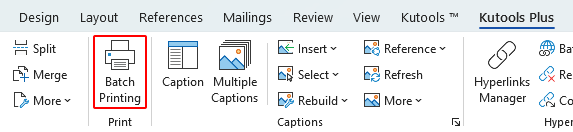
- Word’ü açın. Şeritteki KUTOOLS PLUS > Toplu Yazdırma öğesine tıklayın.
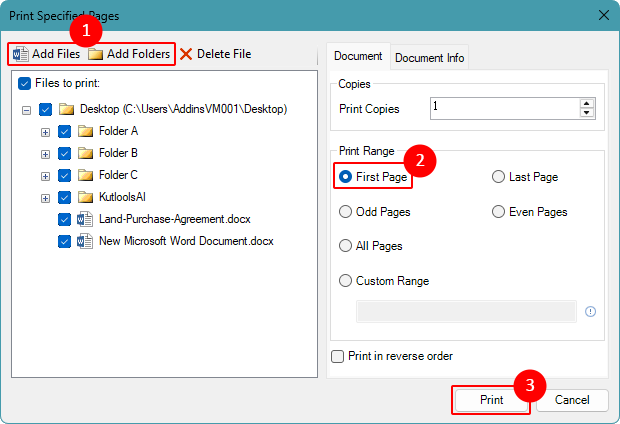
- Belirli Sayfaları Yazdırpenceresinde aşağıdakileri yapın:
- Yazdırmak için belgeler ekleyin:
- Belirli Word belgelerini seçmek için Dosyalar Ekle öğesine tıklayın.
- Veya bir klasördeki (ve alt klasörlerindeki) tüm belgeleri dahil etmek için Klasör Ekle öğesine tıklayın.
- İlk Sayfa seçeneğini, Yazdırma Aralığı bölümünün altında seçin.
- Yazdır'a tıklayın.
 İpuçları:
- Diğer seçenekler Yazdırma Aralığı, tüm belgelerdeki son sayfayı, tek veya çift sayfaları, tüm sayfaları ya da özel bir sayfa aralığını yazdırmanıza olanak tanır.
- Sayfa çıktı sırasını değiştirmek için Ters sırayla yazdır seçeneğini etkinleştirin; bu, yazdırılan sayfaların doğru şekilde düzenlenmesine yardımcı olabilir.
- Yazdırmak için belgeler ekleyin:
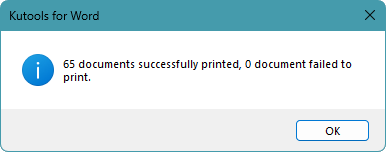
Toplu yazdırma tamamlandığında, başarıyla işlenen belge sayısını gösteren bir sonuç penceresi görünür.
Not:
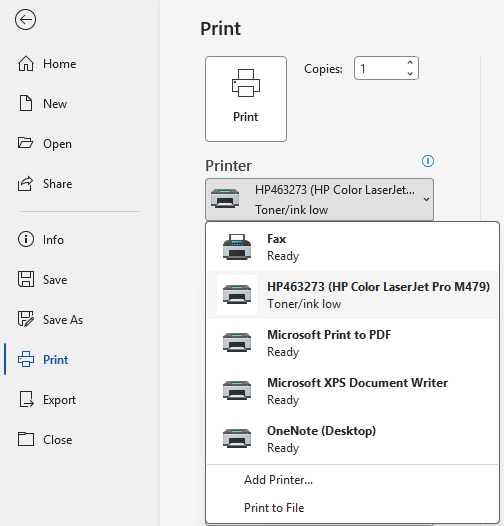
- Toplu Yazdırma, Word’de ayarlı varsayılan yazıcıyı kullanır. Farklı bir yazıcıya yazdırmak için toplu işlemi çalıştırmadan önce Dosya > Yazdır menüsünden seçin.
Avantajlar
- Net yazdırma seçenekleriyle kullanımı kolay arayüz
- Toplu Yazdırma için tasarlandı (daha az manuel iş)
- Tüm belgeler için Yazdırma Aralığı'yi tek bir yerden kontrol edin
- Dosya sayısında sabit bir sınır yoktur
- Dosyalar Ekle veya tüm klasörleri hızla
- Tekrarlayan yazdırma işlemleri için daha iyi günlük iş akışı
Dezavantajlar
- Kutools for Word'ün kullanılabilir olması gerekir
VBA ile her belgenin toplu İlk Sayfayı Yazdır işlemi
Eklentiler olmadan yerel bir çözüm tercih ediyorsanız, bir klasördeki her belgenin yalnızca ilk sayfasını yazdırmak için bir VBA makrosu kullanabilirsiniz.
- Yazdırmayı planlamadığınız yeni veya ayrı bir Word belgesinde VBA düzenleyicisini açmak için Alt + F11 tuşlarına basın.
- Tıklayın Ekle>Modül.

- Aşağıdaki makroyu Modül penceresine yapıştırın ve ardından
C:\YourFolder\kısmını kendi Dosya Yolu'nizle değiştirin.Sub BatchPrintFirstPage() Dim folderPath As String Dim fileName As String Dim doc As Document ' Set your folder path here (must end with a backslash) folderPath = "C:\YourFolder\" If Right(folderPath, 1) <> "\" Then folderPath = folderPath & "\" fileName = Dir(folderPath & "*.doc*") Application.ScreenUpdating = False Do While fileName <> "" Set doc = Documents.Open( _ FileName:=folderPath & fileName, _ ReadOnly:=True, _ AddToRecentFiles:=False _ ) doc.PrintOut Range:=wdPrintRangeOfPages, Pages:="1", Background:=False doc.Close SaveChanges:=wdDoNotSaveChanges fileName = Dir() Loop Application.ScreenUpdating = True End Sub - Makroyu çalıştırmak için F5 tuşuna basın.
Makro, belirtilen klasördeki her Word belgesinin İlk Sayfa kısmını yazdırır. Alt klasörlerde saklanan belgeler dahil edilmez.
Notlar:
- Makro, ayrı bir Word belgesinden ve bu belge yazdırılmayacak şekilde çalıştırılmalıdır; aksi takdirde toplu işlem başarısız olur.
- Makroların etkinleştirilmesi gerekir. Şirketiniz makroları engelliyorsa, bu yöntem işe yaramaz.
- Bu yöntem, Word’de şu anda seçili olan yazıcıyı kullanır. Farklı bir yazıcı kullanmanız gerekiyorsa, makroyu çalıştırmadan önce Dosya > Yazdır menüsünden seçim yapın.
Avantajlar
- Tek seferde tüm klasörü yazdırır
- Dosya sayısında sabit bir sınır yoktur
- Özelleştirilebilir (dosya filtreleme, isim atlamak vb.)
Dezavantajlar
- Makrolar politika gereği devre dışı bırakılmış olabilir
- Temel VBA düzenleme gerektirir
- Büyük gruplar Word'ün yavaşlamasına veya yanıt vermemesine neden olabilir
Sonuç
Birden çok belgenin yalnızca ilk sayfasını yazdırmak için hızlı ve kullanıcı dostu bir çözüm arıyorsanız, Kutools Toplu Yazdırma özelliği en kolay seçenektir. Yerel bir yaklaşımı tercih ediyor ve küçük çaplı bir kurulumdan çekinmiyorsanız, VBA makrosu yeniden kullanılabilir ve esnek bir alternatif sunar.
Bu eğiticiyi yararlı bulduğunuzu umuyoruz! Daha fazla Word ipucu ve pratik çözüm keşfetmek isterseniz, lütfen buraya tıklayın ve Word eğitimlerimizin tam koleksiyonuna göz atın.
En İyi Ofis Verimlilik Araçları
Kutools for Word- Word Deneyiminizi Yükseltin
🤖KUTOOLS AI Özellikleri: Yapay Zeka Asistanı, Gerçek Zamanlı Asistan, Süper Parlat (Biçimi Koru), Süper Çeviri (Biçimi Koru), AI Redaksiyon, Yapay Zeka Düzeltme…
📘Belge Uzmanlığı: Sayfaları Böl / Belgeleri Birleştir / Seçimi Farklı Biçimlerde Dışa Aktar (PDF/TXT/DOC/HTML…) / Toplu PDF'ye Dönüştür…
✏İçerik Düzenleme:Birden Fazla Dosyada Toplu Bul ve Değiştir/Tüm Resimleri Yeniden Boyutlandır/Satır ve Sütunları Çevirerek Tabloyu Dönüştür/Tabloyu Metne Dönüştür…
🧹Zahmetsiz Temizlik: Aşağıdakileri temizleyin — Fazladan Boşluklar, Bölüm Sonu, Metin Kutusu, Köprüler. Daha fazla kaldırma aracı için Kaldırgrubuna gidin…
➕Yaratıcı Ekleme: Aşağıdakileri ekleyin: Binlik Ayırıcılar, Onay Kutusu, Radyo Düğmesi, QR Kodu, Barkod, Birden Fazla Resim… Daha fazlasını keşfetmek için Ekle grubuna gidin!
🔍Hassas Seçimler: Belirleyin Belirli Sayfalar, Tablolar, Şekiller veya Başlık Paragrafı — gezinmeyi daha da geliştirmek için daha fazla seçim özelliğine göz atın Seç…
⭐Yıldız İyileştirmeleri: Herhangi Bir Konuma Git / Tekrarlanan Metni Otomatik Ekle / Belgeler Arası Geçiş Yap Windows / 11Araçları Dönüştürme…
🌍40+ Dil Desteği: Kutools’u istediğiniz dilde kullanın – İngilizce, İspanyolca, Almanca, Fransızca, Çince ve 40’tan fazla başka dil ile!

Office Tab -Office için Tabs, Sizin için Güç
- Word, Excel, PowerPoint, Publisher, Access, Visio ve Project’te sekmeli düzenleme ve okumayı etkinleştirin.
- Yeni pencerelerde değil, aynı pencerenin yeni sekmelerinde birden fazla belge açın ve oluşturun.
- Verimliliğinizi 50 % oranında artırır ve size her gün yüzlerce fare tıklamasından tasarruf sağlar!

✨ Kutools for Office – Tek Kurulum, Beş Güçlü Araç!
İçerir:Office Tab Pro·Kutools for Excel·Kutools for Outlook·Kutools for Word·Kutools for PowerPoint
📦 Tüm 5 araçlarını tek bir pakette alın | 🔗 Microsoft Office ile sorunsuz entegrasyon | ⚡ Zamanı Kaydet ve verimliliği anında artırın
En İyi Ofis Verimlilik Araçları
Kutools for Word- Word için 100+ Araçlar
- 🤖KUTOOLS AI Özellikleri:Yapay Zeka Asistanı/Gerçek Zamanlı Asistan/Süper Parlat/Süper Çeviri/AI Redaksiyon/Yapay Zeka Düzeltme
- 📘Belge Uzmanlığı:Sayfaları Böl/Belgeleri Birleştir/Toplu PDF'ye Dönüştür
- ✏İçerik Düzenleme:Toplu Bul ve Değiştir/Tüm Resimleri Yeniden Boyutlandır
- 🧹Zahmetsiz Temizlik:Fazladan Boşlukları Kaldır/Bölüm Sonu'yi Kaldır
- ➕Yaratıcı Ekleme:Binlik Ayırıcılarını Ekle/Onay Kutusu'yi Ekle/QR Kodu Oluştur
- 🌍40+ Dil Desteği: Kutools sizin dilinizde konuşur – 40’tan fazla dil desteğiyle!
İçindekiler Tablosu
- Toplu İlk Sayfayı Yazdır işlemi, Kutools for Word ile
- VBA makrosu kullanarak toplu İlk Sayfayı Yazdır işlemi
- Sonuç
- En İyi Ofis Verimlilik Araçları
Kutools for Word
100+ gelişmiş özelliği Word'e getirir
- 🧩 Genel Bakış
- 📥 Ücretsiz İndirin
- 🛒 Şimdi Satın Alın
- 🎁 60 Günlük Ücretsiz Deneme Mevcuttur