Word’de belge bilgilerini toplu olarak nasıl yazdırabilirim?
Bazen belgenin içeriğini değil, dosya adı, yazar, sayfa sayısı, son kaydetme tarihi veya toplam kelime sayısı gibi belge bilgilerini yazdırmak istersiniz. Word, bu bilgileri tek bir dosya için görüntülemenize ve yazdırmanıza olanak tanır; ancak birçok belgeyi aynı anda yazdırmak için basit bir yöntem sunmaz. Çok sayıda dosya ile çalışıyorsanız bu işlem hızla yorucu hale gelir.
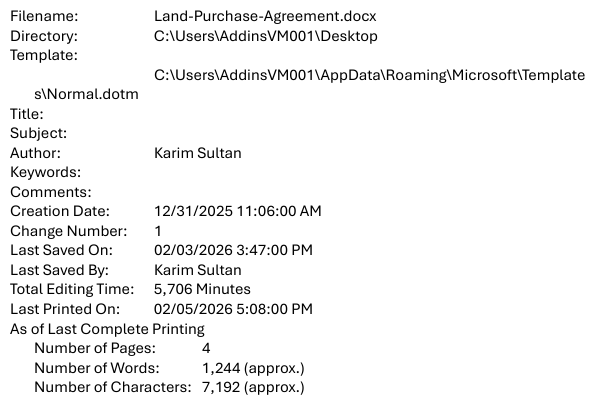
Bu eğitimde, birden fazla Word belgesinden belge bilgilerini toplu olarak yazdırmayı iki farklı yöntemle öğreneceksiniz.
Belge bilgilerini toplu olarak Kutools for Word kullanarak yazdırma
Kutools for Word, birden fazla dosyanın belge bilgilerini görsel bir arayüz üzerinden toplu olarak yazdırmanıza olanak tanıyan Toplu Yazdırma özelliğini sunar.
Kutools for Word
Kutools for Word, herhangi bir kodlama veya karmaşık kurulum gerektirmeden, pratik araçlarıyla günlük belge görevlerinizi daha hızlı halletmenize yardımcı olur—doğrudan Microsoft Word’e sorunsuzca entegre edilmiştir.
- Yapay zekâ ile yazma, düzeltme, çeviri ve özetleme
- belgeler arasında Toplu Bul ve Değiştir
- Word belgelerini kolayca birleştirin ve bölün
- Toplu Word ↔ PDF dönüştürme
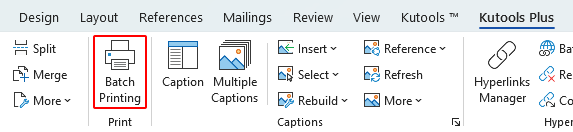
- Word’ü açın ve KUTOOLS PLUSsekmesine gidin, ardından Toplu Yazdırmadüğmesine tıklayın.
- Belirli Sayfaları Yazdırpenceresinde aşağıdakileri yapın:
- Yazdırmak istediğiniz belgeleri ekleyin:
- Belirli Word belgelerini seçmek için Dosyalar Ekle öğesine tıklayın.
- Veya bir klasördeki ve alt klasörlerindeki tüm belgeleri dahil etmek için Klasör Ekle öğesine tıklayın.
- Belge Bilgisi sekmesine geçin ve Belge Bilgisi bölümünün altında Yazdırma Bilgisi öğesini seçin.
- Yazdır
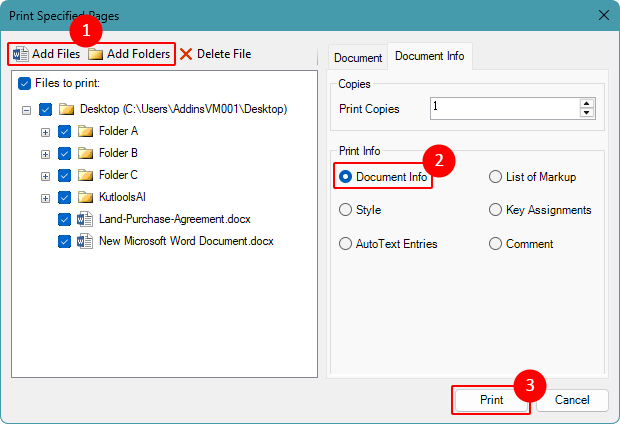 İpucu:Yazdırma Bilgisibölümündeki diğer seçenekler, tüm belgelerde İşaretleme Listesi, stil, Tuş Atamaları, Otomatik Metin girdileri veya yorumları yazdırmanıza olanak tanır.
- Yazdırmak istediğiniz belgeleri ekleyin:
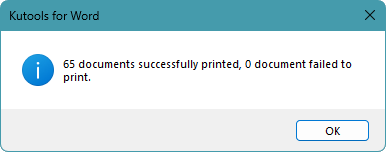
Toplu işlem tamamlandıktan sonra Kutools for Word, kaç belgenin başarıyla yazdırıldığını gösteren bir özet penceresi görüntüler.
Not:
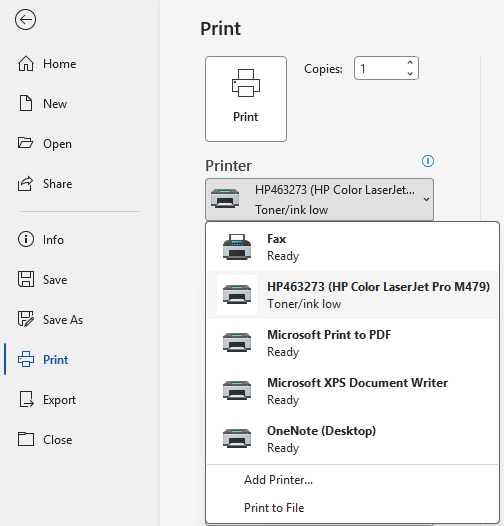
- Toplu Yazdırma, Word’de şu anda seçili olan yazıcıyı kullanır. Farklı bir yazıcı kullanmanız gerekiyorsa, önce Dosya > Yazdır bölümünden yazıcınızı seçin, ardından toplu işlemi çalıştırın.
Avantajlar
- Net yazdırma seçenekleriyle kullanımı kolay arayüz
- Toplu Yazdırma için özel olarak tasarlandı
- Dosya sayısında sabit bir sınır yok
- Dosyalar Ekle veya tüm klasörleri hızla
- Sık yapılan toplu işlemler için uygundur
Dezavantajlar
- Kutools for Word gerekir
Belge bilgilerini VBA kullanarak toplu yazdırma
Bu yaklaşım, her belgeyi sırayla işleyen, belge bilgilerini yazdıran ve ardından bir sonraki kayda geçiş yapan basit bir VBA makrosuna dayanır.
- Yazdırmayı planlamadığınız yeni veya ayrı bir Word belgesinde VBA düzenleyicisini açmak için Alt + F11 tuşlarına basın.
- Ekle>Modülseçeneğine tıklayın.

- Aşağıdaki makroyu Modül penceresine yapıştırın, ardından
C:\YourFolder\kısmını kendi klasör yolunuzla değiştirin.Sub BatchPrintDocumentInformation() Dim folderPath As String Dim fileName As String Dim doc As Document ' Set your folder path here (must end with a backslash) folderPath = "C:\YourFolder\" If Right(folderPath, 1) <> "\" Then folderPath = folderPath & "\" fileName = Dir(folderPath & "*.doc*") Application.ScreenUpdating = False Do While fileName <> "" Set doc = Documents.Open( _ FileName:=folderPath & fileName, _ ReadOnly:=True, _ AddToRecentFiles:=False _ ) doc.PrintOut _ Item:=wdPrintProperties, _ Background:=False doc.Close SaveChanges:=wdDoNotSaveChanges fileName = Dir() Loop Application.ScreenUpdating = True End Sub - F5 tuşuna basarak makroyu çalıştırın.
Makro, belirtilen klasördeki her Word belgesinin (özelliklerini) belge bilgilerini yazdırır; alt klasörlerdeki belgeler dahil edilmez.
Notlar:
- Makro, toplu işlemin başarısız olmaması için ayrı ve yazdırılmayan bir Word belgesinden çalıştırılmalıdır.
- Makroların etkinleştirilmesi gerekir. Şirketiniz makroları engelliyorsa, bu yöntem işe yaramaz.
- Bu yöntem, Word’de şu anda seçili olan yazıcıyı kullanır. Farklı bir yazıcı kullanmanız gerekiyorsa, makroyu çalıştırmadan önce Dosya > Yazdır bölümünden seçim yapın.
Avantajlar
- Tek seferde tüm klasörü yazdırır
- Dosya sayısında sabit bir sınır yok
- Daha sonra özelleştirilebilir (filtreler, kurallar, kayıt)
Dezavantajlar
- Makrolar ilke tarafından devre dışı bırakılmış olabilir
- Temel VBA düzenleme gerektirir
- Büyük toplu işlemler Word'ün geçici olarak yavaşlamasına neden olabilir
Sonuç
Belge bilgilerini toplu olarak hızlı ve görsel şekilde yazdırmak istiyorsanız, Kutools for Word başlangıç noktası olarak en kolay seçenektir. Birden fazla dosyayı tek bir arayüzden yönetmenize ve manuel tekrarlardan kaçınmanıza olanak tanır. Yerleşik bir çözümü tercih eden ve kurulum için biraz çaba sarf etmekten çekinmeyen kullanıcılar ise VBA makrosunu, daha teknik ama esnek bir alternatif olarak değerlendirebilir.
Bu eğitimin yararlı olduğunu umuyoruz! Word ile ilgili daha fazla ipucu ve pratik çözüm keşfetmek isterseniz, lütfen buraya tıklayın ve Word eğitimlerimizin tam koleksiyonuna göz atın.
En İyi Ofis Verimlilik Araçları
Kutools for Word- Word Deneyiminizi Yükseltin
🤖KUTOOLS AI Özellikleri: Yapay Zeka Asistanı, Gerçek Zamanlı Asistan, Süper Parlat (Biçimi Koru), Süper Çeviri (Biçimi Koru), AI Redaksiyon, Yapay Zeka Düzeltme…
📘Belge Uzmanlığı:Sayfaları Böl/Belgeleri Birleştir/Seçimi Çeşitli Biçimlerde Dışa Aktar (PDF/TXT/DOC/HTML…)/Toplu PDF'ye Dönüştür…
✏İçerik Düzenleme:Birden Fazla Dosyada Toplu Bul ve Değiştir/Tüm Resimleri Yeniden Boyutlandır/Satırlar ve Sütunlar için Tabloyu Çevir/Tabloyu Metne Dönüştür…
🧹Zahmetsiz Temizlik: Fazladan Boşlukları, Bölüm Sonlarını, Metin Kutularını ve Köprüleri temizlemek için daha fazla araç Kaldır grubunda!
➕Yaratıcı Ekleme İşlemleri: Binlik Ayırıcılarını Ekle, Onay Kutusu, Radyo Düğmesi, QR Kodu, Barkod, Birden Fazla Resim… Daha fazlasını keşfetmek için Ekle grubuna göz atın!
🔍Hassas Seçimler: Belirli Sayfaları, Tabloları, Şekilleri veya Başlık Paragrafı seçin—gezinmeyi daha da geliştirmek için daha fazla enek özelliğini deneyin Seç…
⭐Yıldızlı Geliştirmeler: Herhangi Bir Konuma Git / Tekrarlanan Metni Otomatik Ekle / Belge ve Windows Arasında Geçiş Yap / 11 Araçları Dönüştürme…
🌍40+ Dil Desteği: Kutools’u tercih ettiğiniz dilde kullanın – İngilizce, İspanyolca, Almanca, Fransızca, Çince ve 40’tan fazla başka dil ile!

Office Tab -Ofis için Tabs, Sizin için Güç
- Word, Excel, PowerPoint, Publisher, Access, Visio ve Project'te sekmeli düzenleme ve okumayı etkinleştirin.
- Aynı pencerenin yeni sekmelerinde birden fazla belge açın ve oluşturun; yeni pencerelerde değil.
- Günlük verimliliğinizi %50 artırır ve her gün yüzlerce fare tıklamasından tasarruf etmenizi sağlar!

✨ Kutools for Office – Tek Kurulum, Beş Güçlü Araç!
Şunları içerir:Office Tab Pro·Kutools for Excel·Kutools for Outlook·Kutools for Word·Kutools for PowerPoint
📦 Tüm 5 araçlarını tek bir pakette alın | 🔗 Microsoft Office ile sorunsuz entegrasyon | ⚡ Zamanı Kaydet ve verimliliği hemen artırın
En İyi Ofis Verimlilik Araçları
Kutools for Word- Word için 100+ Araçlar
- 🤖KUTOOLS AI Özellikleri:Yapay Zeka Asistanı/Gerçek Zamanlı Asistan/Süper Parlat/Süper Çeviri/AI Redaksiyon/Yapay Zeka Düzeltme
- 📘Belge Uzmanlığı:Sayfaları Böl/Belgeleri Birleştir/Toplu PDF'ye Dönüştür
- ✏İçerik Düzenleme:Toplu Bul ve Değiştir/Tüm Resimleri Yeniden Boyutlandır
- 🧹Zahmetsiz Temizlik:Fazladan Boşlukları Kaldır/Bölüm Sonu Kaldır
- ➕Yaratıcı Ekleme İşlemleri:Binlik Ayırıcılarını Ekle/Onay Kutusu Ekle/QR Kodu Oluştur
- 🌍40+ Dil Desteği: Kutools sizin dilinizde konuşur – 40’tan fazla dil desteğiyle!
İçindekiler
- Belge bilgilerini toplu olarak Kutools for Word ile yazdırın
- Belge bilgilerini toplu olarak VBA makrosu kullanarak yazdırın
- Sonuç
- En İyi Ofis Verimlilik Araçları
Kutools for Word
Word'a 100+ gelişmiş özellik getirir
- 🧩 Genel Bakış
- 📥 Ücretsiz İndir
- 🛒 Şimdi Satın Al
- 🎁 60 Günlük Ücretsiz Deneme Mevcut