Word’de Küçük harf para birimini büyük harfe dönüştür Dönüştürme (Toplu) — İngilizce ve Çince
Word’de sayıları para birimi kelimelerine dönüştürmeniz mi gerekiyor—faturalar, sözleşmeler veya çeklerde tutarların yazıyla görünmesi için? Yalnız değilsiniz: Word, özellikle belgenizde birden fazla tutar varsa, para değerlerini toplu olarak yazıya dökmek için basit bir yerleşik çözüm sunmaz.
Aşağıda bunu gerçekleştirmenin iki güvenilir yolu verilmiştir:(1) bir Excel “otomatik” iş akışı (VBA ile para birimi kelimeleri oluşturup Word’e kopyalayın — daha fazla kurulum gerektirir ve daha yavaştır) ve (2) daha hızlı, birkaç tıkla Word yöntemi (Kutools for Word kullanarak; Word içinde kalmak ve birden fazla tutarı aynı anda dönüştürmek istediğinizde en iyisidir).

💡 Hızlı Gezinme:
“Para Birimi Kelimeleri” Ne Anlama Gelir? (Örneklerle)
«Para birimi kelimeleri», sayısal tutarları yazıyla ifade edilmiş biçime dönüştürmek anlamına gelir; örneğin:1234,56 → «Bin İki Yüz Otuz Dört Dolar ve Elli Altı Sent». Bu uygulama, sözleşmelerde, faturalarda, çeklerde, satın alma siparişlerinde ve geri ödeme belgelerinde yaygın olarak kullanılır.
- 1000→ Bin Dolar
- 105,2→ Yüz Beş Dolar ve Yirmi Sent
- 1234,56→ Bin İki Yüz Otuz Dört Dolar ve Elli Altı Sent
Yöntem 1 — Excel’de: VBA ile Para Birimi Kelimelerine Dönüştür + Word’e Kopyala-yapıştır
Bu iş akışı, tutarlarınız zaten bir elektronik tabloda yer alıyorsa ve yalnızca para birimi kelimelerinin Excel’de oluşturulup ardından Word’e kopyalanmasını saniyeler içinde istiyorsanız son derece kullanışlıdır.
Adım 1 — Excel tablonuzu hazırlayın
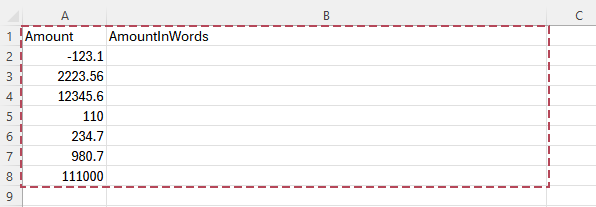
- Excel’de aşağıdaki gibi bir tablo oluşturun: Tutar (sayılar) ve TutarKelimeyle (otomatik oluşturulacak).
- Tutarların metin değil, düzgün sayı olduğundan emin olun. Gerekirse öncelikle bunları Metinden Sayıya dönüştürün.
Adım 2 — Küçük harf para birimini büyük harfe dönüştür değerini dönüştürmek için bir VBA işlevi (UDF) ekleyin
- Excel’de VBA düzenleyicisini açmak için Alt + F11 tuşlarına basın.
- Tıklayın: Ekle > Modül.
- Aşağıdaki VBA kodunu bir modüle yapıştırın.
- Dosyayı makrolu çalışma kitabı olarak .xlsm uzantısıyla kaydedin.
Option Explicit
'Updated by Extendoffice 2026/2/10
Public Function CurrencyWordsUSD(ByVal Amount As Double) As String
    Dim Dollars As Long
    Dim Cents As Long
    Dim sDollars As String
    Dim sCents As String

    If Amount < 0 Then
        CurrencyWordsUSD = "Minus " & CurrencyWordsUSD(Abs(Amount))
        Exit Function
    End If

    Dollars = Fix(Amount)
    Cents = Round((Amount - Dollars) * 100, 0)

    sDollars = NumberToWords(Dollars) & IIf(Dollars = 1, " Dollar", " Dollars")
    sCents = NumberToWords(Cents) & IIf(Cents = 1, " Cent", " Cents")

    If Cents = 0 Then
        CurrencyWordsUSD = sDollars
    Else
        CurrencyWordsUSD = sDollars & " and " & sCents
    End If
End Function

Private Function NumberToWords(ByVal n As Long) As String
    If n = 0 Then
        NumberToWords = "Zero"
        Exit Function
    End If

    NumberToWords = Trim_(ToWords(n))
End Function

Private Function ToWords(ByVal n As Long) As String
    Dim Units As Variant, Tens As Variant
    Units = Array("", "One", "Two", "Three", "Four", "Five", "Six", "Seven", "Eight", "Nine", _
                  "Ten", "Eleven", "Twelve", "Thirteen", "Fourteen", "Fifteen", "Sixteen", "Seventeen", "Eighteen", "Nineteen")
    Tens = Array("", "", "Twenty", "Thirty", "Forty", "Fifty", "Sixty", "Seventy", "Eighty", "Ninety")

    Select Case n
        Case 0 To 19
            ToWords = Units(n)
        Case 20 To 99
            ToWords = Tens(Int(n / 10)) & IIf(n Mod 10 > 0, "-" & Units(n Mod 10), "")
        Case 100 To 999
            ToWords = Units(Int(n / 100)) & " Hundred" & IIf(n Mod 100 > 0, " " & ToWords(n Mod 100), "")
        Case 1000 To 999999
            ToWords = ToWords(Int(n / 1000)) & " Thousand" & IIf(n Mod 1000 > 0, " " & ToWords(n Mod 1000), "")
        Case 1000000 To 999999999
            ToWords = ToWords(Int(n / 1000000)) & " Million" & IIf(n Mod 1000000 > 0, " " & ToWords(n Mod 1000000), "")
        Case Else
            ToWords = ToWords(Int(n / 1000000000)) & " Billion" & IIf(n Mod 1000000000 > 0, " " & ToWords(n Mod 1000000000), "")
    End Select
End Function

Private Function Trim_(ByVal s As String) As String
    Trim_ = Application.WorksheetFunction.Trim(s)
End Function
Adım 3 — Birden fazla sayıyı (toplu olarak) dönüştürmek için aşağı doğru doldurun
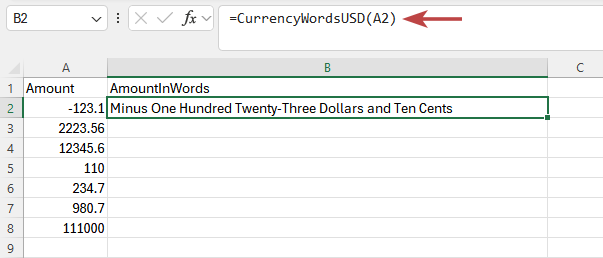
- TutarKelimeyle sütununa şunu girin: =CurrencyWordsUSD(A2) (hücre referansını kendi sayfanıza göre ayarlayın).
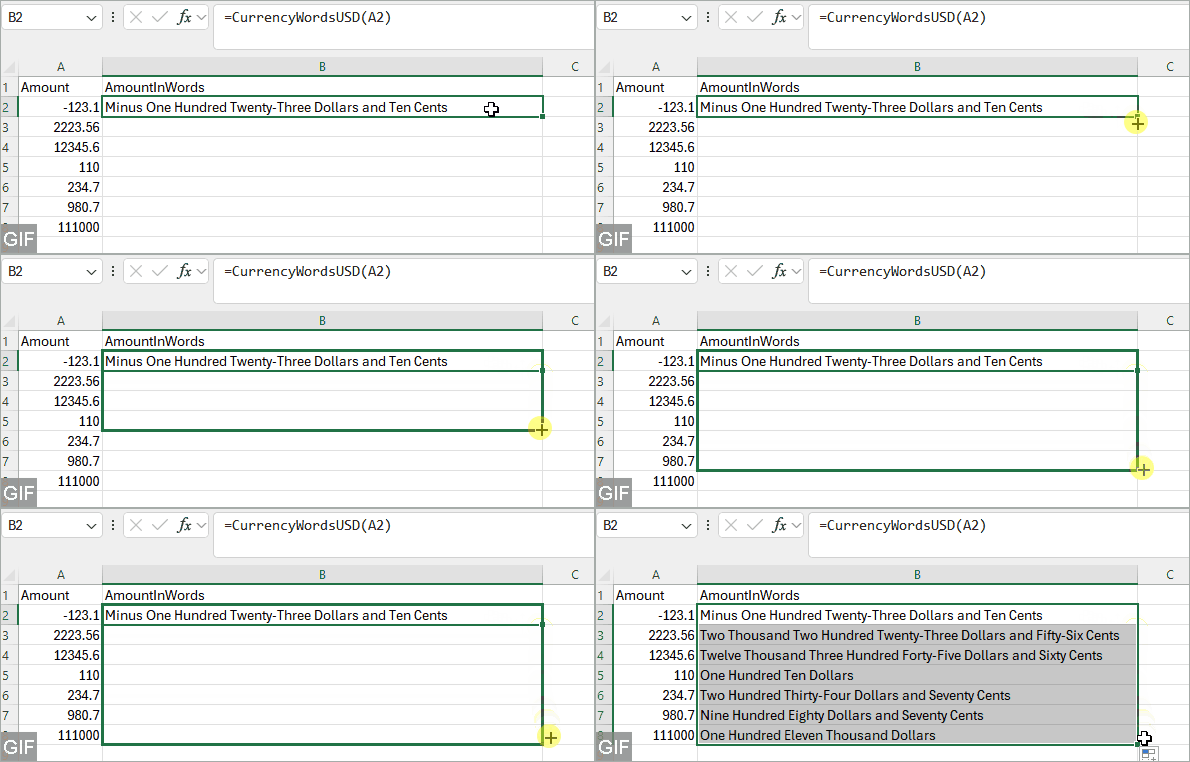
- Tüm satırları doldurmak için aşağı doğru sürükleyin.
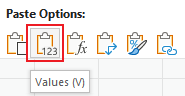
- İsteğe bağlı (önerilir): TutarKelimeyle sütununu kopyalayın ve sonuçları sabitlemek için Değerler olarak yapıştırın.
Adım 4 — Sonuçları Word’e getirin (hızlı kopyala-yapıştır)
- Excel’de gerekli Tutar ve TutarKelimeyle hücrelerini seçin, ardından Ctrl + C tuşlarına basın.
- Word’de sonuçların görünmesini istediğiniz yere tıklayın, ardından Ctrl + V tuşlarına basın.
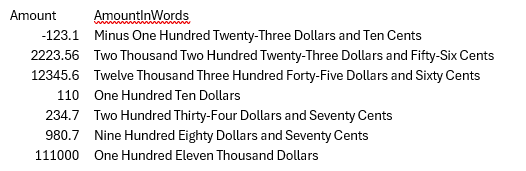
İpucu: Biçimlendirme dağınık görünüyorsa, Yalnızca Metni Koruseçeneğini kullanın (veya)Özel Yapıştır > Biçimsiz Metin yolunu izleyin).
- Excel'de toplu kullanım kolaylığı: Birden fazla tutarı tek seferde aşağı doğru doldurarak para birimi biçimine dönüştürün.
- Tekrar kullanılabilir şablon: Aynı Word biçimlendirmesi gerektiğinde aynı belgeyi yeniden kullanın.
- Makrolar gerekir:Makro destekli bir dosya kullanmanız ().xlsm) ve VBA'nın çalışmasına izin vermeniz gerekir.
- Word araçlarından daha fazla adım gerektirir: Sayfayı oluşturun, formülü çalıştırın ve sonuçları Word'e taşıyın.
- Gerçek anlamda “Word içinde” değil: Tutarları sık sık düzenliyorsanız, kopyala-yapıştır işlemi oldukça yorucu hâle gelebilir.
- Kenar durumları ayarlama gerektirir: Negatif değerler, aşırı büyük tutarlar veya farklı para birimi formatları VBA özelleştirmesi gerektirebilir.
Yöntem 2 — Word’te: Kutools for Word ile Para Birimi Kelimelerine Tek Tıkla Dönüştürme
Word’ten başlayan en kolay iş akışı için Kutools for Word, iki özel komut sunar: Sayıları İngilizce Para Birimi Kelimelerine Dönüştür ve Sayıları Çince Para Birimi Kelimelerine Dönüştür. Tek bir tıklamayla, küçük harfle yazılmış para birimi değerlerini doğrudan belgenizde büyük harfe dönüştürebilirsiniz.
- Toplu dönüştürme: Birden fazla sayıyı aynı anda dönüştürün (seçili içerik veya tüm belge).
- İki dil seçeneği: İngilizce para birimi ifadeleri ve Çince para birimi ifadeleri.
- Hızlı düzenlemeler: Sıkça güncellenen sözleşmeler, faturalar ve şablonlar için idealdir.
Sayıları İngilizce para birimi yazılarına dönüştür (toplu)
Resmi web sitesinden Kutools for Word’u indirip yükledikten sonraaşağıdakileri yapın:
- Word’de dönüştürmek istediğiniz sayıları içeren metni seçin.
İpucu: Hiçbir şey seçmezseniz, aracı tüm belgeye uygulayabilirsiniz.
- Tıklayın: Kutools > Ekle > Sayıları İngilizce Para Birimi Kelimelerine Dönüştür.
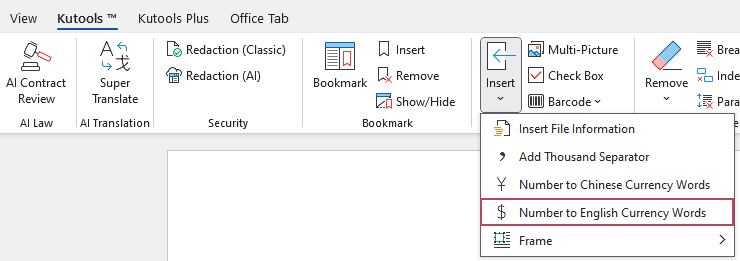
Sonuç: Kutools, seçili içerikteki (veya tüm belge boyunca) sayıları anında İngilizce para birimi kelimelerine dönüştürür.
Sayıları Çince para birimi yazılarına dönüştür (toplu)
Resmi web sitesinden Kutools for Word’u indirip yükledikten sonraaşağıdakileri yapın:
- Word’de, Çince para birimi kelimelerine dönüştürmek istediğiniz sayıları içeren metni seçin.
İpucu: Hiçbir şey seçmezseniz, araç sayıları tüm belgede dönüştürür.
- Tıklayın: Kutools > Ekle > Sayıları Çince Para Birimi Kelimelerine Dönüştür.
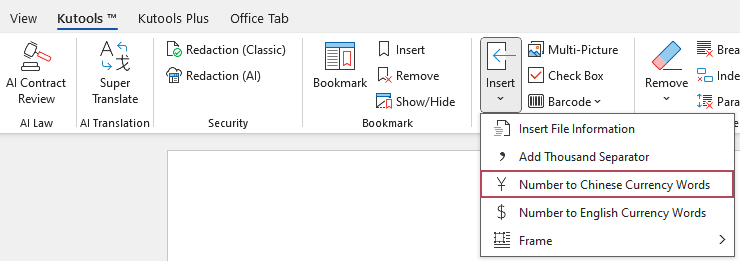
Sonuç: Kutools, seçili içerikteki (veya tüm belge boyunca) sayıları anında Çince para birimi kelimelerine dönüştürür.
- Tek tıklama: Küçük harf para birimini büyük harfe dönüştür anında dönüştürür
- Bir seçim veya Tüm belge destekler
- Formül, VBA veya manuel yazım gerekmez
- Faturalar, sözleşmeler ve finansal belgeler için mükemmeldir
- Uzun belgelerde tutarlı biçimlendirme sağlar
Excel ile Kutools Karşılaştırması
| Faktör | Yöntem 1: Excel (VBA + Kopyala-yapıştır) | Yöntem 2: Kutools for Word |
|---|---|---|
| En iyi kullanım alanı | Tutarlar zaten Excel'de; hepsini topluca yazıya dönüştürmek ve sonuçları Word'e yapıştırmak istiyorsunuz. | Word ile öncelikli düzenleme: Bir Word belgesindeki birden fazla tutarı doğrudan dönüştürün. |
| Kurulum | Makro destekli bir çalışma kitabı ().xlsm) ve VBA'nın etkinleştirilmesi gerekir. | VBA kurulumuna gerek yok—Word’ün içindeki yerleşik Kutools komutlarını kullanın! |
| Nasıl çalışır | Excel, küçük harfle yazılmış para birimini büyük harfe dönüştürür; sonuçları kopyalayıp Word’e yapıştırırsınız. | Word, küçük harfle yazılmış para birimlerini yerinde büyük harfe dönüştürür (seçili içerik veya tüm belge). |
| Word'de hız | Word'teki tutarlar sık sık değişiyorsa, işlem daha yavaş olur (Excel'de yeniden oluşturup tekrar yapıştırmanız gerekir). | Düzenlemeler için en hızlı yöntem: Tutarlar her değiştiğinde komutu tekrar çalıştırın. |
| Toplu dönüştürme | Evet (Excel'de birçok satırı aşağı doğru doldurarak). | Evet (Word’de birden fazla tutarı aynı anda dönüştürün). |
| Çıktı seçenekleri | VBA kodunuza bağlıdır (para birimi etiketleri, yuvarlama kuralları, “ve” kullanımı ve negatif değerler). | İki özel araç:İngilizce para birimi yazılarıve Çince para birimi yazıları. |
Özet: Word’ten başlayan en hızlı iş akışını elde etmek için, birden fazla tutarı birkaç tıklamayla (seçili metin ya da tüm belge) para birimi kelimelerine dönüştürmek üzere Kutools for Word kullanın. Yalnızca Excel’de çalışıyorsanız ve ek kurulumdan kaçınıyorsanız, Excel VBA’yı tercih edin.
Sorun Giderme
- Ondalıklar yanlış görünüyor: Tutarın metin değil, gerçek bir sayı olduğundan emin olun. Gerekirse, sentlerin kuralınıza uygun olmasını sağlamak için Excel’de (veya VBA kodunuzda) yuvarlama yapın (örneğin, her zaman 2 ondalık basamak kalacak şekilde).
- Karışık içerik (kimlik numaraları, tarihler, telefon numarası): Word’de yalnızca para birimi tutarlarını içeren bölümü dönüştürün. Kutools kullanıyorsanız, öncelikle ilgili metni veya tabloyu seçin.
- Word'e yapıştırdıktan sonra boş veya eksik yazılar mı oluyor? Excel'de AmountInWords sütununu kopyalayın ve sonuçları kilitleyerek yapıştırmak için Özel Yapıştır > Değerler seçeneğini kullanın.
SSS
Eklentisiz Word, küçük harfle yazılmış para birimi değerlerini büyük harfe dönüştürebilir mi?
Word, küçük harfle yazılmış para birimlerini topluca büyük harfe dönüştürmek için basit bir yerleşik komut sağlamaz. Eklenti kullanmadan bir çözüm, para birimi kelimelerini Excel’de (VBA ile) oluşturmak ve ardından sonuçları kopyalayıp Word’e yapıştırmaktır.
Word’te aynı anda birden fazla sayfayı nasıl dönüştürebilirim?
Word içinde toplu dönüştürmeyi destekleyen bir araç kullanın. Kutools for Word ile seçili içeriği (tüm belge dahil) Sayıları İngilizce Para Birimi Kelimelerine Dönüştür veya Sayıları Çince Para Birimi Kelimelerine Dönüştür komutlarıyla kolayca dönüştürebilirsiniz.
Bu özellik İngilizce ve Çince para birimi terimleri için de çalışıyor mu?
Evet! Kutools for Word, iki özel komut içerir: biri sayıları İngilizce para birimi kelimelerine, diğeri ise sayıları Çince para birimi kelimelerine dönüştürür. Bu özellik, özellikle çift dilli faturalar, sözleşmeler ve şablonlar için son derece kullanışlıdır!
Faturalar ve sözleşmeler için en iyi yöntem nedir?
Çoğu fatura ve sözleşme için, Kutools for Word en kolay seçenektir çünkü Word içinde kalır ve birkaç tıkla işinizi halledebilirsiniz: içeriği seçin (tüm belge üzerinde çalıştırabilirsiniz), ardından Sayıları İngilizce Para Birimi Kelimelerine Dönüştür veya Sayıları Çince Para Birimi Kelimelerine Dönüştür komutlarını kullanarak birden fazla tutarı aynı anda dönüştürün.
Tutarlarınız Excel’de başlıyor ve elektronik tabloya dayalı bir iş akışı tercih ediyorsanız, Excel VBA yöntemi işe yarayabilir—ancak bu makro gerektirir ve kopyala-yapıştır adımı ekler.
Tarihleri, kimlik numaralarını veya telefon numaralarını yanlışlıkla dönüştürmekten nasıl kaçınabilirim?
Güvenli kalmak için, yalnızca bir seçimi dönüştürün (para tutarlarını içeren belirli paragraflar, tablo hücreleri veya bölümler). Belgenizde birçok türde sayı varsa, seçiminizi sınırlandırmak yanlışlıkla dönüştürmeleri önler.
En İyi Ofis Verimlilik Araçları
Kutools for Word ile Word deneyiminizi 100 kat daha olağanüstü şekilde yükseltin!
🤖KUTOOLS AI Özellikleri: Yapay Zeka Asistanı, Gerçek Zamanlı Asistan, Süper Parlat (Biçimi Koru), Süper Çeviri (Biçimi Koru), AI Redaksiyon, Yapay Zeka Düzeltme…
📘Belge Uzmanlığı:Sayfaları Böl/Belgeleri Birleştir/Seçimi Farklı Biçimlerde Dışa Aktar (PDF/TXT/DOC/HTML…)/Toplu PDF'ye Dönüştür…
✏İçerik Düzenleme:Birden Fazla Dosyada Toplu Bul ve Değiştir/Tüm Resimleri Yeniden Boyutlandır/Satırlar ve Sütunlar İçin Tabloyu Çevir/Tabloyu Metne Dönüştür…
🧹Zahmetsiz Temizlik: Fazladan boşlukları, bölüm sonlarını, metin kutularını ve köprüleri kaldırmak için daha fazla araç bulmak üzere Kaldırgrubuna gidin…
➕Yaratıcı Ekleme Araçları: Binlik Ayırıcılar, Onay Kutusu, Radyo Düğmesi, QR Kodu, Barkod, Birden Fazla Resim ve daha fazlasını şurada keşfedin: Eklegrubu…
🔍Hassas Seçimler: Belirli Sayfaları, Tabloları, Şekilleri ve Başlık Paragrafı seçmek için gezinmeyi geliştiren daha fazla enek Özelliği Seç…
⭐Yıldızlı Geliştirmeler: Herhangi Bir Konuma Git / Tekrarlanan Metni Otomatik Ekle / Belge Arasında Geçiş Yap Windows / 11Araçları Dönüştürme…
🌍40+ Dil Desteği: Kutools’u istediğiniz dilde kullanın – İngilizce, İspanyolca, Almanca, Fransızca, Çince ve 40’tan fazla başka dil desteğiyle!

Office Tab- Office’a sekmeli arayüz getirir, işinizi çok daha kolaylaştırır
- Word, Excel, PowerPoint, Publisher, Access, Visio ve Project’te sekmeli düzenleme ve okumayı etkinleştirin.
- Yeni pencereler yerine aynı pencerenin yeni sekmelerinde birden fazla belge açın ve oluşturun.
- Günlük verimliliğinizi %50 artırır ve her gün yüzlerce fare tıklamasından tasarruf etmenizi sağlar!
✨ Kutools for Office – Tek Kurulum, Beş Güçlü Araç!
İçerir:Office Tab Pro·Kutools for Excel·Kutools for Outlook·Kutools for Word·Kutools for PowerPoint
📦 Tüm 5 aracı tek bir pakette alın | 🔗 Microsoft Office ile sorunsuz entegrasyon | ⚡ Zamanı Kaydet ve anında verimliliği artırın
En İyi Ofis Verimlilik Araçları
Kutools for Word- Word için 100+ Araçlar
- 🤖KUTOOLS AI Özellikler:Yapay Zeka Asistanı/Gerçek Zamanlı Asistan/Süper Parlat/Süper Çeviri/AI Redaksiyon/Yapay Zeka Düzeltme
- 📘Belge Uzmanlığı:Sayfaları Böl/Belgeleri Birleştir/Toplu PDF'ye Dönüştür
- ✏İçerik Düzenleme:Toplu Bul ve Değiştir/Tüm Resimleri Yeniden Boyutlandır
- 🧹Zahmetsiz Temizlik:Fazladan Boşlukları Kaldır/Bölüm Sonu Kaldır
- ➕Yaratıcı Ekleme:Binlik Ayırıcı Ekle/Onay Kutusu Ekle/QR Kodu Oluştur
- 🌍40+ Dil Desteği: Kutools sizin dilinizde konuşur – 40’tan fazla dil desteğiyle!
İçindekiler
- “Para Birimi Kelimeleri” Ne Anlama Gelir? (Örneklerle)
- Yöntem 1 — Excel’de: VBA + Kopyala-yapıştır
- Yöntem 2 — Word’de: Kutools for Word
- Sayıları İngilizce para birimi yazılarına dönüştür (toplu)
- Sayıları Çince para birimi yazılarına dönüştür (toplu)
- Excel ile Kutools Karşılaştırması
- Sorun Giderme
- SSS
- En İyi Ofis Verimlilik Araçları
Kutools for Word
Word’e 100+ gelişmiş özellik getirir
- ⬇️ Ücretsiz İndir
- 🛒 Şimdi Satın Al
- 📘 Özellik Eğitimleri
- 🎁 60 Günlük Ücretsiz Deneme