Word belgesindeki grafikleri görüntüler olarak nasıl dışa aktarılır
Word'deki grafikler, raporlarda, sunumlarda, e-postalarda veya web sitelerinde sıkça yeniden kullanılır. Aynı grafiği her seferinde tekrar oluşturmak yerine, onu resim olarak dışa aktarmak çok daha pratiktir. Word, grafikleri dışa aktarmak için tek bir “Grafikleri Dışa Aktar” düğmesi sunmasa da, ihtiyacınız olan grafik sayısı —tek bir grafik mi yoksa onlarca mı— ne olursa olsun bunu gerçekleştirmenin birkaç kolay yolu vardır.
Bu eğitimde, Word’deki grafikleri resim dosyaları olarak nasıl dışa aktaracağınızı öğreneceksiniz. En hızlı yerleşik yöntemi inceleyerek başlayacak, ardından HTML, Kutools for Word ve VBA kullanarak toplu dışa aktarma çözümlerine geçeceğiz.
Grafiği resim olarak kaydedin (sağ tıklayın)
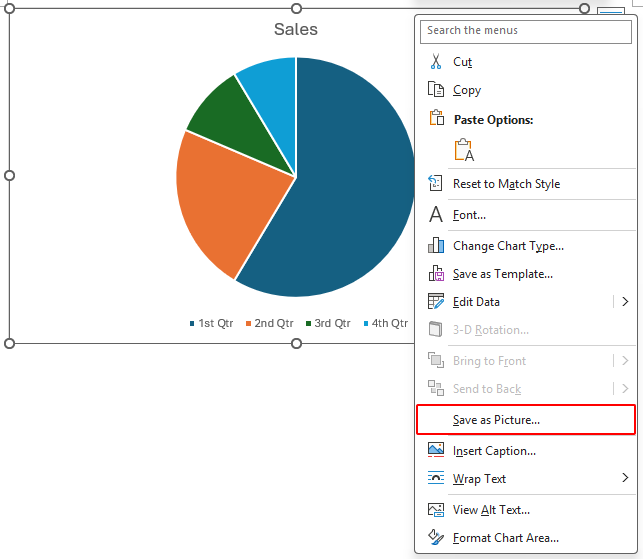
Bu, tek bir grafiği resim olarak dışa aktarmanın en hızlı yoludur. Word, yerleşik Resim Olarak Kaydet seçeneğiyle grafiği doğrudan kaydetmenizi sağlar.
- Grafiği seçmek için tıklayın.
- Grafiğe sağ tıklayın ve Resim Olarak Kaydetseçeneğini belirleyin.
- Resim Olarak Kaydetiletişim kutusunda:
- Kaydetmek istediğiniz klasöre gidin.
- Dosya adı kutusuna, grafik dosyası için bir ad girin.
- Kaydetme Biçimini Belirt bölümünde, PNG veya JPG gibi bir resim formatı seçin.
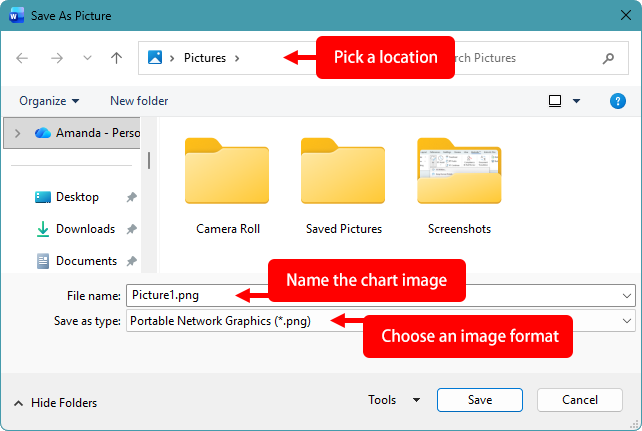
- Kaydet'e tıklayın.
Notlar:
- PNG, kalite ile dosya boyutu arasında en iyi dengeyi sağlar.
- SVG, ölçeklenebilir vektör çıktısı gerektiğinde idealdir.
- Grafik, şekillerle gruplandırılmışsa, sağ tıklandığında bu seçenek görünmeyebilir.
Avantajlar
- Hızlı ve yerleşik
- İyi resim kalitesi
Dezavantajlar
- Bir seferde tek bir grafik
- Çok sayıda grafiği dışa aktarmak için pratik değil
Word'ü Web Sayfası (HTML) olarak kaydederek grafikleri PNG olarak toplu dışa aktarın
Belgenizde birden fazla grafik varsa, hepsini tek seferde dışa aktarmanın en hızlı yolu belgeyi Web Sayfası olarak kaydetmektir.
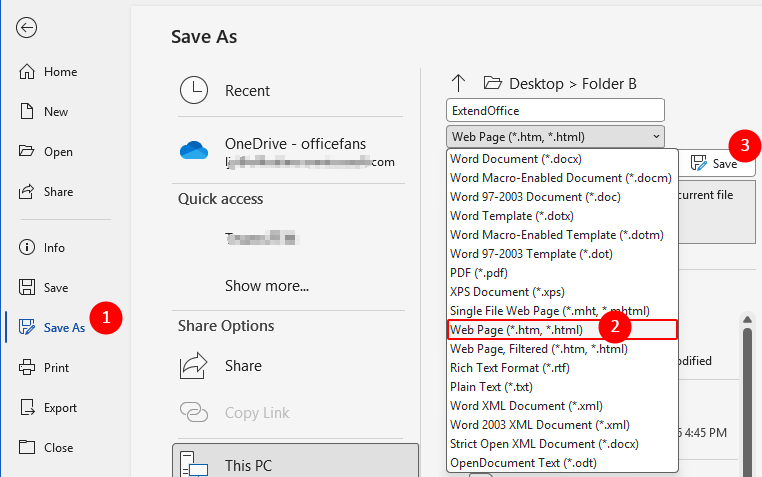
- Dosya >Farklı Kaydet 'e tıklayın.
- Kaydetme Biçimini Belirt açılır menüsünden Web Sayfası (*.htm; *.html) seçeneğini belirleyin.
- Kaydet 'e tıklayın.
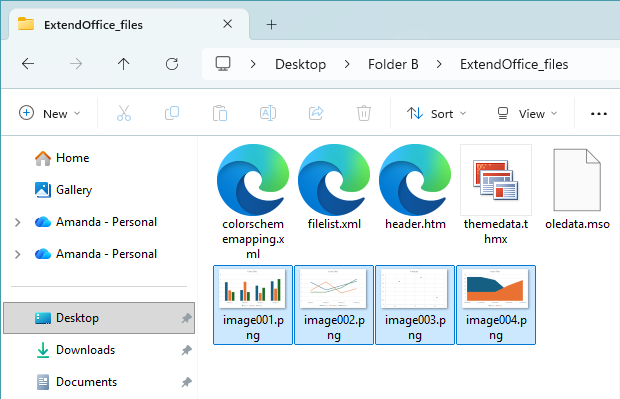
Word, belgeyle aynı konumda (farklı bir klasör seçmediyseniz) bir HTML dosyası ve ayrı bir klasör oluşturur.
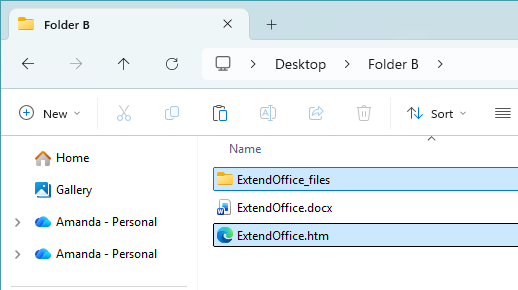
Belgedeki tüm grafikler PNG resim dosyaları olarak dışa aktarılır ve bu ayrı klasöre kaydedilir.
Avantajlar
- Tüm grafikleri tek adımda dışa aktarır
- Eklenti veya makro gerekmez
- Çok sayıda grafiği olan belgeler için hızlıdır
Dezavantajlar
- Yalnızca PNG formatı
- Resim kalitesi daha düşük olabilir
Kutools for Word ile grafikleri toplu olarak dışa aktarın
Kutools for Word, grafikleri Resim Dosyaları olarak topluca dışa aktarmanın kolay bir yolunu sunar. Belgedeki birden fazla grafiği tek tek kopyalamadan veya VBA kullanmadan kaydetmenizi sağlar. Aynı araç, grafiklere ek olarak resimleri ve tabloları da görüntü olarak dışa aktarabilir.
Kutools for Word
Kutools for Word, kodlama veya karmaşık kurulumlar gerektirmeden, Microsoft Word’e gömülü pratik araçlarla günlük belge görevlerinizi daha hızlı halletmenizi sağlar.
- Yapay zekâ ile yazma, düzeltme, çeviri ve özetleme
- Toplu Bul ve Değiştir tüm belgelerde
- Word belgelerini kolayca birleştirin ve bölün
- Toplu Word ↔ PDF dönüştürme
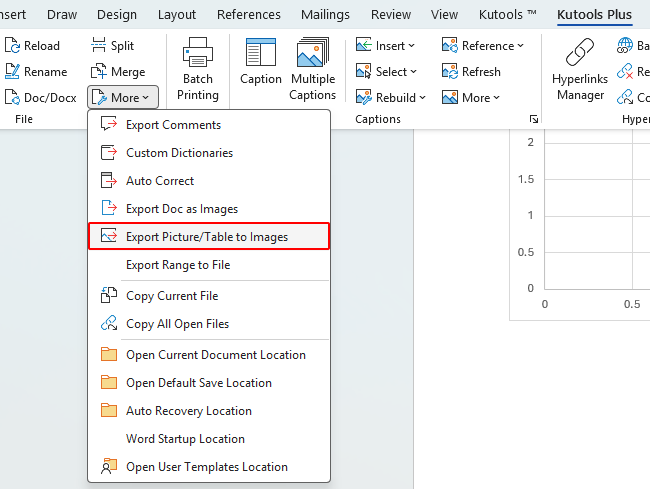
- KUTOOLS PLUS >Diğer >Resimleri/Tabloları Görüntülere Dışa Aktar 'a tıklayın.
- İletişim kutusunda:
- Grafikleri resim olarak dışa aktarmak için Türler açılır menüsünden Grafikler seçeneğini seçin.
- PNG veya JPEG gibi bir resim formatı seçin.
- Çıktı klasörünü belirtin.
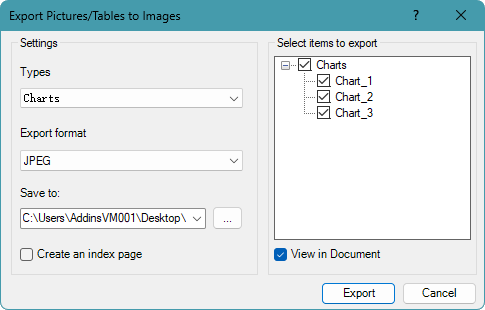 İpucu: Dışa aktarmak istemediğiniz grafikler varsa, bunların işaretini Dışa aktarılacak öğeleri seçinlistesinden kaldırın. ()Belgede Görüntüle etkinleştirildiğinde, listedeki bir grafiğe tıklamak doğrudan belgedeki tam konumuna götürür, böylece görüntüleyebilirsiniz.)
- Dışa Aktar'a tıklayın.
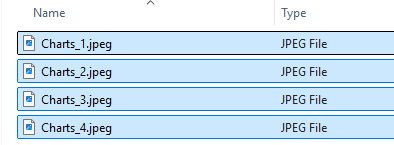
Belgedeki tüm grafikler, seçilen klasöre ayrı ayrı Resim Dosyaları olarak kaydedilir.
- Bu özellik, belgedeki resimleri ve tabloları da görsel olarak dışa aktarmanıza olanak tanır.
- Kutools, grafikleri, tabloları ve resimleri BMP, EMF, EXIF, GIF, JPEG, PNG, TIFF ve WMF dahil olmak üzere çoklu formatlarda dışa aktarmayı destekler.
Avantajlar
- Tüm grafikleri tek işlemde dışa aktarır
- Çoklu resim formatlarını destekler
- Kodlama veya makro gerekmez
- Ön izleme yapmanıza ve grafikleri seçerek dışa aktarmanıza olanak tanır
VBA kullanarak grafikleri toplu olarak dışa aktarın
Tam kontrol veya otomasyona ihtiyacınız varsa, VBA bir belgedeki her grafiği resim olarak dışa aktarabilir. Bu yöntem, ileri düzey kullanıcılar için en iyisidir.
- VBA düzenleyicisini açmak için Alt + F11 tuşlarına basın.
- Ekle >Modül 'e tıklayın.

- Aşağıdaki makroyu Modül penceresine yapıştırın.
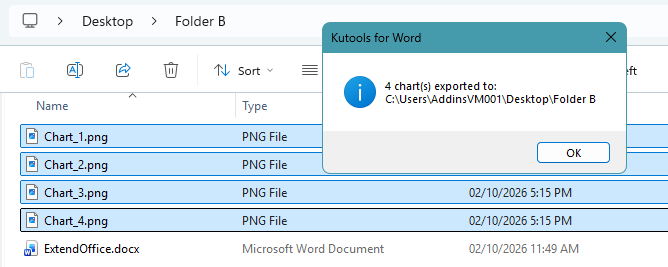
Sub ExportChartsAsImages() Dim ils As InlineShape Dim sh As Shape Dim i As Long Dim outPath As String Dim resp As VbMsgBoxResult outPath = ActiveDocument.Path If outPath = "" Then MsgBox "Please save the document first, then run the macro again.", vbExclamation, "Kutools for Word" Exit Sub End If resp = MsgBox( _ "Existing image files with the same name will be replaced automatically." & vbCrLf & vbCrLf & _ "Do you want to continue?", _ vbExclamation + vbYesNo, _ "Kutools for Word") If resp = vbNo Then Exit Sub i = 1 For Each ils In ActiveDocument.InlineShapes If ils.HasChart Then ils.Chart.Export FileName:=outPath & "\Chart_" & i & ".png", FilterName:="PNG" i = i + 1 End If Next ils For Each sh In ActiveDocument.Shapes If sh.HasChart Then sh.Chart.Export FileName:=outPath & "\Chart_" & i & ".png", FilterName:="PNG" i = i + 1 End If Next sh MsgBox (i - 1) & " chart(s) exported to:" & vbCrLf & outPath, vbInformation, "Kutools for Word" End Sub - Makroyu çalıştırmak için F5 tuşuna basın.
Grafikler bir kerede görüntüler olarak dışa aktarılır ve belgeyle aynı klasöre kaydedilir.
Notlar:
- Makroların etkinleştirilmesi gerekiyor.
- Gerekirse PNG dosyasını JPG veya GIF formatına dönüştürebilirsiniz.
Avantajlar
- Tamamen otomatik
- Tekrarlanan görevler için en iyisidir
Dezavantajlar
- VBA bilgisi gerektirir
- Makrolar ilke tarafından engellenebilir
Yöntem karşılaştırması
| Yöntem | Toplu dışa aktarma | Formatlar | Notlar |
|---|---|---|---|
| Resim Olarak Kaydet | ❌Hayır | PNG, JPG, GIF, TIF, BMP, SVG | Bir seferde tek bir grafik |
| Web Sayfası Olarak Kaydet | ✔Evet | Yalnızca PNG | Hızlı ancak sınırlı kontrol |
| Kutools for Word | ✔Evet | BMP, EMF, EXIF, GIF, JPEG, PNG, TIFF, WMF | 👍Kolaylık ve kontrol açısından en iyi denge |
| VBA | ✔Evet | Özel | İleri düzey kullanıcılar için |
Sonuç
Tek bir grafiğe ihtiyacınız varsa, en hızlı yol sağ tıklayıp Resim Olarak Kaydet seçeneğini kullanmaktır. Toplu dışa aktarma yapmanız gerekiyorsa belgeyi HTML olarak kaydetmek geçici bir çözüm olabilir, ancak bu yöntem pek fazla kontrol sağlamaz. Temiz ve güvenilir bir toplu çözüm arıyorsanız Kutools for Word en kolay seçenektir; otomasyon ve özelleştirme istiyorsanız ise VBA idealdir.
Grafikleri ne sıklıkla dışa aktardığınıza ve ne kadar kontrole ihtiyacınız olduğuna göre yöntemi seçin.
Bu eğitimi yararlı bulduğunuzu umuyoruz! Daha fazla Word ipucu ve pratik çözüm keşfetmek isterseniz, lütfen buraya tıklayın ve Word eğitimlerimizin tam koleksiyonuna göz atın.
En İyi Ofis Verimlilik Araçları
Kutools for Word- Word Deneyiminizi Yükseltin
🤖KUTOOLS AI Özellikleri: Yapay Zeka Asistanı, Gerçek Zamanlı Asistan, Süper Parlat (Biçimi Koru), Süper Çeviri (Biçimi Koru), AI Redaksiyon, Yapay Zeka Düzeltme…
📘Belge Uzmanlığı: Sayfaları Böl / Belgeleri Birleştir / Seçimi Çeşitli Formatlarda Dışa Aktar (PDF/TXT/DOC/HTML…) / Toplu PDF'ye Dönüştür…
✏İçerik Düzenleme:Birden Fazla Dosyada Toplu Bul ve Değiştir/Tüm Resimleri Yeniden Boyutlandır/Satırları ve Sütunları Çevirerek Tabloyu Döndür/Tabloyu Metne Dönüştür…
🧹Zahmetsiz Temizlik: Fazladan Boşlukları, Bölüm Sonlarını, Metin Kutularını ve Köprüleri kaldırmak için daha fazla araç bulmak üzere Kaldırgrubuna gidin…
➕Yaratıcı Ekleme: Binlik Ayırıcıları Ekle, Onay Kutusu, Radyo Düğmesi, QR Kodu, Barkod, Birden Fazla Resim… Daha fazlasını keşfetmek için Ekle grubuna göz atın!
🔍Hassas Seçimler: Belirli sayfaları, tam noktasına getirin, tablolar, şekiller, başlık paragrafı ve daha fazlası için seçim özelliklerini kullanarak gezinmeyi geliştirin özelliğiyle…
⭐Yıldızlı Geliştirmeler: Herhangi Bir Konuma Git / Tekrarlanan Metni Otomatik Ekle / Belge Arasında Geçiş Yap Windows / 11Araçları Dönüştürme…
🌍40+ Dil Desteği: Kutools’u istediğiniz dilde kullanın – İngilizce, İspanyolca, Almanca, Fransızca, Çince ve 40’tan fazla başka dilde!

Office Tab -Tabs for Office, Size Güç Kazandırır
- Word, Excel, PowerPoint, Publisher, Access, Visio ve Project'te sekmeli düzenleme ve okumayı etkinleştirin.
- Birden fazla belgeyi yeni bir pencerede değil, aynı pencerenin yeni sekmelerinde açın ve oluşturun.
- Verimliliğinizi 50 % artırır ve her gün sizin için yüzlerce fare tıklamasını azaltır!

✨ Kutools for Office – Tek Kurulum, Beş Güçlü Araç!
İçerir Office Tab Pro·Kutools for Excel·Kutools for Outlook·Kutools for Word·Kutools for PowerPoint
📦 Tüm 5 araçları tek bir pakette alın | 🔗 Microsoft Office ile sorunsuz entegrasyon | ⚡ Zamanı Kaydet ve verimliliği anında artırın
En İyi Ofis Verimlilik Araçları
Kutools for Word- Word için 100+ Araçlar
- 🤖KUTOOLS AI Özellikleri:Yapay Zeka Asistanı/Gerçek Zamanlı Asistan/Süper Parlat/Süper Çeviri/AI Redaksiyon/Yapay Zeka Düzeltme
- 📘Belge Uzmanlığı:Sayfaları Böl/Belgeleri Birleştir/Toplu PDF'ye Dönüştür
- ✏İçerik Düzenleme:Toplu Bul ve Değiştir/Tüm Resimleri Yeniden Boyutlandır
- 🧹Zahmetsiz Temizlik:Fazladan Boşlukları Kaldır/Bölüm Sonu Kaldır
- ➕Yaratıcı Ekleme:Binlik Ayırıcıları Ekle/Onay Kutusu Ekle/QR Kodu Oluştur
- 🌍40+ Dil Desteği: Kutools sizin dilinizde konuşur – 40’tan fazla dil desteğiyle!
İçindekiler
- Grafiği resim olarak kaydedin (sağ tıklayın)
- Word'ü Web Sayfası (HTML) olarak kaydederek grafikleri toplu olarak dışa aktarın
- Kutools for Word ile grafikleri toplu olarak dışa aktarın
- VBA kullanarak grafikleri toplu olarak dışa aktarın
- Yöntem karşılaştırması
- Sonuç
- En İyi Ofis Verimlilik Araçları
Kutools for Word
100+ gelişmiş özelliği Word’e getirir
- 🧩 Genel Bakış
- 📥 Ücretsiz İndir
- 🛒 Şimdi Satın Al
- 🎁 60 Günlük Ücretsiz Deneme Mevcut