Diğer açık Word belgelerini nasıl kapatılır
Microsoft Word ile aynı anda birden fazla belge üzerinde çalışırken, birkaç dosyanın açık olması oldukça yaygındır. Bazı durumlarda, şu anda üzerinde çalıştığınız belgeyi açık bırakırken diğer tüm belgeleri kapatmak isteyebilirsiniz.
Bu eğitim, diğer açık Word belgelerini kapatmanın üç pratik yolunu açıklar: Kutools for Word ile hızlı tek tıklamalı çözüm, aktif belge dışındaki tüm belgeleri kapatmak için VBA makrosu kullanımı ve Office Tab ile belgeleri verimli yönetme yöntemi.
Diğer belgeleri Kutools for Word ile kapatma
Kutools for Word
Kutools for Word, kodlama veya karmaşık kurulum gerektirmeden, Microsoft Word’e gömülü pratik araçlarla günlük belge işlemlerinizi daha hızlı halletmenizi sağlar.
- Yapay zekâ ile yazma, düzeltme, çeviri ve özetleme
- Toplu Bul ve Değiştir belgeler arasında
- Word belgelerini kolayca birleştirin ve bölün
- Toplu Word ↔ PDF dönüştürme
Kutools for Word, açık olan diğer tüm belgeleri kapatmak ve yalnızca Geçerli Belge açık bırakmak için hızlı bir seçenek sunar:
Açık tutmak istediğiniz belgede, KUTOOLS PLUS > Diğerlerini Kapat seçeneğine tıklayın.

Geçerli belge dışındaki tüm açık belgeler aynı anda kapanacaktır.
Not:
Word, kapatmadan önce bazı belgelerde kaydedilmemiş değişiklikler varsa bunları kaydetmenizi isteyecektir.
VBA kullanarak geçerli belge dışındaki tüm belgeleri kapatma
Yerleşik bir çözüm tercih ediyorsanız, aktif belge dışındaki tüm açık belgeleri kapatmak için bir VBA makrosu kullanabilirsiniz.
- Açık tutmak istediğiniz belgede, VBA düzenleyicisini açmak için Alt + F11 tuşlarına basın.
- Tıklayın Ekle>Modül.

- Aşağıdaki makroyu modüle yapıştırın.
Sub CloseAllButCurrent() Dim doc As Document Dim curDoc As Document Set curDoc = ActiveDocument For Each doc In Application.Documents If doc.Name <> curDoc.Name Then doc.Close SaveChanges:=wdPromptToSaveChanges End If Next doc End Sub - Makroyu çalıştırmak için F5 tuşuna basın.
Bu makro, geçerli belgeyi açık tutacak ve diğerlerini kapatacaktır.
Not:
Word, değişiklik yapılan belgelerde kaydetmek isteyip istemediğinizi sorar.
Diğer belgeleri Office Tab ile kapatma
Office Tab, Word'e sekmeli bir arayüz ekler ve diğer belgeleri hızla kapatmak için pratik bir sağ tıklama menüsü sunar.

Office Tab
Word, Excel, PowerPoint ve daha fazlası için sekmeli gezinme—tıpkı bir web tarayıcısında olduğu gibi, tek pencerede sorunsuz geçiş sunar.
- Office Tab’ın yüklü olduğundan ve Word’de sekmelerin etkinleştirildiğinden emin olun.
- Geçerli Belge sekmesine sağ tıklayın ve Diğerlerini Kapatseçeneğini belirleyin.
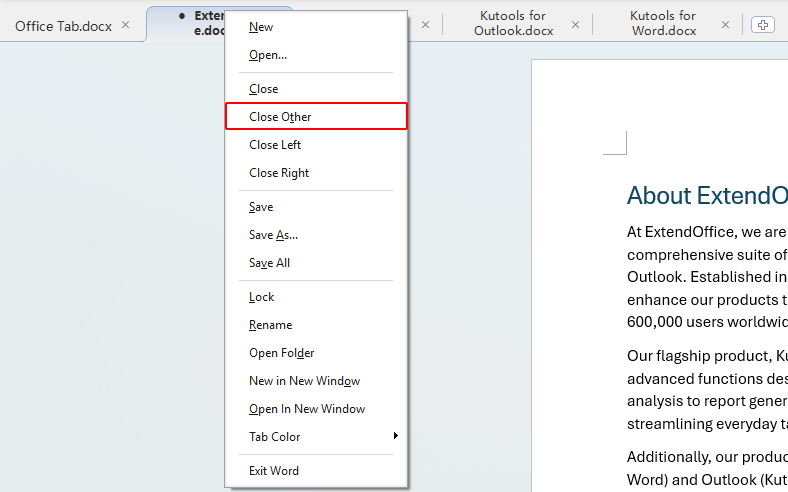
Notlar:
- Word, kapatmadan önce bazı belgelerde kaydedilmemiş değişiklikler varsa bunları kaydetmenizi isteyecektir.
- Office Tab yüklendikten sonra Word ve diğer Office uygulamaları, dosyaları sekmeli bir arayüzde gösterecek ve Diğerlerini Kapat gibi sekme tabanlı seçenekler sunacaktır.
Hangi yöntemi tercih etmelisiniz?
| Yöntem | Eklenti gerektirir | En iyi kullanım alanı |
|---|---|---|
| Kutools for Word | Evet İndir | Word içindeki en hızlı tek tıklamalı seçenek |
| VBA makrosu | Hayır | Eklentisiz otomasyon isteyen kullanıcılar |
| Office Tab | Evet İndir | Ayrı belge pencereleri yerine sekmeleri tercih eden kullanıcılar |
Sonuç
En basit yolu arıyorsanız, Kutools for Word diğer belgeleri tek tıklamayla kapatmanıza olanak tanır. Yerleşik bir yaklaşımı tercih ediyor ve makroları kullanmaktan çekinmiyorsanız, VBA mükemmel bir seçenektir. Office Tab ise ayrı belge pencereleri yerine sekmelerle çalışmayı seven ve hızlı sağ tıklama özelliğini arayan kullanıcılar için idealdir.
Bu eğitimi faydalı bulduğunuzu umuyoruz! Daha fazla Word ipucu ve pratik çözüm keşfetmek istiyorsanız, lütfen buraya tıklayın ve Word eğitimlerimizin tam koleksiyonuna göz atın.
En İyi Ofis Verimlilik Araçları
Kutools for Word- Word Deneyiminizi Yükseltin
🤖KUTOOLS AI Özellikleri: Yapay Zeka Asistanı, Gerçek Zamanlı Asistan, Süper Parlat (Biçimi Koru), Süper Çeviri (Biçimi Koru), AI Redaksiyon, Yapay Zeka Düzeltme…
📘Belge Ustalığı:Sayfaları Böl/Belgeleri Birleştir/Seçimi Farklı Biçimlerde Dışa Aktar (PDF/TXT/DOC/HTML…)/Toplu PDF’ye Dönüştür…
✏İçerik Düzenleme:Birden Fazla Dosyada Toplu Bul ve Değiştir/Tüm Resimleri Yeniden Boyutlandır/Satırlar ve Sütunlar İçin Tabloyu Çevir/Tabloyu Metne Dönüştür…
🧹Zahmetsiz Temizlik: Fazladan Boşlukları, Bölüm Sonlarını, Metin Kutularını ve Köprüleri kaldırmak için daha fazla araç bulmak üzere Kaldırgrubuna gidin…
➕Yaratıcı Ekleme: Binlik Ayırıcı, Onay Kutusu, Radyo Düğmesi, QR Kodu, Barkod, Birden Fazla Resim… Daha fazlasını keşfetmek için Ekle grubuna göz atın!
🔍Hassas Seçimler: Belirli Sayfaları, Tabloları, Şekilleri veya Başlık Paragrafı seçmek için gezinmeyi daha da geliştirin—daha fazla seçim özelliğine sahipsiniz Seç…
⭐Yıldız Dereceli Geliştirmeler: Herhangi Bir Konuma Git / Tekrarlanan Metni Otomatik Ekle / Belge ve Windows Arasında Geçiş Yap / 11 Araçları Dönüştürme…
🌍40+ Dil Desteği: Kutools’u tercih ettiğiniz dilde kullanın – İngilizce, İspanyolca, Almanca, Fransızca, Çince ve 40’tan fazla başka dilde destek mevcut!

Office Tab -Tabs Office için, Size Güç Katın
- Word, Excel, PowerPoint, Publisher, Access, Visio ve Project’te sekmeli düzenleme ve okumayı etkinleştirin.
- Yeni pencerelerde değil, aynı pencerenin yeni sekmelerinde birden fazla belge açın ve oluşturun.
- Verimliliğinizi %50 artırır ve sizi her gün yüzlerce fare tıklamasından kurtarır!

✨ Kutools for Office – Tek Kurulum, Beş Güçlü Araç!
Şunları içerir:Office Tab Pro·Kutools for Excel·Kutools for Outlook·Kutools for Word·Kutools for PowerPoint
📦 Tüm 5 araçlarını tek bir pakette alın | 🔗 Microsoft Office ile sorunsuz entegrasyon | ⚡ Zamanı Kaydet ve verimliliği anında artırın
En İyi Ofis Verimlilik Araçları
Kutools for Word- Word için 100+ Araçları
- 🤖KUTOOLS AI Özellikleri:Yapay Zeka Asistanı/Gerçek Zamanlı Asistan/Süper Parlat/Süper Çeviri/AI Redaksiyon/Yapay Zeka Düzeltme
- 📘Belge Ustalığı:Sayfaları Böl/Belgeleri Birleştir/Toplu PDF’ye Dönüştür
- ✏İçerik Düzenleme:Toplu Bul ve Değiştir/Tüm Resimleri Yeniden Boyutlandır
- 🧹Zahmetsiz Temizlik:Fazladan Boşlukları Kaldır/Bölüm Sonu Kaldır
- ➕Yaratıcı Ekleme:Binlik Ayırıcı Ekle/Onay Kutusu Ekle/QR Kodu Oluştur
- 🌍40+ Dil Desteği: Kutools sizin dilinizde konuşur – 40’tan fazla dil desteğiyle!
İçindekiler Tablosu
- Kutools for Word kullanarak diğer belgeleri kapatın
- VBA kullanarak diğer belgeleri kapatın
- Office Tab kullanarak diğer belgeleri kapatın
- Hangi yöntemi kullanmalısınız
- Sonuç
- En İyi Ofis Verimlilik Araçları
Kutools for Word
Word’e 100+ gelişmiş özellik kazandırır
- 🧩 Genel Bakış
- 📥 Ücretsiz İndirme
- 🛒 Şimdi Satın Alın
- 🎁 60 Günlük Ücretsiz Deneme Mevcuttur