Word’te belge ve genel sorular sorun: Copilot’a karşı Kutools
Yapay zeka araçları, Microsoft Word içinde çalışma biçimimizi değiştiriyor. Artık çevrimiçi arama yapmak veya uygulamalar arasında geçiş yapmak yerine, yazarken anında yardım almak için Word’ün içinde doğrudan sorular sorabilirsiniz.
Bu eğitimde, Word’te soru sormanın iki pratik yolunu adım adım öğreneceksiniz.
- Geçerli belgenizle ilgili sorular sorun Geçerli Belge, örneğin içeriği özetleme, bölümleri analiz etme veya yazınızı iyileştirme gibi.
- Genel sorular sorun—belgeyle doğrudan ilgisi olmayan ancak işinizi daha verimli tamamlamanıza yardımcı olan sorular.
Sonunda her iki yöntemin nasıl çalıştığını ve günlük iş akışınız için hangisinin daha uygun olduğunu net bir şekilde anlayacaksınız.
Word’te Copilot ile sorular sorun
Microsoft Copilot, Word, Excel, PowerPoint ve Outlook dahil olmak üzere Microsoft 365 uygulamalarına entegre edilmiş bir Yapay Zekâ Asistanı’dır. İçerik oluşturmanıza, belgeleri özetlemenize, bilgileri analiz etmenize ve Ofis ortamında doğrudan sorularınızı yanıtlamanıza yardımcı olmak için tasarlanmıştır.
Word’te Copilot, belgenizin hemen yanında çalışır ve içeriğinin bağlamını anlar. Bölümleri özetlemesini, paragrafları yeniden yazmasını, temel noktaları çıkarmanızı isteyebilir ya da genel sorularınızı yanıtlatabilirsiniz—tüm bunlar uygulamadan çıkmadan yapılır. Aşağıdaki bölümlerde, belgenizle ilgili soruları nasıl soracağınızı ve daha kapsamlı sorular için Copilot’u nasıl kullanacağınızı açıklıyoruz.

Office Tab
Word, Excel, PowerPoint ve daha fazlası için sekmeli gezinme—tıpkı bir web tarayıcısında olduğu gibi, tek pencerede sorunsuz geçiş sunar.
Geçerli Belge ile ilgili sorular sorun
- Microsoft Word’i açın Microsoft Word ve üzerinde çalışmak istediğiniz belgeyi açın.
- Şerit sekmesindeki Copilot düğmesine tıklayın; genellikle Giriş sekmesinin sağ tarafındadır.
- Pencerenin sağ tarafında görünen Copilot bölmesinde, belgenizle ilgili aşağıdaki gibi bir soru yazın:
- Bu belgenin özetini çıkarın.
- Bu rapordaki temel başlıklar nelerdir?
- Bu paragrafı daha resmi bir dille yeniden yazın.
- Bu sözleşmedeki potansiyel riskleri tespit edin.
- Enter tuşuna basarak sorunuzu gönderin.
- Copilot bölmesinde oluşturulan yanıtı inceleyin. Sürümünüzdeki yetkilere bağlı olarak, sonucu belgeye ekleyebilir veya yanıtı takip eden talimatlarla daha da geliştirebilirsiniz.
Genel sorular sorun
- Word’te Copilot bölmesini açın.
- Geçerli Belge ile doğrudan ilgisi olmayan aşağıdaki gibi bir soru yazın:
- GDPR nedir?
- Profesyonel bir müşteri takip e-postası taslağı hazırlayın.
- Force majeure (üstünlük) maddesi ne anlama gelir?
- Bir iş raporu için beş başlık önerisi verin.
- Enter tuşuna basarak yanıtı alın.
- İsteğinizi daha net ifade etmek için gerekirse “daha kısa olsun,” “resmî bir üslup kullan” veya “madde işaretlerine dönüştür” gibi ek talimatlar da ekleyebilirsiniz.
Not:
Microsoft 365 planınız ve kuruluşunuzun ayarlarına bağlı olarak, Copilot belgeye dayalı yardıma öncelik verebilir ve genel bilgiyle ilgili yanıtlarda bazı kısıtlamalar uygulanabilir.
KUTOOLS AI ile sorular sorun
Kutools for Word, Word’ün içinde doğrudan yapay zekâ destekli yardım sağlayan yerleşik bir KUTOOLS AI Yardımcıları bölmesine sahiptir. İş akışınızı kesintiye uğratmadan belgeye dayalı sorularınızı ve genel sorgularınızı yanıtlar. Ayrıca metin çevirisi yapabilir, içeriği yeniden yazabilir veya iyileştirebilir, isteklerinize göre yeni içerik üretebilir, bölümleri özetleyebilir ve açıklıkla yapıyı geliştirmenize yardımcı olabilir.
Yapay Zeka Yardımcıları bölmesinin yanı sıra, Kutools for Word ayrıca Word’te karmaşık görevleri basitleştirmek için tasarlanmış çok çeşitli yerleşik verimlilik özelliklerine sahiptir. Birlikte bu özellikler hem belge desteği hem de genel iş akışı verimliliğini artırır.
Kutools for Word
Kutools for Word, her günkü belge görevlerinizi kodlama veya karmaşık kurulum gerektirmeden, doğrudan Microsoft Word’e gömülü pratik araçlarla daha hızlı ve kolayca halletmenizi sağlar.
- Yapay zekâ ile yazma, düzeltme, çeviri ve özetleme
- Toplu Bul ve Değiştir belgeler arasında
- Word belgelerini kolayca birleştirin ve bölün
- Toplu Word ↔ PDF dönüştürme
Geçerli Belge ile ilgili sorular sorun
- Word Şeridi şeridindeki Kutoolssekmesinde,Yapay Zeka>Yapay Zeka Yardımcılarıseçeneğine tıklayın.
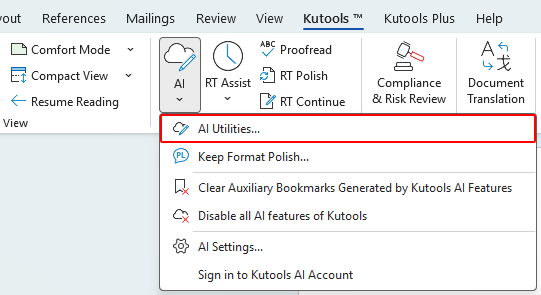
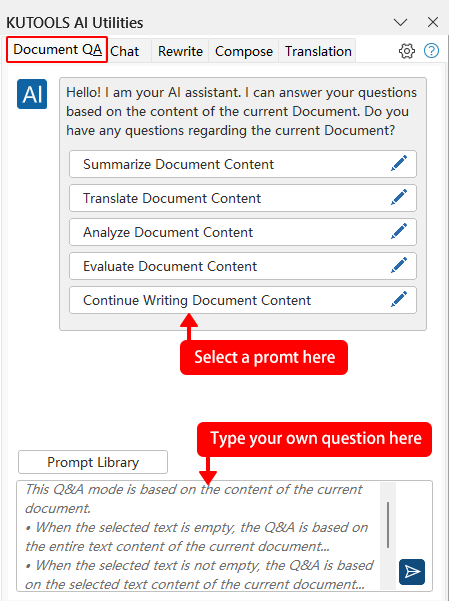
- Word’ün sağ tarafında KUTOOLS AI Yardımcıları bölmesi açıldığında, Belge Soru-Cevap sekmesine tıklayın. Ardından aşağıdaki seçeneklerden birini seçin:
- Önceden tanımlanmış bir istem kullanın, örneğin:
- Belge İçeriğini Özetle
- Belge İçeriğini Analiz Et
- Belge İçeriğini Yazmaya Devam Et
- Belgeyle ilgili kendi sorunuzu yazın, örneğin:
- Seçili bölümü üç maddede özetleyin.
- Bu sözleşmedeki potansiyel hukuki riskleri belirtin.
- Seçili paragrafı daha profesyonel bir dille yeniden yazın.
- Bu içeriği yapılandırılmış bir ana hat biçimine dönüştürün.
- Önceden tanımlanmış bir istem kullanın, örneğin:
- Gönder
 düğmesine tıklayın ya da Enter tuşuna basarak sonucu oluşturun.
 düğmesine tıklayın ya da Enter tuşuna basarak sonucu oluşturun.
Genel sorular sorun
- Kutools Kutoolssekmesinde,Yapay Zeka>Yapay Zeka Yardımcılarıseçeneğine tıklayın.
- KUTOOLS AI Yardımcıları KUTOOLS AI Yardımcılarıbölmesinde,Sohbetsekmesine tıklayıp aşağıdaki gibi genel bir soru yazın:
- Sözleşme ile anlaşma arasındaki fark nedir?
- GDPR işletmeleri nasıl etkiler?
- Word’de nasıl QR kodu oluşturabilirim?
- Word belgesinden resimleri nasıl kaldırabilirim?
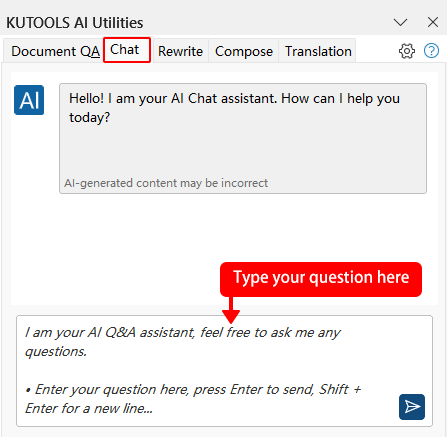
- Gönder düğmesine tıklayın ya da yanıtı almak için Enter tuşuna basın.
Copilot ile KUTOOLS AI: Özellik Karşılaştırması
| Özellik | Copilot | Kutools |
|---|---|---|
| Geçerli Belge hakkında soru sorun | Evet | Evet |
| Genel sorular sorun | Evet | Evet |
| Metni yeniden yazın / özetleyin | Evet | Evet |
| Çeviri sırasında biçimlendirmenin korunması | Karmaşık düzenlemelerde garantili değildir | Daha iyi biçimlendirme kontrolü |
| İçerik oluşturma (e-postalar, ana hatlar vb.) | Evet | Evet |
| Yapay zekâ destekli sözleşme risk incelemesi | Özel bir aracı yoktur | Evet |
| Hassas içeriğin AI Redaksiyon | Özel bir aracı yoktur | Evet |
| Diğer verimlilik araçları (sayfaları kaldırma, belgeyi bölme vb.) | Hayır | Evet (100+ araçları) |
| Yaklaşık maliyet (kullanıcı başına) | $99,99–$199,99/yıl | $49one-time (lifetime use) |
Sonuç
Hem Copilot hem de Kutools AI, Microsoft Office uygulamaları içinde doğrudan soru sormanıza olanak tanır; ancak fiyatlandırma modelleri ve özellik odakları açısından farklılık gösterirler.
Copilot, Microsoft 365 ekosistemine derinlemesine entegre edilmiştir ve Word, Excel, PowerPoint, Outlook gibi uygulamalarda sorunsuzca çalışır. Yapay zekâ destekli içerik üretimi, özetleme, veri analizi ve iş akışı desteğine odaklanır. Ancak hem Microsoft 365 aboneliği hem de Copilot lisansı gerektirir; bu da sürekli abonelik maliyetlerini beraberinde getirir.
Kutools for Word, belge desteğine yapay zekâ desteği sunmanın yanı sıra, Word’te karmaşık görevleri basitleştirmek için tasarlanmış çok çeşitli yerleşik verimlilik araçlarına sahiptir. Tek seferlik satın alma seçeneğiyle bağımsız bir ürün olarak mevcuttur. Birden fazla Office uygulamasında geliştirme ihtiyacı olan kullanıcılar için Kutools for Office seçeneği de sunulmaktadır; bu seçenek Word, Excel, Outlook ve PowerPoint arasında çalışan verimlilik araçları sağlar. Her iki seçenek de yinelenen abonelik ücretleri olmadan maliyet açısından etkili bir alternatif sunar.
Umarım bu eğitimi faydalı buldunuz! Word ile ilgili daha fazla ipucu ve pratik çözüm keşfetmek isterseniz, lütfen buraya tıklayın ve Word eğitimlerimizin tam koleksiyonuna göz atın.
En İyi Ofis Verimlilik Araçları
Kutools for Word- Word Deneyiminizi Yükseltin
🤖KUTOOLS AI Özellikleri: Yapay Zeka Asistanı, Gerçek Zamanlı Asistan, Süper Parlat (Biçimi Koru), Süper Çeviri (Biçimi Koru), AI Redaksiyon, Yapay Zeka Düzeltme…
📘Belge Uzmanlığı: Sayfaları Böl / Belgeleri Birleştir / Seçimi Çeşitli Biçimlerde Dışa Aktar (PDF/TXT/DOC/HTML…) / Toplu PDF Dönüştürme…
✏İçerik Düzenleme:Birden Fazla Dosyada Toplu Bul ve Değiştir/Tüm Resimleri Yeniden Boyutlandır/Satırlar ve Sütunlar İçin Tabloyu Çevir/Tabloyu Metne Dönüştür…
🧹Zahmetsiz Temizlik:Fazladan Boşlukları, Bölüm Sonlarını, Metin Kutularını ve Köprüleri temizlemek için Kaldırgrubuna gidin…
➕Yaratıcı Ekleme: Binlik Ayırıcılarını, Onay Kutusunu, Radyo Düğmesini, QR Kodunu, Barkodu, Birden Fazla Resmi ve daha fazlasını keşfetmek için Eklegrubuna göz atın…
🔍Hassas Seçimler: Belirli Sayfalar / Tablolar / Şekiller / Başlık Paragrafı — Gezinmeyi geliştirmek için daha fazla seçim özelliğine göz atın Seç…
⭐Yıldızlı Geliştirmeler: Herhangi Bir Konuma Git / Tekrarlanan Metni Otomatik Ekle / Belge ve Windows Arasında Geçiş Yap / 11 Araçları Dönüştürme…
🌍40+ Dil Desteği: Kutools’u tercih ettiğiniz dilde kullanın – İngilizce, İspanyolca, Almanca, Fransızca, Çince ve 40’tan fazla başka dil seçeneğiyle!

Office Tab -Office için Tabs, Sizin için Güç
- Word, Excel, PowerPoint, Publisher, Access, Visio ve Project’te sekmeli düzenleme ve okumayı etkinleştirin.
- Yeni pencerelerde değil, aynı pencerenin yeni sekmelerinde birden fazla belge açın ve oluşturun.
- Günlük verimliliğinizi %50 artırır ve her gün yüzlerce fare tıklamasından tasarruf etmenizi sağlar!

✨ Kutools for Office – Tek Kurulum, Beş Güçlü Araç!
İçerir Office Tab Pro·Kutools for Excel·Kutools for Outlook·Kutools for Word·Kutools for PowerPoint
📦 Tüm 5 aracı tek bir pakette alın | 🔗 Microsoft Office ile sorunsuz entegrasyon | ⚡ Zamanı Kaydet ve verimliliği anında artırın
En İyi Ofis Verimlilik Araçları
Kutools for Word- Word için 100+ Araçlar
- 🤖KUTOOLS AI Özellikleri:Yapay Zeka Asistanı/Gerçek Zamanlı Asistan/Süper Parlat/Süper Çeviri/AI Redaksiyon/Yapay Zeka Düzeltme
- 📘Belge Uzmanlığı:Sayfaları Böl/Belgeleri Birleştir/Toplu PDF Dönüştürme
- ✏İçerik Düzenleme:Toplu Bul ve Değiştir/Tüm Resimleri Yeniden Boyutlandır
- 🧹Zahmetsiz Temizlik:Fazladan Boşlukları Kaldır/Bölüm Sonu'leri Kaldır
- ➕Yaratıcı Ekleme:Binlik Ayırıcılarını Ekle/Onay Kutusu'leri Ekle/QR Kodu Oluştur
- 🌍40+ Dil Desteği: Kutools sizin dilinizde konuşur – 40’tan fazla dil desteğiyle!
İçindekiler
- Word’te Copilot ile sorular sorun
- KUTOOLS AI ile sorular sorun
- Hangi yöntemi kullanmalısınız
- Sonuç
- En İyi Ofis Verimlilik Araçları
Kutools for Word
Word'a 100+ gelişmiş özellik kazandırır
- 🧩 Genel Bakış
- 📥 Ücretsiz İndirme
- 🛒 Şimdi Satın Alın
- 🎁 60 Günlük Ücretsiz Deneme Mevcuttur