Açık olan tüm Word belgelerini tek seferde kopyalayın
Birden fazla Word belgesi açıkken, bunları yedeklemek, paylaşmak, bulut depolamaya yüklemek, başka bir bilgisayara aktarmak veya e-postalara eklemek için hepsini aynı anda başka bir klasöre kopyalamanız gerekebilir. Word, “Tüm Açık Belgeler”i tek seferde kopyalamak için doğrudan bir komut sunmaz; ancak bu işlemi gerçekleştirmenin birkaç güvenilir yöntemi vardır.
Bu eğitimde üç pratik yöntemi keşfedeceksiniz: Açık her belgeyi manuel olarak aynı klasöre kaydedebilir, Kutools for Word ile “Tüm Açık Belgeler”i tek tıklamayla kopyalayabilir veya açık ve önceden kaydedilmiş tüm dosyaları seçtiğiniz klasöre otomatik olarak kopyalamak için bir VBA makrosu kullanabilirsiniz.
Açık olan her belgeyi bir klasöre kaydetmek için Farklı Kaydet özelliğini kullanın
Bu yöntem, tüm Word sürümlerinde sorunsuzca çalışır. Önce her açık belgeyi aynı klasöre kaydedin; ardından bu klasördeki tüm dosyaları birlikte seçip kopyalayabilir veya tek bir e-postaya ekleyebilirsiniz.

Office Tab
Word, Excel, PowerPoint ve daha fazlası için sekme tabanlı gezinme—web tarayıcınız gibi, tek pencerede sorunsuz geçiş sunar.
- Word’de ilk açık belgeye geçin.
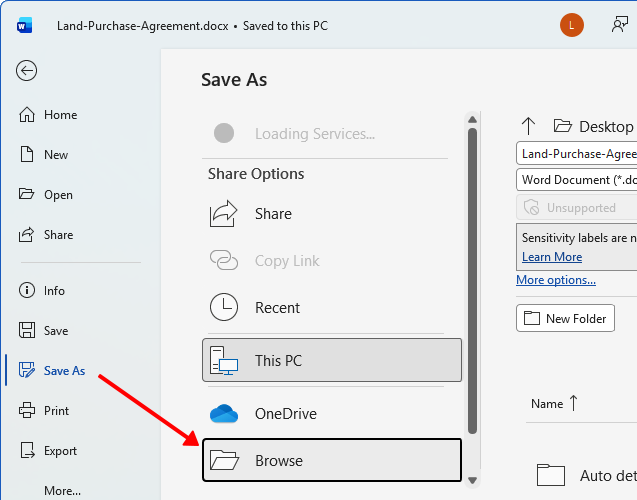
- Tıklayın Dosya>Farklı Kaydet, ardından Gözatseçeneğini seçin.
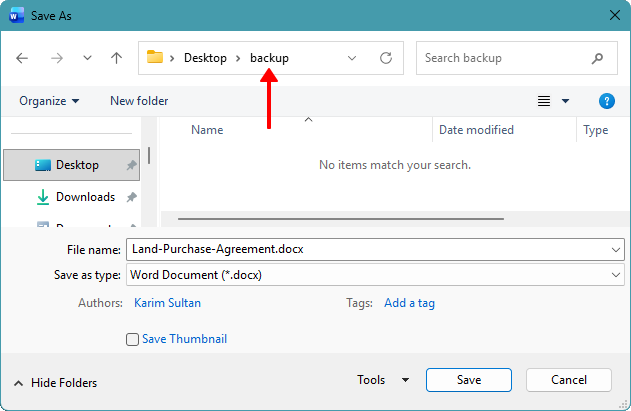
- Farklı Kaydet penceresinde hedef klasöre gidin. Adres çubuğunda klasör adının görüntülendiğinden emin olduktan sonra Kaydet'e tıklayın.
- Her açık belge için aynı adımları tekrarlayın ve her seferinde aynı klasörü seçin.
- İşlem tamamlandığında, Dosya Gezgini'nde o klasörü açın, tüm dosyaları seçmek için Ctrl + Atuşlarına basın, ardından sağ tıklayıp Kopyalaseçeneğini seçin.
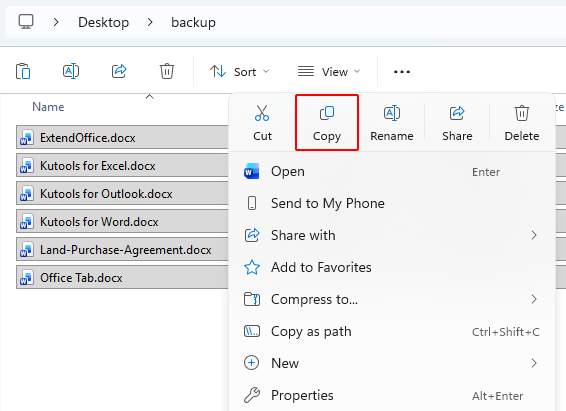
Seçilen tüm belgeler başarıyla kopyalandı ve yeni bir konuma yapıştırılmak veya e-postaya eklenmek için hazır!
Not:
Bu yöntemde, Farklı Kaydet komutunu kullanmaya dikkat edin; Kaydet yerine. Kaydet yalnızca belgeyi mevcut konumunda günceller. Farklı Kaydet ise farklı bir klasör seçmenize ve orada bir kopya oluşturmanıza olanak tanır; bu da Tüm Açık Belgeler’i tek bir klasöre toplarken gereklidir.
Avantajlar
- Herhangi bir Word sürümünde çalışır
- Eklenti gerekmez
- Az sayıda dosya için kolaydır
Dezavantajlar
- Çok sayıda belge açıkken manuel olur
- Birden fazla pencere arasında geçiş yaparken bir dosyayı kaçırmak kolaydır
Kutools for Word kullanarak Tüm Açık Belgeler'ı tek tıklamayla kopyalayın
Eğer birden fazla açık belgeyi sık sık kopyalamanız veya toplamanız gerekiyorsa, Kutools for Word size değerli zaman kazandırabilir. Tek tıklamayla şu anda açık tüm belgeleri seçtiğiniz bir klasöre kopyalamanıza olanak tanıyan yerleşik bir özelliğe sahiptir.
Kutools for Word
Kutools for Word, kodlama veya karmaşık kurulum gerektirmeden pratik araçlarıyla günlük belge görevlerinizi daha hızlı halletmenize yardımcı olur—doğrudan Microsoft Word’e entegre edilmiştir.
- Yapay zekâ ile yazma, düzeltme, çeviri ve özetleme
- Toplu Bul ve Değiştir birden fazla belge arasında
- Word belgelerini kolayca birleştirin ve bölün
- Toplu Word ↔ PDF dönüştürme
- Word'u açın ve kopyalamak istediğiniz tüm belgelerin şu anda açık olduğundan ve kaydedildiğinden emin olun.
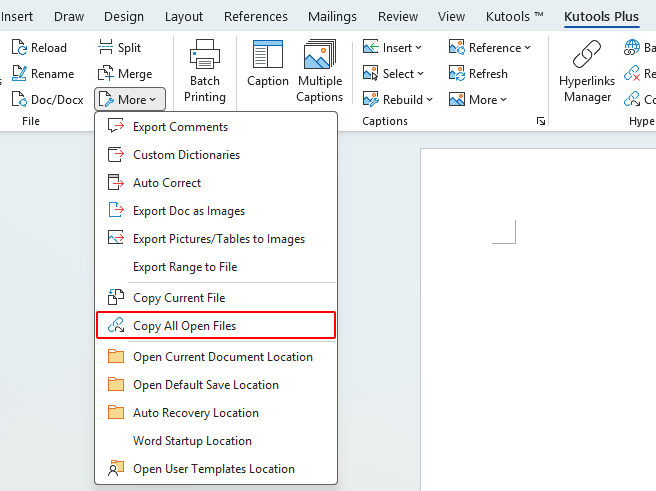
- Şerit üzerindeki KUTOOLS PLUSsekmesinde,Diğer>Tüm Açık Dosyaları Kopyalaseçeneğine tıklayın.
- Dosyaların başarıyla kopyalandığını onaylayan bir iletişim kutusu görünecektir.Tamam'a tıklayın.
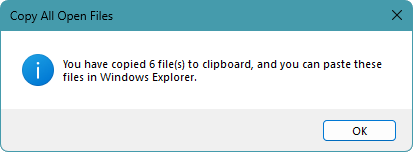
Tüm Açık Dosyaları Kopyala'ya tıkladıktan sonra seçilen belgeler panoya kopyalanır. Ardından istediğiniz bir hedef klasörünü açıp yapıştırmak için Ctrl + V tuşlarına basabilir veya doğrudan bir e-posta penceresine ek olarak yapıştırabilirsiniz.
Not:
Bu özelliği kullanmadan önce tüm açık belgelerin kaydedildiğinden emin olun; kaydedilmemiş değişiklik içeren belgeler başarıyla kopyalanamaz. Kutools, başarısız olan dosyaları listeleyerek bunları kaydedip tekrar denemenizi kolaylaştırır.
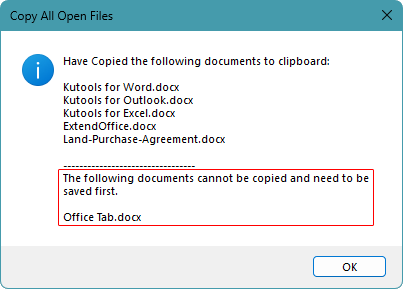
Avantajlar
- Açık birden fazla belge için tek tıklamayla çözüm
- Manuel kaydetmeye ve kopyalamaya göre çok daha hızlı
- Herhangi bir dosyanın kopyalanamaması durumunda sizi açıkça bilgilendirir
- Tekrarlanan iş akışları için idealdir
VBA ile Tüm Açık Belgeler'yi otomatik olarak kopyalayın
Eklentiler kullanmadan otomatik bir çözüm arıyorsanız, bir VBA makrosundan yararlanabilirsiniz. Bu makro, seçtiğiniz klasöre açık ve kaydedilmiş tüm belgeleri kopyalar. Dosyalar orijinal konumlarından doğrudan kopyalandığı için şu anda açık olan belgeler hiçbir şekilde değişmez.
- Word'de VBA düzenleyicisini açmak için Alt + F11 tuşlarına basın.
- Tıklayın Ekle>Modül.

- Aşağıdaki kodu modüle yapıştırın.
Option Explicit Sub CopyAllOpenDocuments() Dim doc As Document Dim destFolder As String Dim src As String, dst As String Dim fso As Object Dim count As Long With Application.FileDialog(msoFileDialogFolderPicker) If .Show <> -1 Then Exit Sub destFolder = .SelectedItems(1) End With If Right(destFolder, 1) <> "\" Then destFolder = destFolder & "\" Set fso = CreateObject("Scripting.FileSystemObject") For Each doc In Application.Documents If doc.Path <> "" Then src = doc.FullName dst = destFolder & doc.Name If LCase$(src) <> LCase$(dst) Then fso.CopyFile src, dst, True count = count + 1 End If End If Next doc MsgBox count & " document(s) copied successfully.", vbInformation, "Kutools for Word" End Sub - Makroyu çalıştırmak için F5 tuşuna basın.
- Bir klasör seçimi iletişim kutusu görünecektir. Açık belgelerin kopyalanacağı hedef klasörü seçin, ardından Tamam'a tıklayın.
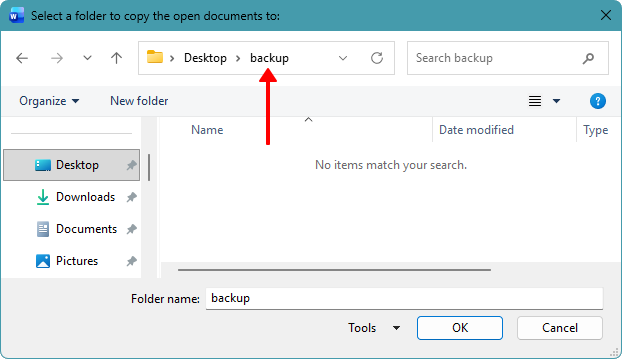
- Başarıyla kopyalanan belge sayısını gösteren bir onay iletişim kutusu görüntülenecektir.
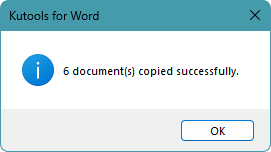
Artık uygun tüm açık belgeler seçilen klasöre kopyalandı. Kopyalanan dosyaları görüntülemek, taşımak, yüklemek veya gerektiğinde ek olarak eklemek için bu klasörü açabilirsiniz.
Not:
- Bu makro, yalnızca en az bir kez kaydedilmiş belgeleri kopyalar; yeni ve kaydedilmemiş belgeler atlanır.
- Bir belgede kaydedilmemiş değişiklikler varsa, yalnızca en son kaydedilen sürüm kopyalanır.
Avantajlar
- Tüm Açık Belgeler tek seferde kopyalar
- Eklenti gerekmez
- Orijinal dosyalar değişmeden kalır
Dezavantajlar
- Makrolar şirket güvenlik politikaları tarafından engellenebilir
- Kaydedilmemiş değişiklikler dahil edilmez
Hangi yöntemi tercih etmelisiniz?
| Yöntem | En iyi kullanım alanı | Sınırlamalar |
|---|---|---|
| Farklı Konuma Kaydet ile tek bir klasöre kaydedin | Birkaç açık belgenin toplanması (2–3) | Çok sayıda dosyanız varsa manuel olur |
| Kutools for Word | Tüm Açık Belgeler tek tıklamayla kopyalama | Kutools kurulumu gerekir |
| VBA makrosu | Eklenti olmadan klasöre otomatik kopyalama | Makroların etkinleştirilmesi gerekir |
Sonuç
Bunu sadece ara sıra yapıyorsanız ve az sayıda açık belgeniz varsa, hepsini bir klasöre kaydetmek genellikle yeterlidir. Sık sık yapıyorsanız veya çok sayıda açık dosya ile çalışıyorsanız, Kutools for Word’ün tek tıklamalı yaklaşımıyla zaman kazanabilirsiniz. Eklenti kullanmadan tam otomasyon istiyorsanız, VBA en esnek seçenektir.
Bu eğitimin yararlı olduğunu umuyoruz! Daha fazla Word ipucu ve pratik çözüm keşfetmek istiyorsanız, lütfen buraya tıklayın ve Word eğitimlerimizin tam koleksiyonuna göz atın.
En İyi Ofis Verimlilik Araçları
Kutools for Word- Word Deneyiminizi Yükseltin
🤖KUTOOLS AI Özellikleri: Yapay Zeka Asistanı, Gerçek Zamanlı Asistan, Süper Parlat (Biçimi Koru), Süper Çeviri (Biçimi Koru), AI Redaksiyon, Yapay Zeka Düzeltme…
📘Belge Uzmanlığı:Sayfaları Böl/Belgeleri Birleştir/Seçimi Farklı Biçimlerde Dışa Aktar (PDF/TXT/DOC/HTML…)/Toplu PDF’ye Dönüştür…
✏İçerik Düzenleme:Birden fazla dosyada Toplu Bul ve Değiştir/Tüm Resimleri Yeniden Boyutlandır/Satırları ve Sütunları Çevirerek Tabloyu Dönüştür/Tabloyu Metne Dönüştür…
🧹Zahmetsiz Temizlik: Fazladan Boşlukları, Bölüm Sonlarını, Metin Kutularını, Köprüleri ve daha fazlasını kaldırmak için Kaldırgrubuna gidin…
➕Yaratıcı Ekleme: Binlik Ayırıcılar Ekle, Onay Kutusu, Radyo Düğmesi, QR Kodu, Barkod, Birden Fazla Resim… Daha fazlasını keşfetmek için Ekle grubuna gidin!
🔍Hassas Seçimler: Belirli Sayfaları, Tabloları, Şekilleri veya Başlık Paragrafı seçin. Daha gelişmiş gezinme için daha fazla enek özelliğini deneyin Seç…
⭐Yıldız Özellikler: Herhangi Bir Konuma Git / Tekrarlanan Metni Otomatik Ekle / Belge ve Windows Arasında Geçiş Yap / 11 Araçları Dönüştürme…
🌍40+ Dil Desteği: Kutools’u istediğiniz dilde kullanın – İngilizce, İspanyolca, Almanca, Fransızca, Çince ve 40’tan fazla başka dil seçeneğiyle!

Office Tab -Tabs Office için, Size Güç Kazandırın
- Word, Excel, PowerPoint, Publisher, Access, Visio ve Project'te sekmeli düzenleme ve okumayı etkinleştirin.
- Belgeleri yeni pencerelerde değil, aynı pencerenin yeni sekmelerinde açın ve oluşturun.
- Günlük verimliliğinizi %50 artırır ve her gün yüzlerce fare tıklamasından tasarruf etmenizi sağlar!

✨ Kutools for Office – Tek Kurulum, Beş Güçlü Araç!
İçerir:Office Tab Pro·Kutools for Excel·Kutools for Outlook·Kutools for Word·Kutools for PowerPoint
📦 Tüm 5 araçlarını tek bir pakette alın | 🔗 Microsoft Office ile sorunsuz entegrasyon | ⚡ Zamanı Kaydet ve anında verimliliği artırın
En İyi Ofis Verimlilik Araçları
Kutools for Word- Word için 100+ Araçları
- 🤖KUTOOLS AI Özellikleri:Yapay Zeka Asistanı/Gerçek Zamanlı Asistan/Süper Parlat/Süper Çeviri/AI Redaksiyon/Yapay Zeka Düzeltme
- 📘Belge Uzmanlığı:Sayfaları Böl/Belgeleri Birleştir/Toplu PDF’ye Dönüştür
- ✏İçerik Düzenleme:Toplu Bul ve Değiştir/Tüm Resimleri Yeniden Boyutlandır
- 🧹Zahmetsiz Temizlik:Fazladan Boşlukları Kaldır/Bölüm Sonu Kaldır
- ➕Yaratıcı Ekleme:Binlik Ayırıcılar Ekle/Onay Kutusu Ekle/QR Kodu Oluştur
- 🌍40+ Dil Desteği: Kutools sizin dilinizde konuşur – 40’tan fazla dil desteğiyle!
İçindekiler
- Açık olan her belgeyi bir klasöre kaydetmek için Farklı Kaydet özelliğini kullanın
- Kutools kullanarak Tüm Açık Belgeler'ı tek tıklamayla kopyalayın
- VBA ile Tüm Açık Belgeler'yi kopyalayın
- Hangi yöntemi tercih etmelisiniz?
- Sonuç
- En İyi Office Verimlilik Araçları
Kutools for Word
Word’e 100+ gelişmiş özellik getirir
- 🧩 Genel Bakış
- 📥 Ücretsiz İndirin
- 🛒 Şimdi Satın Alın
- 🎁 60 Günlük Ücretsiz Deneme Mevcut