Word tablosundan Yinelenen sütun hızlıca kaldırma (3 Yöntem)
Microsoft Word’de tablolarla çalışırken bazı sütunların tamamen aynı verileri içerdiğini fark edebilirsiniz. Bu yinelenen sütunlar, tablonuzu gereğinden daha geniş ve yönetmesi zor hale getirebilir. Word, yinelenen sütunları otomatik olarak kaldırmak için yerleşik bir araç sunmaz; bu nedenle özellikle büyük tablolarda bunları elle tanımlayıp silmek oldukça zaman alıcı ve zahmetli olabilir.

Bu eğitimde, Word tablolarındaki tamamen özdeş sütunları kaldırmak için üç etkili yöntemi öğreneceksiniz. Önce Excel’de özet tablo çözümüyle başlayacak, ardından Kutools eklentisiyle Word içinde “Yinelenenleri Kaldır” özelliğini nasıl kullanacağınızı inceleyecek ve son olarak otomatik temizlik için VBA makrosunu nasıl uygulayacağınızı göstereceğiz. Durumunuza en uygun yöntemi seçebilirsiniz.
Excel kullanarak Yinelenen sütun kaldırma (devrik tablo çözümü)
Bu yöntem, Excel’e erişimi olan kullanıcılar için pratik bir seçenektir. Excel’de yinelenen satırları kaldırmak için Veri > Yinelenenleri Kaldır seçeneğini kullanabilirsiniz. Excel’in “Yinelenenleri Kaldır” özelliği sütunlar yerine satırlara göre çalıştığından, öncelikle tabloyu devirip sütunları satırlara dönüştürmeniz ve yinelenenleri kaldırdıktan sonra veriyi orijinal düzenine geri döndürmeniz gerekir:

Office Tab
Word, Excel, PowerPoint ve daha fazlası için sekme tabanlı gezinme—web tarayıcınız gibi, tek pencerede sorunsuz geçiş sunar.
- Yinelenen içeren tablonun üzerine fare imlecinizi getirerek sol üst köşede Tablo Taşıma Tutamacı’nı görünür hale getirin, ardından tüm tabloyu seçmek için bu tutamağa tıklayın.
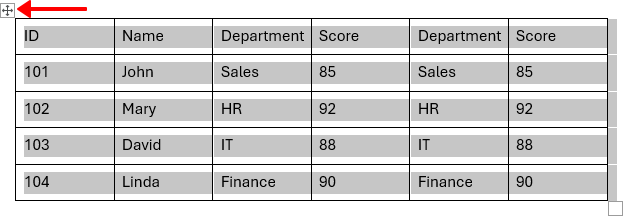
- Tabloyu kopyalamak için Ctrl + C tuşlarına basın.
- Excel’i açın, boş bir hücreye tıklayın ve tabloyu yapıştırmak için Ctrl + V tuşlarına basın.
- Excel’de yapıştırılan tabloyu seçin, ardından tekrar kopyalamak için Ctrl + Ctuşlarına basın.
- Excel'in Devrik Yapma seçeneğini kullanabilmeniz için tabloyu önceden tekrar kopyalamanız gerekir; çünkü Excel’in onu yerel çalışma sayfası aralığı olarak tanıması şarttır.
- Başka bir boş hücreye sağ tıklayın,Özel Yapıştır>Devrikseçeneğini seçin (aşağıdaki gibi)Devrikseçeneğini iki yerde bulabilirsiniz).
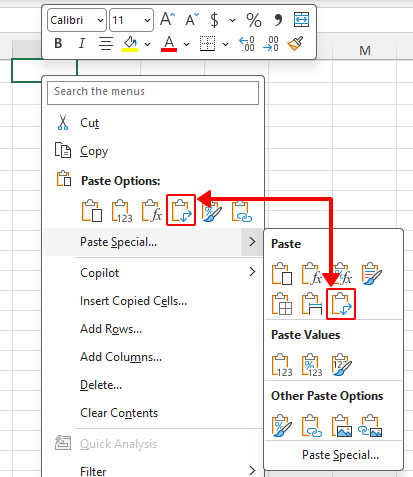
- Bu işlem, orijinal sütunları satırlara dönüştürerek Excel’in Yinelenen sütunu doğru şekilde algılamasını sağlar.
- Devrik veriyi seçtikten sonra Veri>Yinelenenleri Kaldırbölümüne gidin.

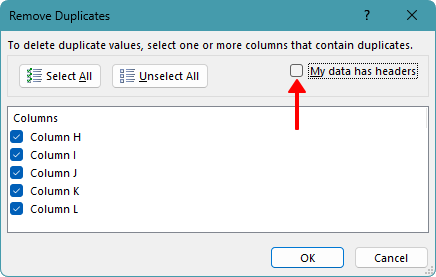
- Açılan iletişim kutusunda Başlıkları içerirseçeneğinin işaretini kaldırın, ardından Yinelenen satır kaldırmak için Tamamdüğmesine tıklayın.
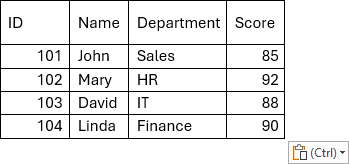
- Temizlenmiş veriyi (aşağıdaki ekran görüntüsünde H1:L4 aralığı) kopyalayın, ardından boş bir hücreye sağ tıklayıp Özel Yapıştır>Devrikseçeneğini tekrar kullanarak orijinal yönü geri yükleyin.
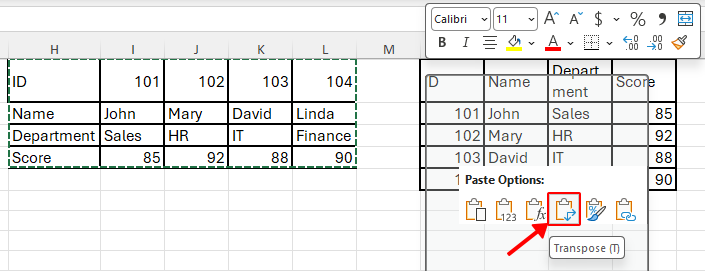
- Nihai sonucu kopyalayın ve Word’e geri yapıştırın.
Avantajlar
- Büyük tablolar için güvenilir
- Eklenti gerektirmez
Dezavantajlar
- Excel gerektirir
- Ekstra devrik yapma adımları içerir
- Word içinde tamamen kalmayı tercih ediyorsanız daha az uygundur
Kutools for Word ile Yinelenen sütun kaldırma
Kutools for Word yüklüyse, yinelenen sütunları kaldırmak için en verimli ve kullanışlı yol budur. Kutools, geçerli tabloyu, “Tabloları Seç” seçeneğini mi kullanmak istediğinize yoksa etkin belgedeki tüm tabloları mı işlemek istediğinize bağlı olarak, yinelenen sütunları doğrudan Word içinde silmenizi sağlar. Tabloyu Excel’e kopyalamanıza veya geçici çözümlere başvurmanıza gerek kalmaz; bu da onu en hızlı ve pratik çözüm haline getirir.
Kutools for Word
Kutools for Word, kodlama veya karmaşık kurulum gerektirmeden günlük belge görevlerinizi pratik araçlarla daha hızlı halletmenize yardımcı olur—doğrudan Microsoft Word’e sorunsuzca entegre edilmiştir.
- Yapay zekâ ile yazma, düzeltme, çeviri ve özetleme
- Toplu Bul ve Değiştir birden fazla belge arasında
- Word belgelerini kolayca birleştirin ve bölün
- Toplu Word ↔ PDF dönüştürme
- Yinelenen sütunları kaldırmak istediğiniz belirli tabloyu (veya tabloları) seçin. Etkin belgedeki tüm tabloları işlemeyi planlıyorsanız, bu adımı atlayın.
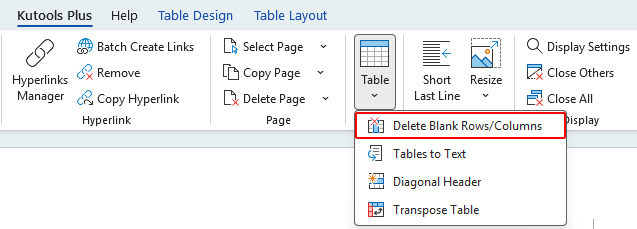
- Tıklayın:KUTOOLS PLUS>Tablo>Boş Satırları/Sütunları Sil.
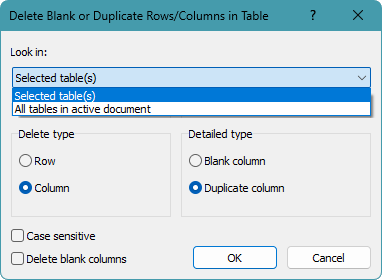
- İletişim kutusunda:
- Aşağıdakilerden birine ayarlayın:İçinde ara
- Seçilen tablo(lar) yalnızca tabloları seçmek istiyorsanız.
- Etkin belgedeki tüm tablolar, belgedeki her tabloyu işlemek istiyorsanız.
- Seçin: Sütun.
- Seçin: Yinelenen sütun.
- Tıklayın:TamamYinelenen sütun kaldırmak için.
- Aşağıdakilerden birine ayarlayın:İçinde ara
Seçtiğiniz seçeneğe bağlı olarak, Seçilen tablo(lar)daki veya etkin belgedeki tüm birebir özdeş sütunlar kaldırılır.
Avantajlar
- Hızlı ve kullanımı kolay, büyük tablolar için bile
- Doğrudan Word içinde çalışır
- Bir veya birden fazla tabloyu aynı anda işleyebilir
VBA kullanarak Yinelenen sütun kaldırma
Düzenli olarak büyük tablolar üzerinde çalışıyor ve Yinelenen Sütun özelliğini birden fazla kez kullanmak zorunda kalıyorsanız, bir VBA makrosu zaman tasarrufu sağlayabilir. Bu makro, sütunları otomatik olarak karşılaştırıp tamamen özdeş olanları silerek manuel denetimlerden kurtulmanızı sağlar.
- Word’de düzenlemek istediğiniz tabloya tıklayın.
- VBA düzenleyicisini açmak için Alt + F11 tuşlarına basın.
- Tıklayın:Ekle>Modül.

- Aşağıdaki kodu modüle yapıştırın.
Sub RemoveDuplicateColumnsInSelectedTable() Dim tbl As Table Dim c1 As Long, c2 As Long Dim r As Long Dim isDup As Boolean If Selection.Information(wdWithInTable) = False Then MsgBox "Place the cursor inside the table first." Exit Sub End If Set tbl = Selection.Tables(1) For c1 = tbl.Columns.Count To 2 Step -1 For c2 = c1 - 1 To 1 Step -1 isDup = True For r = 1 To tbl.Rows.Count If CleanCellText(tbl.Cell(r, c1).Range.Text) <> CleanCellText(tbl.Cell(r, c2).Range.Text) Then isDup = False Exit For End If Next r If isDup Then tbl.Columns(c1).Delete Exit For End If Next c2 Next c1 MsgBox "Done. Duplicate columns removed." End Sub Private Function CleanCellText(ByVal s As String) As String s = Replace(s, Chr(13), "") s = Replace(s, Chr(7), "") CleanCellText = Trim$(s) End Function - Makroyu çalıştırmak için F5 tuşuna basın.
- «Bitti. Yinelenen sütun kaldırıldı.» mesajını içeren bir onay iletişim kutusu görüntülenir. İletiyi kapatmak için Tamam düğmesine tıklayın.
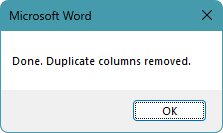
Seçilen tablodaki tüm tamamen özdeş sütunlar otomatik olarak kaldırılır; böylece Word belgenizde yalnızca benzersiz sütunlar kalır.
Not:
Veri kaybını yanlışlıkla önlemek için makroyu tablonun bir kopyası üzerinde test etmeniz önerilir.
Avantajlar
- Büyük tablolar için hızlıdır
- Tek tıklamayla tekrarlanabilir temizlik
- Word'den ayrılmaya gerek yok
Dezavantajlar
- Makrolar şirket politikaları tarafından engellenebilir
- VBA konusunda temel düzeyde bilgi gerektirir
- Karmaşık tablolar için ayarlamalar gerekebilir
Sizin için en iyi yöntem hangisidir?
| Yöntem | En iyi kullanım alanı | Sınırlamalar |
|---|---|---|
| Excel devrik yapma çözümü | Excel'i olan ve tek bir tablodan Yinelenen sütun kaldırmak isteyen kullanıcılar | Excel ve ekstra devrik yapma adımları gerektirir |
| Kutools for Word | Word içinde doğrudan bir veya birden fazla tablodan Yinelenen sütun kaldırmak için en hızlı ve en uygun yöntem | Kutools kurulumu gerektirir |
| VBA makrosu | Tekrarlanan görevler için otomasyon ihtiyacı olan ileri düzey kullanıcılar (kod değişikliğiyle birden fazla tabloyu destekler) | Makroların etkinleştirilmesi ve temel VBA bilgisi gerektirir |
Sonuç
En kullanışlı ve verimli çözümü arıyorsanız, Kutools for Word en iyi seçimdir; çünkü Yinelenen Sütun özelliği, tekrarlayan sütunları doğrudan Word içinde kaldırır ve hem tek hem de çoklu tablolarla çalışabilir. Excel’de devrik tablo yöntemi ise zaten Excel kullanıyorsanız ve ekstra adımları göze alabiliyorsanız pratik bir alternatiftir. Gelişmiş kullanıcılar için, tekrarlayan görevlerde otomasyon sağlayan VBA ise esnek ve tekrarlanabilir bir yaklaşım sunar.
Bu eğitimin yararlı olduğunu umuyoruz! Daha fazla Word ipucu ve pratik çözüm keşfetmek istiyorsanız, lütfen buraya tıklayın ve Word eğitimlerimizin tam koleksiyonuna göz atın.
En İyi Ofis Verimlilik Araçları
Kutools for Word- Word Deneyiminizi Yükseltin
🤖KUTOOLS AI Özellikleri: Yapay Zeka Asistanı, Gerçek Zamanlı Asistan, Süper Parlat (Biçimi Koru), Süper Çeviri (Biçimi Koru), AI Redaksiyon, Yapay Zeka Düzeltme…
📘Belge Uzmanlığı:Sayfaları Böl/Belgeleri Birleştir/Seçimi Farklı Biçimlerde Dışa Aktar (PDF/TXT/DOC/HTML…)/Toplu PDF'ye Dönüştür…
✏İçerik Düzenleme:Birden Fazla Dosyada Toplu Bul ve Değiştir/Tüm Resimleri Yeniden Boyutlandır/Satır ve Sütunları Çevirerek Tabloyu Dönüştür/Tabloyu Metne Dönüştür…
🧹Zahmetsiz Temizlik: Fazladan Boşluklar, Bölüm Sonu, Metin Kutusu, Köprüler ve daha fazla kaldırma aracı için Kaldırgrubuna gidin…
➕Yaratıcı Ekleme: Binlik Ayırıcılar Ekle, Onay Kutusu, Radyo Düğmesi, QR Kodu, Barkod, Birden Fazla Resim… Daha fazlasını keşfetmek için Ekle grubuna göz atın!
🔍Hassas Seçimler: Belirli Sayfalar / Tablolar / Şekiller / Başlık Paragrafı — Daha gelişmiş gezinme için daha fazla ö zelliğini kullanın Seç…
⭐Yıldızlı Geliştirmeler: Herhangi Bir Konuma Git / Tekrarlanan Metni Otomatik Ekle / Belgeler Arasında Geçiş Yap (Windows) / 11Araçları Dönüşüm…
🌍40+ Dil Desteği: Kutools’u tercih ettiğiniz dilde kullanın – İngilizce, İspanyolca, Almanca, Fransızca, Çince ve 40’tan fazla başka dil seçeneğiyle!

Office Tab -Office için Tabs, Sizin için Güç
- Word, Excel, PowerPoint, Publisher, Access, Visio ve Project’te sekmeli düzenleme ve okumayı etkinleştirin.
- Yeni pencereler yerine aynı pencerenin yeni sekmelerinde birden fazla belge açın ve oluşturun.
- Günlük verimliliğinizi %50 artırır ve her gün yüzlerce fare tıklamasından tasarruf etmenizi sağlar!

✨ Kutools for Office – Tek Kurulum, Beş Güçlü Araç!
Şunları içerir:Office Tab Pro·Kutools for Excel·Kutools for Outlook·Kutools for Word·Kutools for PowerPoint
📦 Tüm 5 araçlarını tek bir pakette alın | 🔗 Microsoft Office ile sorunsuz entegrasyon | ⚡ Zamanı Kaydet ve verimliliği anında artırın
En İyi Ofis Verimlilik Araçları
Kutools for Word- Word için 100+ Araçlar
- 🤖KUTOOLS AI Özellikleri:Yapay Zeka Asistanı/Gerçek Zamanlı Asistan/Süper Parlat/Süper Çeviri/AI Redaksiyon/Yapay Zeka Düzeltme
- 📘Belge Uzmanlığı:Sayfaları Böl/Belgeleri Birleştir/Toplu PDF'ye Dönüştür
- ✏İçerik Düzenleme:Toplu Bul ve Değiştir/Tüm Resimleri Yeniden Boyutlandır
- 🧹Zahmetsiz Temizlik:Fazladan Boşlukları Kaldır/Bölüm Sonu Kaldır
- ➕Yaratıcı Ekleme:Binlik Ayırıcılar Ekle/Onay Kutusu Ekle/QR Kodu Oluştur
- 🌍40+ Dil Desteği: Kutools sizin dilinizde konuşur – 40’tan fazla dil desteğiyle!
İçindekiler
- Word tablosundan Yinelenen sütun kaldırın
- Excel kullanarak (devrik tablo çözümü)
- Kutools kullanarak (birden fazla tabloyu destekler)
- VBA kullanarak
- Sizin için en iyi yöntem hangisidir?
- Sonuç
- En İyi Ofis Verimlilik Araçları
Kutools for Word
100+ gelişmiş özelliğini Word'e getirir
- 🧩 Genel Bakış
- 📥 Ücretsiz İndirme
- 🛒 Şimdi Satın Alın
- 🎁 60 Günlük Ücretsiz Deneme Mevcut