Word'de Köprüleri Hızlıca Kaldırma – Tek, Çoklu veya Tüm Bağlantıları Silme
Köprüler, Microsoft Word’de referans paylaşırken ya da web sitelerine bağlantı eklerken oldukça kullanışlıdır. Ancak bazen — profesyonel bir rapor hazırlarken, belgeyi yazdırırken veya kopyalanmış web içeriğini temizlerken — Word’deki metinden köprüleri kaldırmak veya silmek isteyebilirsiniz. Bu eğitimde, orijinal metni bozmadan köprüleri kaldırmak için iki pratik yöntem öğreneceksiniz.

💡 Hızlı Gezinme:
Yöntem 1 (Yerleşik): Word Özelliklerini Kullanarak Köprüleri Kaldırma
Microsoft Word, tek bir köprüyü silmek mi yoksa belgedeki tüm köprüleri bir seferde kaldırmak mı istediğinize bağlı olarak köprüleri kaldırmak için birkaç yerleşik seçenek sunar.
Word'de Tek Bir Köprüyü Kaldırma
- Köprüye sağ tıklayın.
- İçerik menüsünden Köprüyü Kaldır seçeneğini seçin.
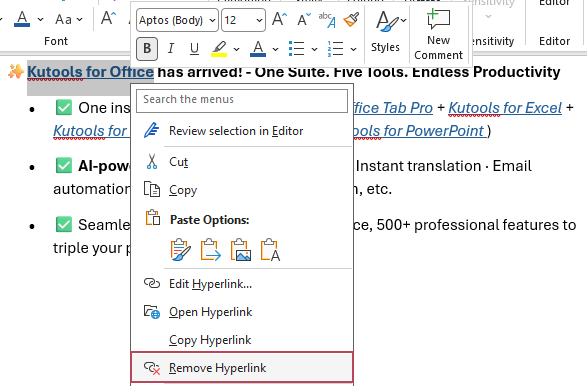
Sonuç: Köprü hemen kaldırılır, ancak Görüntü Metni değişmeden kalır.
Word'de Birden Fazla Köprüyü Aynı Anda Kaldırma (Ctrl + Shift + F9)
- Köprü içeren metni seçin (veya tüm belgeyi seçmek için)Ctrl + A tuşlarına basın).
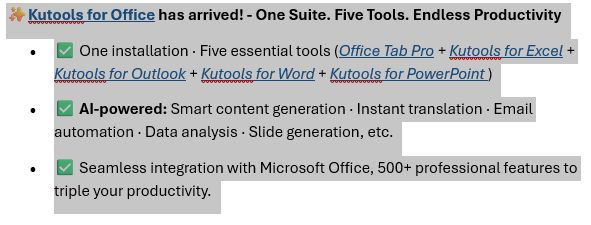
- Ctrl + Shift + F9 tuşlarına basın.
Sonuç: Seçili içerikteki tüm köprüler anında düz metne dönüştürülür.
Word'ün Otomatik Olarak Köprü Oluşturmasını Engelleme
Word'ün URL'leri otomatik olarak köprüye dönüştürmesini önlemek için:
- Dosya → Seçenekler seçeneğine tıklayın.
- Word Seçenekleriiletişim kutusunda,
- ①Düzenleme seçin.
- ②Otomatik Düzeltme Seçenekleri'ne tıklayın.
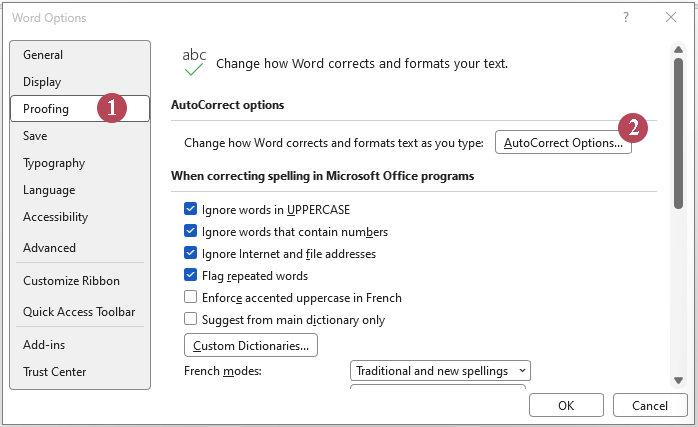
- Otomatik Düzeltmeiletişim kutusunda,
- ①Yazarken Otomatik Biçimlendirme sekmesini açın.
- ②Köprüler içeren İnternet ve ağ yolları seçeneğinin işaretini kaldırın.
- ③Tamam'a tıklayın.
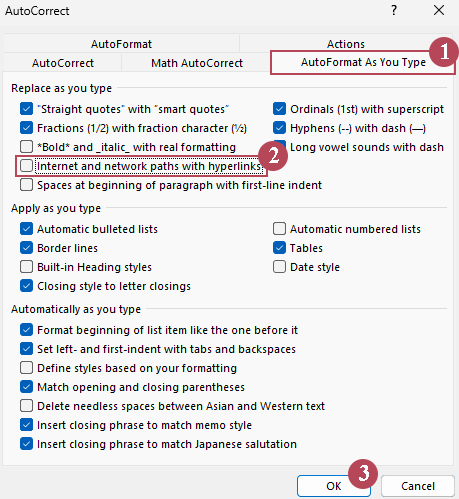
- Tamam’a tıklayın.
Yöntem 2 (Daha Hızlı): Köprüleri Kutools for Word ile Kaldırma
Uzun belgelerle sık sık çalışıyorsanız ya da daha hassas bir denetime ihtiyacınız varsa, Kutools for Word güçlü ve esnek bir çözüm sunar.
Word'de Tüm belge içinden tüm köprüleri kaldırın
Resmi web sitesinden Kutools for Word uygulamasını indirip yükledikten sonraşu adımları izleyin:
- Belgeyi açın ve Kutools → Kaldır → Seçili Aralıktaki Tüm Köprüleri Kaldır seçeneğine tıklayın.
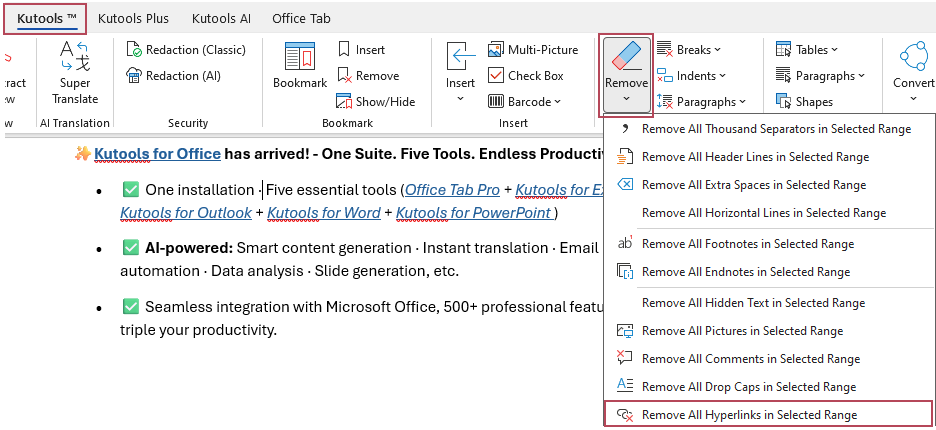
- İşlemi onaylamak için Tamam düğmesine tıklayın.
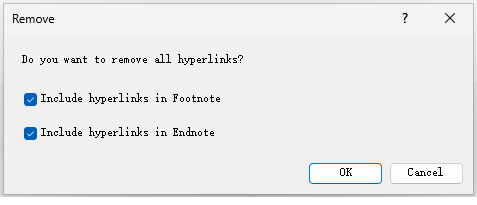
İpucu: Dipnot veya son notlardan köprüleri kaldırmak için ilgili Dipnotta köprüleri dahil et veya Sonnotta köprüleri dahil et onay kutusunun işaretini kaldırın.
Sonuç: Belgenin tamamındaki tüm köprüler, Orijinal Metin öğesi korunarak anında kaldırılır.
Word belgesinin seçili kısmından tüm köprüleri kaldırma
Resmi web sitesinden Kutools for Word uygulamasını indirip yükledikten sonraşu adımları izleyin:
- Köprüleri kaldırmak istediğiniz belirli metin aralığını seçin.
- Kutools → Kaldır → Seçili Aralıktaki Tüm Köprüleri Kaldır seçeneğine tıklayın.
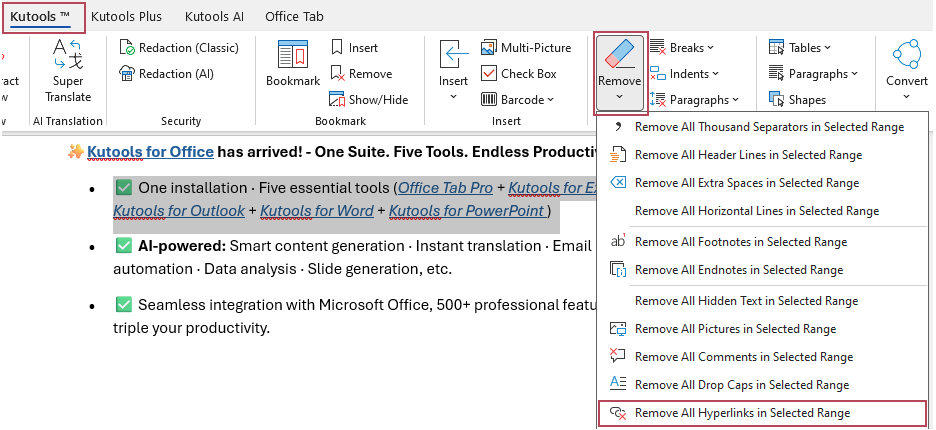
Sonuç: Yalnızca seçili bölümdeki köprüler kaldırılır; seçim dışındaki diğer köprüler etkilenmez.
- Tek tıklama: Tüm köprüleri anında kaldırır
- Aralık seç veya tüm belge üzerinde çalışır
- Tıklanabilir bağlantıları kaldırırken Orijinal Metin korur
- Uzun veya karmaşık belgeler için hızlı ve güvenilirdir
Word mu Kutools mu: Hangi Yöntemi Seçmelisiniz?
| Özellik | Word Yerleşik | Kutools for Word |
|---|---|---|
| Tek köprüyü kaldırma | ✔ Evet | ✔ Evet |
| Belgedeki tüm köprüleri kaldırma | ✔ Evet | ✔ Evet (Tek tıklama) |
| Seçili Aralık köprülerini kaldırma | ✔ Evet | ✔ Evet (Tek tıklama) |
| Büyük belgeler için en iyi seçim | Orta düzey | ✔ Mükemmel |
Sık Sorulan Sorular
Köprüyü kaldırmak, metni siler mi?
Hayır. Köprüyü kaldırmak, yalnızca tıklanabilir bağlantıyı siler; metin olduğu gibi kalır.
Word'de köprüleri kaldırmak için kısayol nedir?
İçeriği seçin ve Ctrl + Shift + F9 tuşlarına basın.
Tüm belgeden köprüleri nasıl kaldırırım?
Tüm içeriği seçmek için Ctrl + A tuşlarına basın, ardından Ctrl + Shift + F9 tuşlarına basarak veya Kutools’un çözüm sunan Seçili Aralıktaki Tüm Köprüleri Kaldır özelliğini tek tıklamayla kullanarak devam edin.
Diğer biçimlendirmeleri etkilemeden köprüleri kaldırabilir miyim?
Evet. Hem Word’ün yerleşik yöntemi hem de Kutools, Orijinal Metin biçimlendirmesini bozmadan köprüleri kaldırır.
En İyi Ofis Verimlilik Araçları
Kutools for Word ile Word deneyiminizi 100 olağanüstü özelliklerle yükseltin!
🤖KUTOOLS AI Özellikleri: Yapay Zeka Asistanı, Gerçek Zamanlı Asistan, Süper Parlat (Biçimi Koru), Süper Çeviri (Biçimi Koru), AI Redaksiyon, Yapay Zeka Düzeltme…
📘Belge Uzmanlığı:Sayfaları Böl/Belgeleri Birleştir/Seçimi PDF, TXT, DOC, HTML vb. Çeşitli Biçimlerde Dışa Aktar/Toplu PDF'ye Dönüştür…
✏İçerik Düzenleme:Birden Fazla Dosyada Toplu Bul ve Değiştir/Tüm Resimleri Yeniden Boyutlandır/Satır ve Sütunları Çevirerek Tabloyu Dönüştür/Tabloyu Metne Dönüştür…
🧹Zahmetsiz Temizlik: Fazladan Boşlukları, Bölüm Sonlarını, Metin Kutularını ve Köprüleri temizlemek için daha fazla araç bulmak istiyorsanız, Kaldırgrubuna gidin…
➕Yaratıcı Ekleme: Binlik Ayırıcılar, Onay Kutusu, Radyo Düğmesi, QR Kodu, Barkod, Birden Fazla Resim… Daha fazlasını keşfetmek için Ekle grubuna göz atın!
🔍Hassas Seçimler: Belirli Sayfaları, Tabloları, Şekilleri veya Başlık Paragrafı seçmek için gezinmeyi geliştiren daha fazla seçim özelliğini kullanın Seç…
⭐Yıldızlı Geliştirmeler: Herhangi Bir Konuma Git / Tekrarlanan Metni Otomatik Ekle / Belge ve Windows Arasında Geçiş Yap / 11 Araçları Dönüştürme…
🌍40+ Dil Desteği: Kutools’u tercih ettiğiniz dilde kullanın – İngilizce, İspanyolca, Almanca, Fransızca, Çince ve 40’tan fazla başka dilde!

Office Tab- Office'a sekmeli arayüz getirir, işlerinizi çok daha kolay hale getirir
- Word, Excel, PowerPoint, Publisher, Access, Visio ve Project'te sekmeli düzenleme ve okumayı etkinleştirin.
- Yeni pencerelerde değil, aynı pencerenin yeni sekmelerinde birden fazla belge açın ve oluşturun.
- Günlük verimliliğinizi 50 % artırır ve size her gün yüzlerce fare tıklamasından tasarruf sağlar!
✨ Kutools for Office – Tek Kurulum, Beş Güçlü Araç!
Şunları içerir:Office Tab Pro·Kutools for Excel·Kutools for Outlook·Kutools for Word·Kutools for PowerPoint
📦 Tüm 5 araçlarını tek bir pakette alın | 🔗 Microsoft Office ile sorunsuz entegrasyon | ⚡ Zamanı Kaydet ve verimliliği anında artırın
En İyi Ofis Verimlilik Araçları
Kutools for Word- Word için 100+ Araçlar
- 🤖KUTOOLS AI Özellikleri:Yapay Zeka Asistanı/Gerçek Zamanlı Asistan/Süper Parlat/Süper Çeviri/AI Redaksiyon/Yapay Zeka Düzeltme
- 📘Belge Uzmanlığı:Sayfaları Böl/Belgeleri Birleştir/Toplu PDF'ye Dönüştür
- ✏İçerik Düzenleme:Toplu Bul ve Değiştir/Tüm Resimleri Yeniden Boyutlandır
- 🧹Zahmetsiz Temizlik:Fazladan Boşlukları Kaldır/Bölüm Sonu Kaldır
- ➕Yaratıcı Ekleme:Binlik Ayırıcılar Ekle/Onay Kutusu Ekle/QR Kodu Oluştur
- 🌍40+ Dil Desteği: Kutools sizin dilinizde konuşur – 40’tan fazla dil desteğiyle!
İçindekiler tablosu
- Yöntem 1 (Yerleşik): Word Özelliklerini Kullanarak Köprüleri Kaldırma
- Tek bir köprüyü kaldırma
- Birden fazla köprüyü aynı anda kaldırma
- Word'ün otomatik olarak köprü oluşturmasını durdurun
- Yöntem 2 (Daha Hızlı): Köprüleri Kutools for Word ile Kaldırma
- Tüm belge içinden tüm köprüleri kaldırın
- Belgenin seçili kısmından tüm köprüleri kaldırın
- Word vs Kutools
- Sık Sorulan Sorular
- En İyi Ofis Verimlilik Araçları
Kutools for Word
Word'a 100+ gelişmiş özellik getirir
- ⬇️ Ücretsiz İndir
- 🛒 Şimdi Satın Al
- 📘 Özellik Eğitimleri
- 🎁 60 Günlük Ücretsiz Deneme