Word’de Klasöre Bağlantı Nasıl Eklenir (3 Kolay Yöntem)
Bazen bir Word belgesinin, kullanıcıların bir bağlantıya tıklayarak doğrudan Dosya Gezgini veya Finder’daki bir çalışma klasörüne atlamasını sağlayan bir merkez gibi davranmasını isteyebilirsiniz. Bu tür erişimi, doğrudan bir klasöre işaret eden bir köprü ekleyerek oluşturabilirsiniz. Kullanıcılar bağlantıyı seçtiğinde klasör hemen açılır; böylece proje dizinlerine, paylaşılan kaynaklara veya şablon depolama konumlarına manuel olarak aramadan kolayca ulaşılabilir.
Word, bu tür bağlantıları oluşturmanın birkaç yolunu sunar. Standart Köprü iletişim kutusunu kullanarak bir klasör bağlantısı ekleyebilir, hızlıca bir dosya yolu yapıştırarak oluşturabilir veya Kutools for Word ile belgenizin tamamında aynı klasör bağlantısını Yinelenen Metin özelliğiyle uygulayabilirsiniz. Aşağıdaki bölümlerde her yöntemi adım adım inceleyeceğiz.
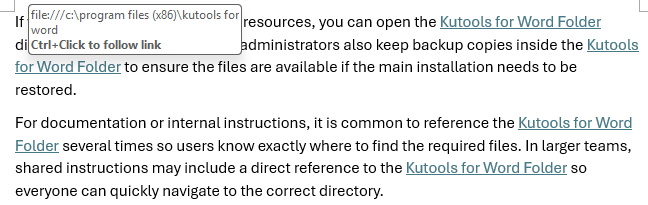
- Yöntem 1: Word köprü özelliğini kullanarak bir klasör bağlantısı ekleyin
- Yöntem 2: Bir Dosya Yolu yapıştırın ve Word’in bağlantıyı otomatik oluşturmasına izin verin
- Yöntem 3: Aynı klasör bağlantısını tüm özdeş metinlere Toplu Ekle
- Sizce en iyi sonuç veren yöntem hangisidir?
Not:
Belgeyi şirket ağı üzerinde başkalarıyla paylaşıyorsanız, genellikle \\Sunucu\Paylaşım\Klasör gibi bir UNC yolu, S:\Klasör gibi eşlenen bir sürücüye göre daha tutarlıdır.
Word köprü özelliğini kullanarak bir klasör bağlantısı ekleyin
Bu yöntem, en güvenilir olanıdır. PC’niz erişebildiği sürece yerel bir klasöre, paylaşılan ağ klasörüne ya da senkronize edilmiş bir OneDrive dizinine bağlantı oluşturabilirsiniz.

Office Tab
Word, Excel, PowerPoint ve daha fazlası için sekme tabanlı gezinme—tıpkı bir web tarayıcısında olduğu gibi, tek pencerede sorunsuz geçiş sunar.
Belgedeki mevcut metne bir klasör bağlantısı ekleyin
- Klasörü açmak için tıklamak istediğiniz metni seçin.
- Şuna tıklayın: Ekle > Bağlantı (simge). Alternatif olarak, Ctrl + K tuşlarına basın.

- Bağlantı Oluşturiletişim kutusunda, bağlanmak istediğiniz klasörü bulun ve seçin, ardından Tamam'a tıklayın.
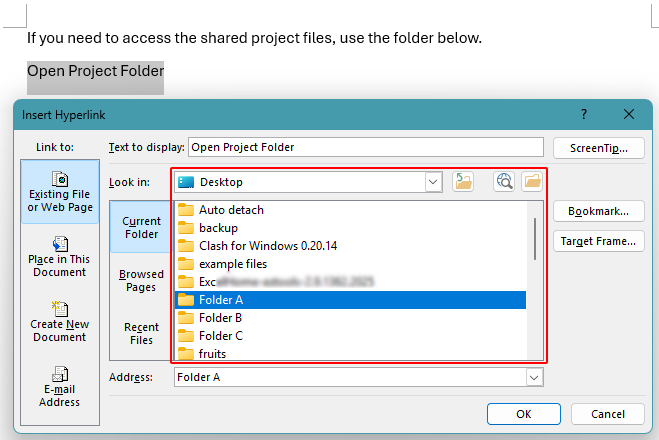
Köprü, seçili metne anında uygulanır. Metnin üzerine fare imlecinizi getirerek Dosya Yolu önizlemesi yapabilirsiniz.

Boş bir alana klasör bağlantısı ekleyin, ardından Görüntü Metni yazın
- Bağlantıyı görüntülemek istediğiniz yere belgede tıklayın.
- Şuna tıklayın:Ekle>Bağlantı(simge). Alternatif olarak Ctrl + Ktuşlarına basın.
- Bağlantı Oluşturiletişim kutusu:
- Bağlantı kurmak istediğiniz klasörü bulun ve seçin.
- Bağlantının ne göstermesini istediğinizi Gösterilecek Metingiriş kutusunda düzenleyin.
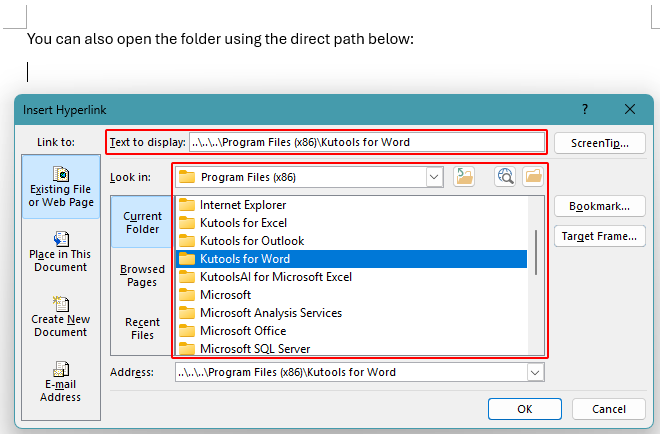
- Şuna tıklayın: Tamam.
Köprü, imleç konumuna eklenir. Artık Görüntü Metni seçilen klasöre bağlanır ve üzerine fare imlecini getirerek Dosya Yolu önizlemesi yapabilirsiniz.

Avantajlar
- En güvenilir yöntem
- Otomatik bağlantı özelliği kapalı olsa bile klasörler için çalışır
- Bağlantı metnini siz kontrol edebilirsiniz
Dezavantajlar
- Çok sayıda bağlantı ekleyecekseniz manuel olur
Bir Dosya Yolu yapıştırın ve Word’in bağlantıyı otomatik oluşturmasına izin verin
Yalnızca hızlı erişim için tıklanabilir bir dosya yolu gerekiyorsa, yolu yapıştırın ve Word’ün onu otomatik olarak köprüye dönüştürmesine izin verin.
- Dosya Gezgini’nden Dosya Yolu kopyalayın:
- Dosya Gezgini'ndeki adres çubuğuna tıklayın ve yolu kopyalayın veya
- Klasöre sağ tıklayın, Yolu Kopyala (Windows seçeneği) öğesini seçip kopyalayın.
- Yolu Word’e yapıştırın.
- Yapıştırılan yolun sonuna Boşlukveya Entertuşuna basarak otomatik biçimlendirmeyi tetikleyin.

Notlar:
- Word otomatik olarak köprü oluşturuyorsa,Dosya>Seçenekler>Düzeltme>Otomatik Düzeltme Seçenekleri>Yazarken Otomatik Biçimlendir bölümüne gidin, ardından İnternet ve ağ yollarını köprü olarak oluştur seçeneğini etkinleştirin.
- Bazı Word sürümleri web URL’lerini tutarlı bir şekilde otomatik olarak bağlantılı hâle getirirken, yerel dosya yolları her zaman tıklanabilir bağlantıya dönüştürülmeyebilir. Sisteminizde bu durum söz konusuysa, bu yöntem işe yaramayabilir.
Avantajlar
- Tıklanabilir bir yol oluşturmanın en hızlı yöntemi
- Otomatik biçimlendirme etkinse iletişim kutusu göstermez
Dezavantajlar
- Belgede açıklayıcı bağlantı metni yerine tam yolu gösterir
- Otomatik köprü özelliği bazı Word kurulumlarında devre dışı bırakılmış olabilir
Aynı klasör bağlantısını tüm özdeş metinlere Kutools for Word ile Toplu Ekle
Belgenizde aynı ifade birçok kez geçiyorsa ve her birinin aynı klasöre bağlanmasını istiyorsanız, Kutools for Word’ü kullanarak bağlantıları tek tek yapmak yerine toplu olarak uygulayabilirsiniz.
Kutools for Word
Kutools for Word, kodlama veya karmaşık kurulum gerektirmeden, Microsoft Word’e gömülü pratik araçlarla günlük belge görevlerinizi daha hızlı ve kolay hale getirir.
- Yapay zekâ ile yazma, düzeltme, çeviri ve özetleme
- Toplu Bul ve Değiştir birden fazla belge arasında
- Word belgelerini kolayca birleştirin ve bölün
- Toplu Word ↔ PDF dönüştürme
- Bağlantı vermek istediğiniz dosya yolunu kopyalayın, örneğin: \\Sunucu\Paylaşım\Proje veya C:\Projeler\2026.
- Word’de şuna tıklayın:KUTOOLS PLUS>Toplu Bağlantı Oluştur.
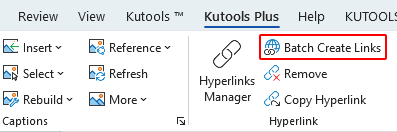
- Köprü Ekleiletişim kutusu:
- Yinelenen metni Anahtar Kelime kutusuna girin.
- Klasör seçeneğini, Tür açılır liste menüsünden seçin.
- Dosya Yolu'i Klasörkutusuna yapıştırın veya klasörü bulup seçmek için Gözat düğmesine
 tıklayın.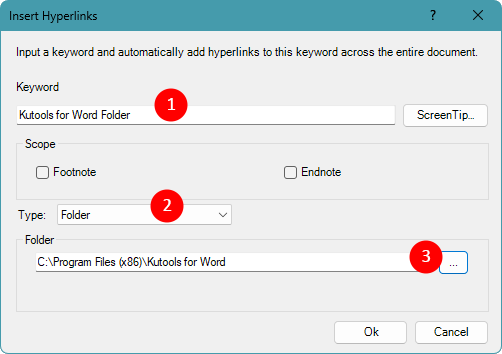
- Şuna tıklayın:Tamambelirttiğiniz anahtar kelimenin tüm geçtiği yerlere aynı klasör bağlantısını uygulamak için.
 tıklayın.
Not:
Bu yöntem, belgenizde “Klasörü Aç”, “Şablonlar” veya “Proje Dosyaları” gibi birçok tekrarlanan etiket bulunduğunda en iyi sonucu verir.
Avantajlar
- Aynı klasör bağlantısını birçok aynı metne aynı anda uygular
- Zamanı Kaydet uzun belgelerde
- Standart etiketler ve tekrarlanan talimatlar için uygundur
Sizce en iyi işe yarayan yöntem hangisidir?
| Yöntem | En iyi kullanım alanı | Ana avantajı | Ana sınırlaması |
|---|---|---|---|
| Word köprü özelliğini kullanarak bir klasör bağlantısı ekleyin | Bir klasörü açan temiz, tıklanabilir metin oluşturun | Yerel veya ağ klasörleri için en güvenilir yöntemdir | Çok sayıda bağlantı oluşturmanız gerekiyorsa manuel olur |
| Bir Dosya Yolu yapıştırın ve bağlantıyı otomatik olarak oluşturun | Tıklanabilir bir yol hızlıca oluşturun | İletişim kutusu olmadan en hızlı yöntem | Özel metin yerine tam Dosya Yolu'ı görüntüler |
| Toplu Ekle bağlantılarını Kutools for Word ile oluşturun | Tekrarlanan anahtar kelimeleri aynı klasöre bağlayın | Eşleşen tüm metinler için aynı anda Hyperlink Oluştur | Bir eklenti yüklenmesini gerektirir İndirme |
Sonuç
Word’de bir klasör bağlantısı eklemek, okuyucuların ihtiyaç duydukları dosyalara hızlıca ulaşmalarını sağlayarak belgeleri çok daha pratik hale getirebilir.
Yerleşik köprü özelliği, en güvenilir seçenektir ve temiz bir belge düzeni için Görüntü Metni üzerinde tam kontrole sahip olmanızı sağlar. Yalnızca hızlı erişim gerekiyorsa, otomatik bağlantı özelliği etkin olduğunda klasör konumunu yapıştırmak pratik bir kısayol olabilir. Aynı klasöre işaret eden tekrarlanan etiketler içeren belgelerde ise Kutools for Word, bu bağlantıları toplu olarak oluşturmanın verimli bir yolunu sunar.
Durumunuza en uygun yöntemi seçerek, basit bir Word belgesini önemli klasörler ve kaynaklar için pratik bir erişim noktası haline getirebilirsiniz.
Bu eğitim rehberinin faydalı olduğunu umuyoruz! Daha fazla Word ipucu ve pratik çözüm keşfetmek isterseniz, lütfen buraya tıklayın ve Word eğitim setlerimizin tamamına göz atın.
En İyi Ofis Verimlilik Araçları
Kutools for Word- Word Deneyiminizi Yükseltin
🤖KUTOOLS AI Özellikleri: Yapay Zeka Asistanı, Gerçek Zamanlı Asistan, Süper Parlat (Biçimi Koru), Süper Çeviri (Biçimi Koru), AI Redaksiyon, Yapay Zeka Düzeltme…
📘Belge Uzmanlığı:Sayfaları Böl/Belgeleri Birleştir/Seçimi Farklı Biçimlerde Dışa Aktar (PDF/TXT/DOC/HTML…)/Toplu PDF'ye Dönüştür…
✏İçerik Düzenleme:Birden Fazla Dosyada Toplu Bul ve Değiştir/Tüm Resimleri Yeniden Boyutlandır/Satırlar ve Sütunlar İçin Tabloyu Çevir/Tabloyu Metne Dönüştür…
🧹Zahmetsiz Temizlik: Fazladan Boşlukları, Bölüm Sonlarını, Metin Kutularını, Köprüleri ve daha fazlasını kaldırmak için Kaldırgrubuna gidin…
➕Yaratıcı Ekleme Araçları: Şunları ekleyin: Binlik Ayırıcılar, Onay Kutusu, Radyo Düğmesi, QR Kodu, Barkod, Birden Fazla Resim ve daha fazlasını şurada keşfedin: Eklegrubu…
🔍Hassas Seçimler: Şu öğeleri tam olarak belirleyin: Belirli Sayfalar / Tablolar / Şekiller / Başlık Paragrafı. Gezinmeyi şu araçlarla geliştirin: daha fazla özelliği Seç…
⭐Yıldızlı Geliştirmeler: Herhangi Bir Konuma Git / Tekrarlanan Metni Otomatik Ekle / Belge Arasında Geçiş Yap Windows / 11Araçları Dönüşüm…
🌍40+ Dil Desteği: Kutools’u istediğiniz dilde kullanın – İngilizce, İspanyolca, Almanca, Fransızca, Çince ve 40’tan fazla başka dil desteğiyle!

Office Tab -Tabs Office için, Sizin için Güç
- Word, Excel, PowerPoint, Publisher, Access, Visio ve Project’te sekmeli düzenleme ve okumayı etkinleştirin.
- Yeni pencerelerde değil, aynı pencerenin yeni sekmelerinde birden fazla belge açın ve oluşturun.
- Verimliliğinizi %50 artırır ve her gün yüzlerce fare tıklamasından tasarruf etmenizi sağlar!

✨ Kutools for Office – Tek Kurulum, Beş Güçlü Araç!
Şunları içerir:Office Tab Pro·Kutools for Excel·Kutools for Outlook·Kutools for Word·Kutools for PowerPoint
📦 Tüm 5 aracı tek bir pakette alın | 🔗 Microsoft Office ile sorunsuz entegrasyon | ⚡ Zamanı Kaydet ve verimliliği hemen artırın
En İyi Ofis Verimlilik Araçları
Kutools for Word- Word için 100+ Araçlar
- 🤖KUTOOLS AI Özellikleri:Yapay Zeka Asistanı/Gerçek Zamanlı Asistan/Süper Parlat/Süper Çeviri/AI Redaksiyon/Yapay Zeka Düzeltme
- 📘Belge Uzmanlığı:Sayfaları Böl/Belgeleri Birleştir/Toplu PDF'ye Dönüştür
- ✏İçerik Düzenleme:Toplu Bul ve Değiştir/Tüm Resimleri Yeniden Boyutlandır
- 🧹Zahmetsiz Temizlik:Fazladan Boşlukları Kaldır/Bölüm Sonu Kaldır
- ➕Yaratıcı Ekleme:Binlik Ayırıcılar Ekle/Onay Kutusu Ekle/QR Kodu Oluştur
- 🌍40+ Dil Desteği: Kutools sizin dilinizde konuşur – 40’tan fazla dil destekleniyor!
İçindekiler Tablosu
- Word köprü özelliğini kullanarak bir klasör bağlantısı ekleyin
- Belgedeki mevcut metne bağlantı ekleyin
- Boş bir alana bağlantı ekleyin
- Bir Dosya Yolu yapıştırın ve Word’in bağlantıyı otomatik oluşturmasına izin verin
- Tüm aynı metinlere aynı klasör bağlantısını Toplu Ekle
- Sizce en iyi işe yarayan yöntem hangisidir?
- Sonuç
- En İyi Ofis Verimlilik Araçları
Kutools for Word
100+ gelişmiş özelliği Word'e getirir
- 🧩 Genel Bakış
- 📥 Ücretsiz İndirme
- 🛒 Şimdi Satın Alın
- 🎁 60 Günlük Ücretsiz Deneme Mevcut