Word’de Tek veya Çift Sayfaları Nasıl Seçilir (Yazdırma ve Düzenleme İçin En Hızlı Yöntemler)
Microsoft Word’de yalnızca tek sayfalar veya yalnızca çift sayfalar mı gerekiyor—ve bunları elle seçmek için zaman harcamak istemiyor musunuz? Bu kılavuzda iki kanıtlanmış yöntemi öğreneceksiniz: Word’ün yerleşik Yazdır ayarı (yazdırma veya dışa aktarma için mükemmel) ve tek tıklamayla düzenleme yöntemi Kutools for Word (belgenizde tek ya da çift sayfaları seçmenin en hızlı yolu).
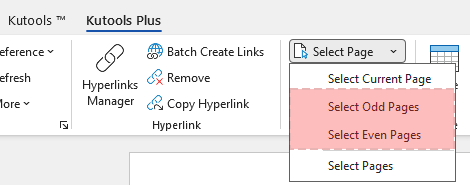
💡 Hızlı Gezinme:
Word’de neden tek veya çift sayfalara ihtiyacınız olabilir?
«Tek Sayfaları Seç» ve «Çift Sayfaları Seç» genellikle iki amaca hizmet eder: çıktı (yazdırma veya dışa aktarma) ya da düzenleme (biçimlendirme, kopyalama, içerik kaldırma vb.). Sorun şu ki Word, tek/çift sayfaların yazdırılmasını kolaylaştırır; ancak yalnızca tek/çift sayfaları düzenlemek, tek tıklamayla halledilebilecek bir iş değildir.
Günlük hayatta karşılaşılan yaygın senaryolar
- Manuel çift taraflı baskı: Önce tek sayfaları yazdırın, kağıt destesini çevirin, ardından çift sayfaları yazdırın.
- Düzeltme ve inceleme: Özellikle uzun sözleşmeler veya raporlar için yalnızca tek (veya çift) sayfaları biriyle paylaşın.
- Temizlik görevleri: Şablonlardan kopyalama veya dönüştürülmüş PDF'lerden sonra art arda gelen sayfalarda görünen tekrarlanan blokları kaldırın ya da biçimlendirmeyi düzeltin.
- Bir belgeyi bölün: Sayfa numaralandırmayı veya baskı iş akışlarını kontrol etmek için iki PDF oluşturun—biri tek sayfalar, diğeri çift sayfalar içindir.
- Sayfa tasarımı çalışmaları: Kitap tarzı düzenlerde genellikle sağ taraf sayfalarıdır, bu nedenle bunları ayrı ayrı ele almanız gerekebilir.
Yöntem 1 (Yerleşik): Word’de yalnızca tek/çift sayfaları yazdırın
Amacınız yazdırmaksa (veya yazıcı sürücüsü aracılığıyla PDF olarak kaydetmekse), Word yalnızca tek sayfaları veya yalnızca çift sayfaları yazdırma seçeneği sunar.
- Belgeyi Word’de açın.
- Şuraya gidin: Dosya > Yazdır.
- Ayarlar bölümünde Tüm Sayfaları Yazdır açılır menüsünü açın. Yalnızca Tek Sayfaları Yazdır veya Yalnızca Çift Sayfaları Yazdır seçeneklerinden birini seçin.
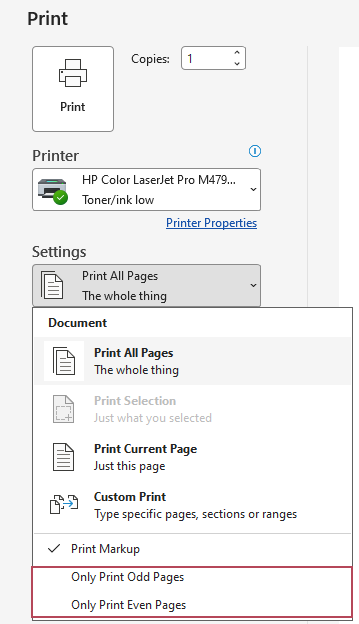
- Yazıcınızı seçin ve Yazdır düğmesine tıklayın.
Aynı Yazdır ekranında bir PDF yazıcısı seçin (örneğin,)Microsoft Print to PDF), ardından Yalnızca Tek Sayfalar Yazdır (veya çift) seçeneğini belirleyip Yazdır’a tıklayarak yalnızca bu sayfaları içeren bir PDF oluşturun. Bu, bir belgeyi tek sayfa ve çift sayfa PDF’lerine ayırmak için son derece basit bir yöntemdir.
- Eklentisiz: Yerleşik yazdırma ayarı.
- Hızlı çıktı: Tek veya çift sayfaları yazıcıya ya da PDF olarak gönderin.
- Çift taraflı baskı için ideal: Tek sayfaları yazdırın, çevirin, ardından çift sayfaları yazdırın.
- Yalnızca yazdırma: Sayfaları Seç işlemi düzenleme için yapılmaz.
- Toplu düzenleme yok: Tek veya çift sayfalara biçimlendirme, kopyalama ya da silme işlemi uygulanamaz.
- Yanlış baskı riski: Kağıt çevirme işlemi yazıcıya göre değişir.
Yöntem 2 (Daha Hızlı): Kutools for Word ile Word’de düzenleme için tek/çift sayfaları seçin
Amacınız düzenlemekse, sayfaların belge içinde seçili olması gerekir—yalnızca yazdırılmış olmamalıdır. Örneğin, yalnızca tek sayfalara biçimlendirme uygulamak, çift sayfaları bir Oluşturulan Dosya içine kopyalamak veya değişken sayfalarda görünen içeriği kaldırmak isteyebilirsiniz. Kutools for Word, şunları içerir: Sayfa Seç yardımcısını ve tek tıklamayla erişebileceğiniz şu seçenekleri: Tek Sayfaları Seç ve Çift Sayfaları Seç.
Word’de Tek Sayfaları Seç
Kutools for Word’ü resmi web sitesinden indirip yükledikten sonraaşağıdaki adımları izleyin:
- Click in normal body text (not inside a shape or textbox).
- Şuraya gidin: KUTOOLS PLUS > Sayfa Seç > Tek Sayfaları Seç.
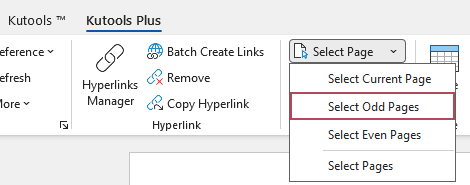
Sonuç: Artık tüm Tek Sayfalar seçili olduğundan, biçimlendirme, kopyalama veya silme gibi işlemleri seçime hemen uygulayabilirsiniz.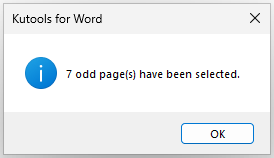
Word’de Çift Sayfaları Seç
Kutools for Word’ü resmi web sitesinden indirip yükledikten sonraaşağıdaki adımları izleyin:
- Önce normal gövde metnine tıklayın.
- Şuraya gidin: KUTOOLS PLUS > Sayfa Seç > Çift Sayfaları Seç.
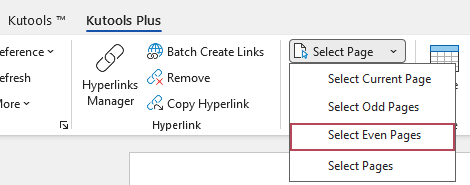
Sonuç: Çift sayfalar anında seçildi—değişken sayfa içeriğini doğru şekilde düzenlemeniz gerektiğinde ideal bir çözüm.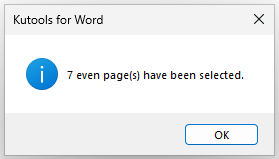
- Tek tıklama:tüm Tek Sayfalarveya tüm çift sayfalarıanında seçer
- Düzenlemeye hazır: biçimlendirme uygulayabilir, kopyalayabilir veya Sayfaları Seç üzerinde silebilirsiniz
- Manuel, sayfa sayfa seçim gerektirmez (özellikle uzun belgelerde faydalıdır)
- Doğru ve tutarlı: atlanan sayfaları ve seçim hatalarını azaltır
SSS
Word, yazdırmadan yalnızca düzenleme amacıyla tek veya çift sayfaları seçebilir mi?
Word, Yazdır ekranından tek veya çift sayfaları yazdırmanıza olanak tanır; ancak belge gövdesindeki tüm tek sayfaları veya tüm çift sayfaları düzenleme amacıyla seçmek için basit, tek tıklamayla çalışan yerleşik bir komut sunmaz. Yalnızca tek veya çift sayfalarda düzenleme yapmanız gerekiyorsa, bir seçim yardımcı programı kullanın (örneğin Kutools for Word’ün Sayfa Seç özelliği).
“Farklı Tek ve Çift Sayfalar” aynı şey midir?
Hayır. “Farklı Tek ve Çift Sayfalar” seçeneği, başlık ve altbilgileri tek ve çift sayfalarda farklı şekilde görüntülemek için kullanılan bir başlık/altbilgi düzeni özelliğidir; belge gövdesindeki içeriği etkilemez.
Çift taraflı yazdırırken ters dönmüş sayfalardan nasıl kaçınabilirim?
Her zaman kısa bir test yazdırması yapın (2–4 sayfa). Önce tek sayfaları yazdırın, ardından kağıt yığını tekrar yerleştirip çift sayfaları yazdırın. Arka yüz ters çıkarsa, bir sonraki sefere yığını diğer yöne çevirin. Kenar boşlukları yanlış kenarda görünüyorsa, tekrar yerleştirmeden önce yığını 180° döndürün.
Tek veya çift sayfalarda biçimlendirme yapmam ya da içerik silmem gerekiyorsa en hızlı yöntem nedir?
Kutools for Word’ün Kutools Puls > Sayfa Seç > Tek Sayfaları Seç veya Çift Sayfaları Seç özelliğini kullanın; ardından seçime biçimlendirme uygulayın veya içeriği silin. Bu yöntem, uzun belgelerde manuel seçim hatalarını önler.
En İyi Ofis Verimlilik Araçları
Kutools for Word – Word Deneyiminizi 100 Olağanüstü Özellikle Yükseltin!
🤖KUTOOLS AI Özellikleri: Yapay Zeka Asistanı, Gerçek Zamanlı Asistan, Süper Parlat (Biçimi Koru), Süper Çeviri (Biçimi Koru), AI Redaksiyon, Yapay Zeka Düzeltme…
📘Belge Uzmanlığı:Sayfaları Böl/Belgeleri Birleştir/Seçimi Çeşitli Biçimlerde Dışa Aktar (PDF/TXT/DOC/HTML…)/Toplu PDF'ye Dönüştür…
✏İçerik Düzenleme:Birden Fazla Dosyada Toplu Bul ve Değiştir/Tüm Resimleri Yeniden Boyutlandır/Satır ve Sütunları Çevirerek Tabloyu Dönüştür/Tabloyu Metne Dönüştür…
🧹Zahmetsiz Temizlik: Fazladan boşlukları, bölüm sonlarını, metin kutularını veya köprüleri kaldırmak için daha fazla araç bulmak üzere Kaldırgrubuna gidin…
➕Yaratıcı Ekleme İşlemleri: Binlik Ayırıcılar Ekle / Onay Kutusu / Radyo Düğmesi / QR Kodu / Barkod / Birden Fazla Resim — Daha fazlasını keşfetmek için Eklegrubuna gidin…
🔍Hassas Seçimler: Belirli Sayfaları, Tabloları, Şekilleri veya Başlık Paragrafı seçmek için gezinmeyi daha da geliştirin—daha fazla seçim özelliğine göz atın Seç…
⭐Yıldız Özellikler: Herhangi Bir Konuma Gidin / Tekrarlanan Metni Otomatik Ekleyin / Belge ve Windows Arasında Geçiş Yapın / 11 Araçları Dönüştürme…
🌍40+ Dil Desteği: Kutools’u tercih ettiğiniz dilde kullanın – İngilizce, İspanyolca, Almanca, Fransızca, Çince ve 40’tan fazla başka dilde!

Office Tab- Office'a Sekmeli Arayüz Getirir, İşlerinizi Çok Daha Kolaylaştırır
- Word, Excel, PowerPoint, Publisher, Access, Visio ve Project'te sekmeli düzenleme ve okumayı etkinleştirin.
- Yeni pencerelerde değil, aynı pencerenin yeni sekmelerinde birden fazla belge açın ve oluşturun.
- Günlük verimliliğinizi %50 artırır ve her gün yüzlerce fare tıklamasından tasarruf etmenizi sağlar!
✨ Kutools for Office – Tek Kurulum, Beş Güçlü Araç!
İçerir Office Tab Pro·Kutools for Excel·Kutools for Outlook·Kutools for Word·Kutools for PowerPoint
📦 Tüm 5 aracı tek bir pakette | 🔗 Microsoft Office ile sorunsuz entegrasyon | ⚡ Zamanı Kaydet ve verimliliği anında artırın
En İyi Ofis Verimlilik Araçları
Kutools for Word- Word için 100+ Araçlar
- 🤖KUTOOLS AI Özellikleri:Yapay Zeka Asistanı/Gerçek Zamanlı Asistan/Süper Parlat/Süper Çeviri/AI Redaksiyon/Yapay Zeka Düzeltme
- 📘Belge Uzmanlığı:Sayfaları Böl/Belgeleri Birleştir/Toplu PDF'ye Dönüştür
- ✏İçerik Düzenleme:Toplu Bul ve Değiştir/Tüm Resimleri Yeniden Boyutlandır
- 🧹Zahmetsiz Temizlik:Fazladan Boşlukları Kaldır/Bölüm Sonu Kaldır
- ➕Yaratıcı Ekleme İşlemleri:Binlik Ayırıcılar Ekle/Onay Kutusu Ekle/QR Kodu Oluştur
- 🌍40+ Dil Desteği: Kutools sizin dilinizde konuşur – 40’tan fazla dil desteğiyle!
İçindekiler
- Word'de neden tek/çift sayfalara ihtiyacınız olabilir?
- Yöntem 1 (Yerleşik): Word’de yalnızca tek/çift sayfaları yazdırın
- Yöntem 2 (Daha Hızlı): Kutools for Word ile tek/çift sayfaları seçin
- Word’de Tek Sayfaları Seç
- Word’de Çift Sayfaları Seç
- SSS
- En İyi Ofis Verimlilik Araçları
Kutools for Word
Word’e 100+ gelişmiş özelliklerini getirir
- ⬇️ Ücretsiz İndirin
- 🛒 Şimdi Satın Alın
- 📘 Özellik Eğitimleri
- 🎁 60 Günlük Ücretsiz Deneme