Word’de Bir Dosyaya Bağlantı Oluşturun (4 Kolay Yöntemler)
Bazen bir Word belgesinin, kişilerin bir bağlantıya tıklayarak hemen belirli bir dosyayı açabileceği merkezî bir kaynak gibi davranmasını isteyebilirsiniz. Bu dosya bir PDF, Excel çalışma kitabı, PowerPoint sunumu, başka bir Word belgesi veya okuyucuların manuel olarak aramadan erişmesini istediğiniz herhangi bir dosya olabilir.
Word’de bunu yapmanın birkaç pratik yolu vardır: Köprü komutunu kullanarak bir bağlantı oluşturabilir, bir yol yapıştırıp Word’ün onu otomatik olarak dönüştürmesini sağlayabilir veya Kutools for Word ile aynı dosya bağlantısını “Yinelenen Metin” özelliğini kullanarak eşleşen tüm metinlere toplu olarak uygulayabilirsiniz. Son olarak, dosyayı bağlantılı bir nesne olarak ekleyip belgenin içine simge şeklinde yerleştirerek görünmesini sağlayan bir geçici çözüm de paylaşacağım.

- Yöntem 1: Word Köprü komutunu kullanarak bir dosyaya bağlantı oluşturun
- Yöntem 2: Bir Dosya Yolu yapıştırın ve Word’un bağlantıyı oluşturmasına izin verin
- Yöntem 3: Eşleşen tüm metinlere Kutools ile aynı dosya bağlantısını Toplu Ekle
- Geçici çözüm: Dosyayı bağlantılı nesne olarak ekleyin
- 👀 Sizce en iyi yöntem hangisi?
Notlar:
- Belge birden fazla kişi tarafından kullanılacaksa, haritalanmış sürücü yolları (örneğin)S:\Docs\Report.pdf) yerine tam bir ağ yolu (örneğin \\Server\Team\Docs\Report.pdf) genellikle daha iyi bir seçimdir; çünkü haritalanmış sürücüler bilgisayardan bilgisayara değişebilir.
- ⚠️ Köprü, hedef dosya aynı konumda kalmaya ve aynı adı korumaya devam ettiği sürece çalışır.
Word Köprü komutunu kullanarak bir dosyaya bağlantı oluşturun
Bu, Word’de bir dosya bağlantısı oluşturmanın en güvenilir yoludur. Bağlantıyı, belgede zaten bulunan bir metne ekleyebilir veya yeni bir bağlantı eklerken aynı anda Görüntü Metni’ni seçebilirsiniz.

Office Tab
Word, Excel, PowerPoint ve daha fazlası için sekme tabanlı gezinme—tıpkı bir web tarayıcısında olduğu gibi, tek pencerede sorunsuz geçiş sunar.
Mevcut metni bir dosya bağlantısına dönüştürün
- Dosyayı açmak için tıklamak istediğiniz metni seçin.
- Ekle > Köprü (simge) seçeneğine tıklayın. Alternatif olarak, Ctrl + K tuşlarına basın.

- Bağlantı Oluştur iletişim kutusunda, bağlantı kurmak istediğiniz dosyayı bulun, seçin ve Tamam'a tıklayın.

Seçtiğiniz metin bir köprü haline gelir. Üzerine gelindiğinde hedef yolu gösterir.

İmlecin bulunduğu yere bir dosya bağlantısı ekleyin
- Bağlantının görünmesini istediğiniz yere belgede tıklayın.
- Tıklayın Ekle>Köprü(simge). Alternatif olarak Ctrl + Ktuşlarına basın.
- Bağlantı Oluşturiletişim kutusunda:
- Açmak istediğiniz dosyaya gidin.
- Bağlantının ne yazması gerektiğini Görüntülenecek Metingiriş kutusunda düzenleyin.
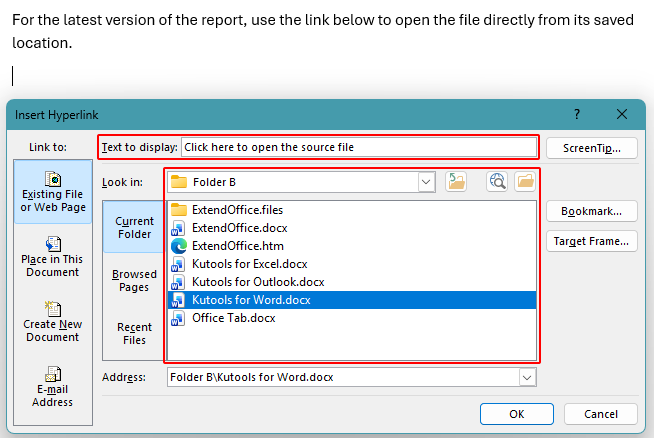
- Tıklayın Tamam.
Bağlantı, imlecinizin bulunduğu yere, girdiğiniz metin kullanılarak eklenir. Üzerine gelerek tam Dosya Yolu görüntüleyin.

Avantajlar
- Word kurulumları arasında en tutarlı olanı
- Uzun bir yolu değil, temiz bağlantı metni sunar
- Yerel dosyalar, ağ dosyaları ve senkronize klasörler için çalışır
Dezavantajlar
- Çok sayıda bağlantı ekliyorsanız manuel olur
Bir Dosya Yolu yapıştırın ve Word’ün bağlantıyı oluşturmasına izin verin
Yalnızca hızlı erişim için tıklanabilir bir dosya yolu gerekiyorsa, yolu yapıştırabilir ve Word’ün onu otomatik olarak köprüye dönüştürmesine izin verebilirsiniz.
- Dosya Gezgini’nde dosyaya sağ tıklayıp Yolu kopyalaseçeneğini seçerek tam Dosya Yolu hazırlayın.
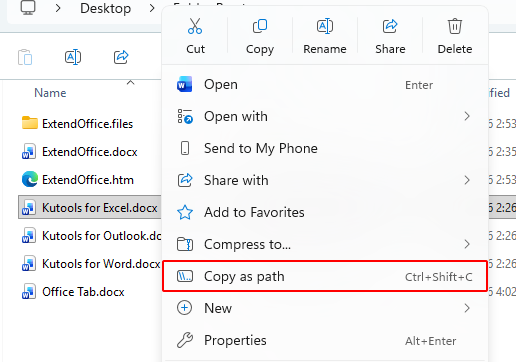
Not:
Eğer Yolu Olarak Kopyalaseçeneği görünmüyorsa, görüntülemek için dosyaya Shift tuşuna basılı tutarak sağ tıklayın.Shift
- Yolu Word’e yapıştırın, ardından çift tırnak işaretleri görünüyorsa bunları kaldırın.
- Boşlukveya Entertuşuna yapıştırılan yolun sonunda otomatik biçimlendirmeyi tetiklemek için basın.

Notlar:
- Word otomatik olarak köprü oluşturmuyorsa, şuraya gidin: Dosya > Seçenekler > Düzeltme > Otomatik Düzeltme Seçenekleri > Yazarken Otomatik Biçimlendir ve ardından İnternet ve ağ yollarını köprü olarak biçimlendir seçeneğini etkinleştirin.
- Word, metin \\Server\Share\gibi bir ağ paylaşım yolu içerdiğinde bağlantıyı otomatik olarak oluşturur. Ancak C:\ gibi yerel yollar, bazı Word kurulumlarında tıklanabilir bağlantıya dönüştürülmeyebilir.
Avantajlar
- Tıklanabilir bir yol oluşturmanın en hızlı yöntemi
- Otomatik biçimlendirme etkinse iletişim kutusu göstermez
Dezavantajlar
- Belgede açıklayıcı bağlantı metni yerine tam yolu gösterir
- Otomatik köprü bazı Word kurulumlarında devre dışı bırakılmış olabilir
Aynı klasör bağlantısını tüm özdeş metinlere Kutools for Word ile Toplu Ekle
Aynı etiketler —örneğin «Şablonu Aç», «Kaynak Dosyayı Görüntüle» veya «Raporu İndir»— tekrar tekrar görünüyorsa, hepsini tek seferde Kutools for Word ile bağlantılı hale getirebilirsiniz.
Kutools for Word
Kutools for Word, pratik araçlarıyla her gün karşılaştığınız belge görevlerini daha hızlı halletmenizi sağlar ve bunlar doğrudan Microsoft Word’e entegre edilmiştir—kodlama veya karmaşık kurulum gerektirmez.
- Yapay zekâ ile yazma, düzeltme, çeviri ve özetleme
- Toplu Bul ve Değiştir belgeler arasında
- Word belgelerini kolayca birleştirin ve bölün
- Toplu Word ↔ PDF dönüştürme
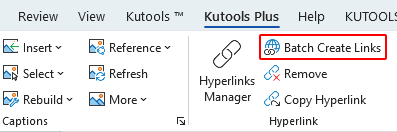
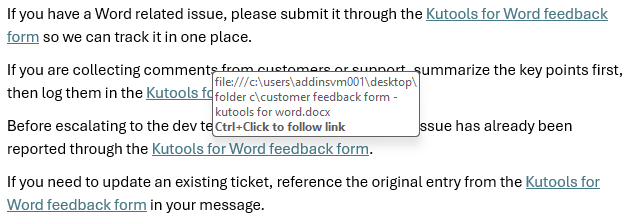
- Word’de KUTOOLS PLUS>Toplu Bağlantı Oluştur'a tıklayın.
- Köprü Ekleiletişim kutusunda:
- Yinelenen metni Anahtar Kelime kutusuna girin.
- Şuradan seçin: Dosya > Tür açılır listesi.
- Dosya Yolu'ı Dosyakutusuna kopyalayın; örneğin \\Server\Shared\Forms\Intake.docxveya C:\Docs\Pricing.xlsx, ya da dosyayı bulup seçmek için Göz At düğmesine tıklayın.

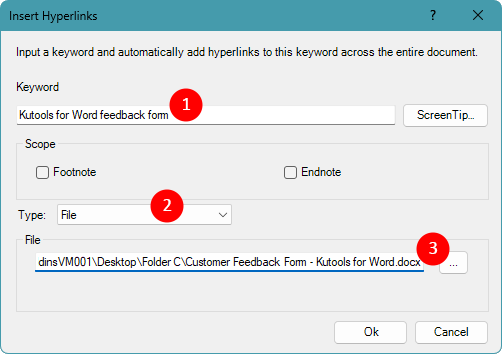
- Tamam'a tıklayarak belirttiğiniz anahtar sözcüğün tüm geçtiği yerlere aynı dosya bağlantısını uygulayın.

Not:
Bu yöntem, anahtar sözcük metni her seferinde aynı kaldığında en iyi performansı gösterir. Metin değişirse, farklı bir anahtar sözcükle tekrar çalıştırmanız gerekebilir.
Avantajlar
- Her eşleşen ifadeye tek bir dosya bağlantısı uygular
- Uzun talimatlar ve tekrarlanan etiketler için uygundur
- Aksi takdirde öğeleri tek tek bağlamanız gerekecekken Zamanı Kaydet
Geçici çözüm: Dosyayı bağlantılı nesne olarak ekleyin
Dosyayı, çift tıkladığınızda çalışacak bir simge olarak eklemek istiyorsanız ya da belgenin içinde bir ek gibi görünmesini tercih ediyorsanız, dosyayı nesne olarak ekleyip orijinal dosyaya bağlayın.
- Simge eklemek istediğiniz yere tıklayın.
- Ekle > Nesne'ye gidin.
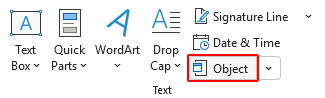
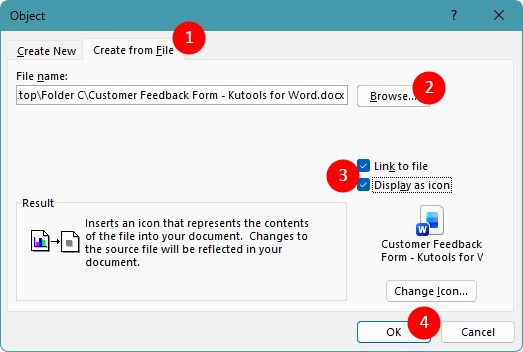
- Nesneiletişim kutusunda:
- Dosyadan Oluştur sekmesini açın.
- Tıklayın, Göz At ve dosyayı seçin.
- Dosyaya Bağla ve Simge Olarak Göster seçeneklerini işaretleyin.
- Tıklayın Tamam.
Bu geçici çözüm, mavi altı çizili bir köprü yerine dosyayı belgenizin içine bir simge olarak ekler. Okuyucular, dosyayı simgeye çift tıklayarak açabilir.

Not:
Çünkü Dosyaya bağla seçeneği etkinleştirildiği için, simgeye çift tıklamak orijinal dosyayı kaydedildiği konumdan açar. Dosya taşınırsa veya yeniden adlandırılırsa, simge bağlantısı artık çalışmaz.
Avantajlar
- Belgenin içinde tıklanabilir bir dosya simgesi gösterir
- Bağlantılı kalırken gömülü bir ek gibi hissettirir
Dezavantajlar
- Sıkı düzenlerde normal köprü metnine göre daha az esnektir
Sizce en iyi yöntem hangisi?
| Yöntem | En iyi kullanım alanı | Ana avantajı | Ana sınırlaması |
|---|---|---|---|
| Word Köprüsünü kullanarak bir dosya bağlantısı ekleyin | Dosya açan okunabilir tıklanabilir metin | En güvenilir yöntemdir ve bağlantıyı istediğiniz gibi adlandırmanıza olanak tanır | Çok sayıda bağlantı oluşturmanız gerekiyorsa manuel olur |
| Bir Dosya Yolu yapıştırın ve bağlantıyı otomatik olarak oluşturun | Bir yolu tıklanabilir bağlantıya hızlıca dönüştürün | İletişim kutusu olmadan en hızlı yöntem | Yerel Dosya Yolu'leri dönüştürmeyebilir ve belgede tam yolu gösterir |
| Toplu Ekle bağlantılarını Kutools for Word ile oluşturun | Tek seferde tekrarlanan anahtar kelimeleri aynı dosyaya bağlayın | Tüm eşleşen metinler için Hyperlink Oluştur | Bir eklenti yüklenmesini gerektirir İndir |
| Bağlantılı nesne çözümü | Dosya açan bir simge ekleyin | Belgenin içinde ek stilinde erişim | Metin bağlantıları kadar temiz değildir |
Sonuç
Word’de bir dosyaya bağlantı oluşturmak, okuyucuların ihtiyaç duydukları belgelere doğrudan ve kolayca erişmelerini sağlar.
Çoğu durumda, Word’deki Köprü komutu en iyi seçenektir; çünkü güvenilirdir ve etiketini tamamen siz kontrol edersiniz. Hızlı bir bağlantıya ihtiyacınız varsa ve Word ayarlarınız bunu destekliyorsa, doğrudan bir yol yapıştırmak işe yarayabilir. Aynı dosyayı açması gereken Yinelenen Metinleriniz varsa, Kutools bu işlemi toplu olarak gerçekleştirebilir. Dosyanın bir ek gibi görünmesini istiyorsanız, onu bağlantılı bir nesne olarak ekleyin.
Bu eğitimin yararlı olduğunu umuyorum! Daha fazla Word ipucu ve pratik çözüm keşfetmek isterseniz,lütfen buraya tıklayın ve tüm Word eğitimlerimizi inceleyin.
En İyi Ofis Verimlilik Araçları
Kutools for Word- Word Deneyiminizi Yükseltin
🤖KUTOOLS AI Özellikleri: Yapay Zeka Asistanı, Gerçek Zamanlı Asistan, Süper Parlat (Biçimi Koru), Süper Çeviri (Biçimi Koru), AI Redaksiyon, Yapay Zeka Düzeltme…
📘Belge Uzmanlığı:Sayfaları Böl/Belgeleri Birleştir/Seçimi Farklı Biçimlerde Dışa Aktar (PDF/TXT/DOC/HTML…)/Toplu PDF Dönüştürme…
✏İçerik Düzenleme:Birden fazla dosyada Toplu Bul ve Değiştir/Tüm Resimleri Yeniden Boyutlandır/Satır ve Sütunları Çevirerek Tabloyu Dönüştür/Tabloyu Metne Dönüştür…
🧹Zahmetsiz Temizlik: Fazladan Boşlukları, Bölüm Sonlarını, Metin Kutularını ve Köprüleri kaldırmak için daha fazla araçtan yararlanın—Kaldırgrubuna gidin…
➕Yaratıcı Eklemeler: Binlik Ayırıcılar Ekle, Onay Kutusu, Radyo Düğmesi, QR Kodu, Barkod, Birden Fazla Resim ve daha fazlasını Eklegrubunda keşfedin…
🔍Hassas Seçimler: Belirli Sayfaları, Tabloları, Şekilleri veya Başlık Paragrafı seçerek gezinmeyi, daha fazla seçim özelliğiyle Seçgeliştirin…
⭐Yıldızlı Geliştirmeler: Herhangi Bir Konuma Git / Tekrarlanan Metni Otomatik Ekle / Belge Arasında Windows Geçiş Yap / 11Araçları Dönüşüm…
🌍40+ Dil Desteği: Kutools’u istediğiniz dilde kullanın – İngilizce, İspanyolca, Almanca, Fransızca, Çince ve 40’tan fazla başka dil ile destekleniyor!

Office Tab -Tabs Office için, Size Güç Katın
- Word, Excel, PowerPoint, Publisher, Access, Visio ve Project’te sekmeli düzenleme ve okumayı etkinleştirin.
- Yeni pencereler yerine aynı pencerenin yeni sekmelerinde birden fazla belge açın ve oluşturun.
- Verimliliğinizi 50 % artırır ve size her gün yüzlerce fare tıklamasından tasarruf sağlar!

✨ Kutools for Office – Tek Kurulum, Beş Güçlü Araç!
Şunları içerir:Office Tab Pro·Kutools for Excel·Kutools for Outlook·Kutools for Word·Kutools for PowerPoint
📦 Tüm 5 araçları tek bir pakette alın | 🔗 Microsoft Office ile sorunsuz entegrasyon | ⚡ Zamanı Kaydet ve verimliliği anında artırın
En İyi Ofis Verimlilik Araçları
Kutools for Word- Word için 100+ Araçlar
- 🤖KUTOOLS AI Özellikleri:Yapay Zeka Asistanı/Gerçek Zamanlı Asistan/Süper Parlat/Süper Çeviri/AI Redaksiyon/Yapay Zeka Düzeltme
- 📘Belge Uzmanlığı:Sayfaları Böl/Belgeleri Birleştir/Toplu PDF'ye Dönüştür
- ✏İçerik Düzenleme:Toplu Bul ve Değiştir/Tüm Resimleri Yeniden Boyutlandır
- 🧹Zahmetsiz Temizlik:Fazladan Boşlukları Kaldır/Bölüm Sonu'yi Kaldır
- ➕Yaratıcı Ekleme:Binlik Ayırıcıları Ekle/Onay Kutusu'yi Ekle/QR Kodu Oluştur
- 🌍40+ Dil Desteği: Kutools sizin dilinizde konuşur – 40’tan fazla dil desteğiyle!
İçindekiler
- Word Köprü komutunu kullanarak bir dosyaya bağlantı oluşturun
- Mevcut metni bir dosya bağlantısına dönüştürün
- İmlecin bulunduğu yere bir dosya bağlantısı ekleyin
- Bağlantıyı otomatik oluşturması için bir Dosya Yolu yapıştırın
- Aynı dosya bağlantısını tüm özdeş metinlere Toplu Ekle
- Geçici çözüm: Dosyayı bağlantılı nesne olarak ekleyin
- Sizce en iyi yöntem hangisi?
- Sonuç
- En İyi Office Verimlilik Araçları
Kutools for Word
Word'e 100+ gelişmiş özelliği getirir
- 🧩 Genel Bakış
- 📥 Ücretsiz İndir
- 🛒 Şimdi Satın Al
- 🎁 60 Günlük Ücretsiz Deneme Mevcut