Word'de Çince Noktalama İşaretlerini İngilizceye (ve İngilizceyi Çinceye) Dönüştürme
Microsoft Word'te ikili dilli belgelerle çalışırken karışık noktalama stilleriyle karşılaşmak oldukça yaygındır. Örneğin, Çince noktalama işaretleri , 。 : ; ? ! İngilizce cümlelerin içine sızabilir; İngilizce noktalama işaretleri , . : ; ? ! ise Çince metinlerde belirebilir. Bu durum genellikle farklı kaynaklardan içerik kopyalarken, belgeleri çevirirken ya da Çince ile İngilizce giriş yöntemleri arasında geçiş yaparken ortaya çıkar.
Bu kılavuzda, Word'de noktalama işaretlerini dönüştürmenin iki pratik yolunu öğreneceksiniz:
- Yöntem 1: Word'ün yerleşik Bul ve Değiştir özelliğini kullanın.
- Yöntem 2: Kutools for Word kullanarak Çince ve İngilizce noktalama işaretlerini otomatik olarak dönüştürün.
💡 Hızlı Gezinme: |  |
Çince ve İngilizce noktalama işaretleri
Çince ve İngilizce noktalama işaretleri arasındaki temel fark, genişliklerinde ve tipografik kurallarında yatar.
Çince noktalama işaretleri tam genişlikli karakterler kullanırken, İngilizce noktalama işaretleri yarı genişlikli karakterler kullanır. Bu nedenle Çince noktalama işaretleri daha fazla yer kaplar ve Çince karakterlerle mükemmel şekilde hizalanır; İngilizce noktalama işaretleri ise daha dar olup Latin alfabesi metinleri için optimize edilmiştir.
Aşağıdaki tablo bazı yaygın noktalama dönüşümlerini göstermektedir:
| Çince noktalama işaretleri | İngilizce noktalama işaretleri |
|---|---|
| , | , |
| 。 | . |
| : | : |
| ; | ; |
| ? | ? |
| ! | ! |
| ( ) | ( ) |
| 【 】 | [ ] |
| 《 》 | < > |
Bu farklılıklar, özellikle ikili dilli belgelerde, çevrilmiş içerikte veya web sitelerinden ve PDF dosyalarından kopyalanan metinlerde belirgin şekilde ortaya çıkar.
Yöntem 1: Noktalama işaretlerini Word Bul ve Değiştir kullanarak dönüştürün
Microsoft Word, noktalama stillerini dönüştürmek için özel olarak yerleşik bir komut sağlamaz. Ancak Bul ve Değiştir özelliğini kullanarak noktalama işaretlerini manuel olarak değiştirebilirsiniz.
- Ctrl + H tuşlarına basarak Bul ve Değiştir iletişim kutusunu açın.
- Ne arıyorsunuz kutusuna değiştirmek istediğiniz Çince noktalama işaretini girin. Örneğin, Çince virgülü değiştirmek istiyorsanız , yazın.
- İle değiştir kutusuna İngilizce noktalama işaretini girin. Örneğin, Çince virgülü İngilizce virgülle değiştirmek için , (virgül + boşluk) yazın.
💡 İpucu:Çince noktalama işaretlerinden sonra boşluk bırakılmaz. Doğru İngilizce boşluklandırma için virgülden sonra bir boşluk eklemelisiniz (),).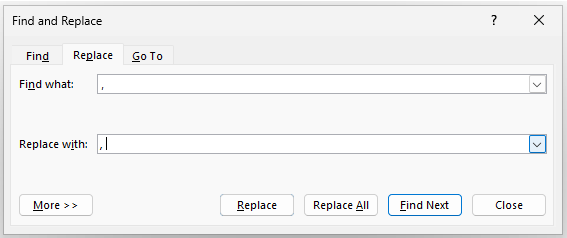
- Tümünü Değiştir’e tıklayın.
Sonuç: Word, belgedeki veya seçili metindeki her , örneğini , ile değiştirecektir.
- Bir seferde tek bir noktalama işareti:Bul ve Değiştir özelliği, aynı anda yalnızca bir tür noktalama işaretini değiştirebilir. Örneğin, , işaretini , ile değiştirmek, 。, : veya ; gibi diğer noktalama işaretlerini dönüştürmez.
- Diğer noktalama işaretleri için tekrarlayın: Belgenizde birden fazla Çince noktalama işareti varsa, her sembol için bu işlemi tekrarlamanız gerekir. Örneğin:
- Şunu değiştir:,şununla:,
- Şunu değiştir:。şununla:.
- Şunu değiştir::şununla::
- Şunu değiştir:;şununla:;
- Şunu değiştir:?şununla:?
- Şunu değiştir:!şununla:!
- Word'a gömülüdür: Bul ve Değiştir özelliği, tüm Word sürümlerinde sorunsuz çalışır.
- Ek yazılıma gerek yoktur: Hiçbir eklentiye ihtiyaç duymaz.
- Esnek kapsam: Seçili metin ya da tüm belge üzerinde çalışır.
- Bir seferde bir sembol: Her noktalama işaretini ayrı ayrı değiştirmelisiniz.
- Uzun belgelerde yavaştır: Değiştirme işlemlerinin tekrarlanması zaman alır.
- Sembolleri kaçırma riski: Manuel değiştirme işlemi, noktalama işaretlerini gözden kaçırabilir.
- Çift yönlü dönüştürme yok: Word, otomatik çift yönlü dönüştürmeyi desteklemez.
Yöntem 2: Kutools for Word kullanarak tek tıklamayla anında noktalama işaretlerini dönüştürün
İkili dilli belgelerle sıklıkla çalışıyorsanız, noktalama işaretlerini manuel olarak değiştirmek verimsiz olabilir. Kutools for Word, Çince ve İngilizce biçimleri arasında noktalama işaretlerini sadece birkaç tıklamayla dönüştürmenizi sağlayan özel bir araç sunar.
Kutools for Word ile şunları hızlıca değiştirebilirsiniz:
- Çince noktalama → İngilizce noktalama
- İngilizce noktalama → Çince noktalama
Kutools for Word'ü resmi web sitesinden indirip yükledikten sonra aşağıdakileri yapın:
- Word'de noktalama işaretlerini dönüştürmek istediğiniz metni seçin. Tüm belgeyi işlemek için metni seçmeden de bırakabilirsiniz.
- Kutools > Dönüştür'e tıklayın. Ardından dönüştürme yönünü seçin:
- Çince Noktalama İşaretlerini İngilizce Noktalama İşaretlerine Dönüştür
- İngilizce Noktalama İşaretlerini Çince Noktalama İşaretlerine Dönüştür
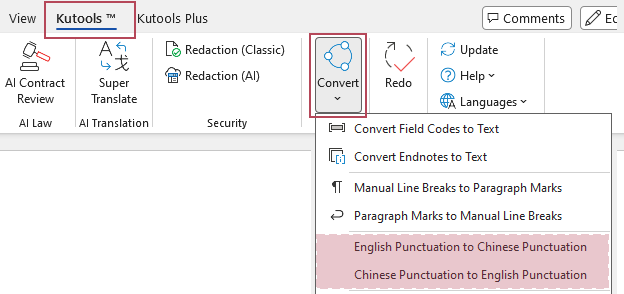
Sonuç: Kutools, seçili metindeki veya tüm belgedeki noktalama işaretlerini anında dönüştürür. Örneğin, , → , ve 。 → . Çince noktalama işaretlerini İngilizceye dönüştürürken; , → , ve . → 。 İngilizce noktalama işaretlerini Çinceye dönüştürürken.
- Tek tıkla: noktalama işaretlerini anında dönüştürür
- Çince → İngilizce ve İngilizce → Çince dönüştürmeyi destekler
- Seçili metin veya tüm belge üzerinde çalışır
- Büyük belgeler için hızlı ve güvenilirdir
- Noktalama işaretlerini tek tek manuel olarak değiştirmenize gerek yoktur
Word ile Kutools karşılaştırması
| Özellik | Word Bul ve Değiştir | Kutools for Word |
|---|---|---|
| Kullanım kolaylığı | Manuel değiştirme | ✅ Tek tıkla dönüştürme |
| Hız | Uzun belgelerde yavaştır | ✅ Anında dönüştürme |
| Birden fazla noktalama türü dönüştürme | Hayır | ✅ Evet |
| Çift yönlü dönüştürme | Hayır | ✅ Evet |
| En iyi kullanım senaryosu | Küçük düzenlemeler | ✅ Büyük veya karmaşık belgeler |
Sadece bir veya iki noktalama işaretini değiştirmeniz gerekiyorsa, Word’ün yerleşik Bul ve Değiştir özelliği yeterli olabilir. Ancak daha büyük belgelerde veya sık dönüşümlerde Kutools for Word kullanımı, önemli ölçüde zaman ve çaba tasarrufu sağlar.
Sıkça sorulan sorular
Word, İngilizce cümlelerde neden Çince noktalama işaretlerini görüntüler?
Bu genellikle Çince giriş yöntemiyle yazarken yaşanır. Çince giriş modları, otomatik olarak tam genişlikli noktalama işaretleri ekler.
Word, tam genişlikli noktalama işaretlerini otomatik olarak yarı genişlikliye dönüştürebilir mi?
Microsoft Word, bu görev için doğrudan otomatik bir özellik sunmaz; Bul ve Değiştir özelliğini veya Kutools for Word gibi bir aracı kullanmanız gerekir.
Tam genişlikli noktalama nedir?
Genişlikli noktalama işaretleri, Çin tipografisinde sıkça kullanılır; her sembol, bir Çince karakterle aynı genişliği kaplar.
İngilizce noktalama işaretleri ne zaman kullanılmalıdır?
İngilizce noktalama işaretleri, İngilizce cümlelerde, akademik makalelerde, programlama dokümantasyonunda ve uluslararası yayınlarda kullanılmalıdır.
Özet: Karışık noktalama, Microsoft Word’da iki dilli belgelerle çalışırken sıkça karşılaşılan bir durumdur. Çince noktalama işaretleri tam genişlikli karakterlerden oluşurken, İngilizce noktalama işaretleri yarım genişlikli karakterler kullanır; bu ikisinin karıştırılması biçimlendirme tutarsızlıklarına neden olabilir.
Word’ün Bul ve Değiştir özelliğini kullanarak gerektiğinde noktalama işaretlerini manuel olarak değiştirebilirsiniz. Ancak daha hızlı ve güvenilir dönüşümler için Kutools for Word aracı, Çince ve İngilizce biçimler arasında noktalamayı otomatik olarak dönüştürebilen son derece kullanışlı bir çözüm sunar. Doğru yöntemi seçmek, belgelerinizin temiz, profesyonel ve tutarlı görünmesini sağlar.
En İyi Ofis Verimlilik Araçları
Kutools for Word ile Word deneyiminizi 100 olağanüstü özellik sayesinde bir üst seviyeye taşıyın!
🤖KUTOOLS AI Özellikleri: Yapay Zeka Asistanı, Gerçek Zamanlı Asistan, Süper Parlat (Biçimi Koru), Süper Çeviri (Biçimi Koru), AI Redaksiyon, Yapay Zeka Düzeltme…
📘Belge Uzmanlığı: Sayfaları Böl / Belgeleri Birleştir / Seçimi Farklı Biçimlerde Dışa Aktar (PDF/TXT/DOC/HTML…) / Toplu PDF Dönüştürme…
✏İçerik Düzenleme:Birden Fazla Dosyada Toplu Bul ve Değiştir/Tüm Resimleri Yeniden Boyutlandır/Satır ve Sütunları Ters Çevir/Tabloyu Metne Dönüştür…
🧹Zahmetsiz Temizlik: Aşağıdakileri silip temizleyin: Fazladan Boşluklar, Bölüm Sonu, Metin Kutusu, Köprüler. Daha fazla kaldırma aracı için Kaldırgrubuna gidin…
➕Yaratıcı Ekleme İşlemleri: Binlik Ayırıcıları Ekle /Onay Kutusu /Radyo Düğmesi /QR Kodu /Barkod /Birden Fazla Resim / Daha fazlasını keşfedin:Ekle grubu…group…
🔍Hassas Seçimler: Belirli Sayfaları /Tabloları /Şekilleri /Başlık Paragrafı ile gezinmeyi geliştirindaha fazla Seç özelliği… features…
⭐Yıldızlı Geliştirmeler: Herhangi Bir Konuma Git / Tekrarlanan Metni Otomatik Ekle / Belge Arasında Geçiş Yap Windows / 11Araçları…Dönüşüm…
🌍40+ Dil Desteği: Kutools’u tercih ettiğiniz dilde kullanın – İngilizce, İspanyolca, Almanca, Fransızca, Çince ve 40’tan fazla başka dilde destekleniyor!

Office Tab- Office'a sekmeli arayüz getirir, işinizi çok daha kolaylaştırır
- Word, Excel, PowerPoint, Publisher, Access, Visio ve Project'te sekmeli düzenleme ve okumayı etkinleştirin.
- Yeni pencerelerde değil, aynı pencerenin yeni sekmelerinde birden fazla belge açın ve oluşturun.
- Verimliliğinizi %50 artırır ve sizi her gün yüzlerce fare tıklamasından kurtarır!
✨ Kutools for Office – Tek Kurulum, Beş Güçlü Araç!
İçerir:Office Tab Pro·Kutools for Excel·Kutools for Outlook·Kutools for Word·Kutools for PowerPoint
📦 Tüm 5 aracı tek bir pakette | 🔗 Microsoft Office ile sorunsuz entegrasyon | ⚡ Zamanı Kaydet ve verimliliği anında artırın
En İyi Ofis Verimlilik Araçları
Kutools for Word- Word için 100+ Araçlar
- 🤖KUTOOLS AI Özellikleri:Yapay Zeka Asistanı/Gerçek Zamanlı Asistan/Süper Parlat/Süper Çeviri/AI Redaksiyon/Yapay Zeka Düzeltme
- 📘Belge Uzmanlığı:Sayfaları Böl/Belgeleri Birleştir/Toplu PDF Dönüştürme
- ✏İçerik Düzenleme:Toplu Bul ve Değiştir/Tüm Resimleri Yeniden Boyutlandır
- 🧹Zahmetsiz Temizlik:Fazladan Boşlukları Kaldır/Bölüm Sonu Kaldır
- ➕Yaratıcı Eklemeler:Binlik Ayırıcılar Ekle/Onay Kutusu Ekle/QR Kodu Oluştur
- 🌍40+ Dil Desteği: Kutools sizin dilinizde konuşur – 40’tan fazla dil desteğiyle!
İçindekiler Tablosu
- Çince ve İngilizce noktalama işaretleri
- Yöntem 1: Noktalama işaretlerini Word Bul ve Değiştir kullanarak dönüştürün
- Yöntem 2: Kutools for Word kullanarak tek tıklamayla anında noktalama işaretlerini dönüştürün
- Word ile Kutools karşılaştırması
- Sıkça sorulan sorular
- En İyi Office Verimlilik Araçları
Kutools for Word
Word'a 100+ gelişmiş özellik getirir
- ⬇️ Ücretsiz İndirin
- 🛒 Şimdi Satın Alın
- 📘 Özellik Eğitimleri
- 🎁 60 Günlük Ücretsiz Deneme