Word’de karakter aralığını nasıl sıkıştırabilirsiniz?
Bazen Word’de bir paragrafın metnini hafifçe daha sıkı ve sayfaya daha düzgün sığacak şekilde görünmesi için karakter aralığını sıkıştırmak isteyebilirsiniz. Bu özellikle, gereğinden fazla boşluk bırakan çok Kısa Son Satır ile biten paragraflarda faydalıdır. Ayrıca raporlar, kullanım kılavuzları, sözleşmeler, el ilanları ve düzenin temiz görünmesinin önemli olduğu diğer belgelerde de yararlı olabilir; hatta yazdırırken kağıt tasarrufu sağlayabilir. Bu durumlarda karakter aralığını hafifçe sıkıştırmak, Kısa Son Satır yukarı çekmeye, paragrafa daha düzgün bir şekil vermeye ve içeriğin sayfaya daha temiz sığmasına yardımcı olabilir.

Bu eğitimde, Word’de bu durumla başa çıkmak için iki kullanışlı yöntemi sizinle paylaşacağız: Karakter aralığını manuel olarak sıkıştırmak için Word’ün yerleşik özelliğini ya da Kısa Son Satır sorunlarını otomatik olarak tespit edip düzeltmek için Kutools for Word’ü kullanabilirsiniz.
Yazı Tipi iletişim kutusunu kullanarak Word’de karakter aralığını sıkıştırma
Bu yerleşik Word özelliği, seçili metinde karakter aralığını manuel olarak daraltmanıza olanak tanır. Bir paragrafı hafifçe daha kompakt hâle getirmek veya çok kısa son satırı bir üst satıra çekmek istediğinizde oldukça kullanışlıdır.

Office Tab
Word, Excel, PowerPoint ve daha fazlası için sekme tabanlı gezinme—tıpkı bir web tarayıcısında olduğu gibi, tek pencerede sorunsuz geçiş sunar.
- Ayarlamak istediğiniz paragrafı veya metni seçin.
- Giriş sekmesine tıklayın.
- Yazı Tipigrubunda, sağ alt köşedeki küçük iletişim kutusu başlatıcısına tıklayın.
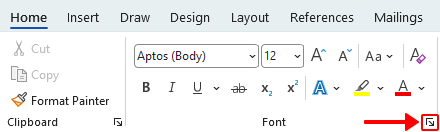
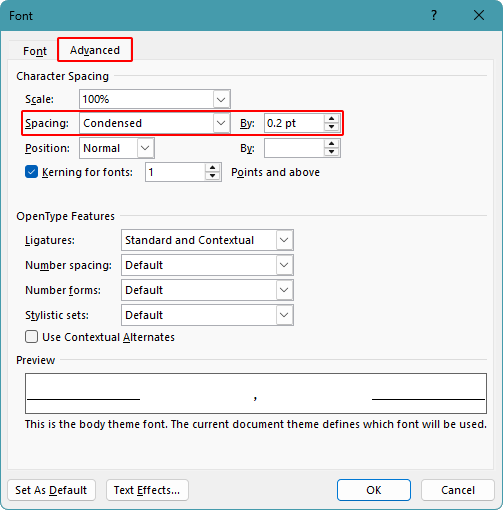
- Yazı Tipi iletişim kutusunda, Gelişmiş sekmesine tıklayın.
- Aralık açılır liste menüsünden Sıkıştırılmış seçeneğini belirleyin.
- Miktar kutusuna, 0,1 pt veya 0,2 pt gibi küçük bir değer girin.
İpucu:
Doğal bir görünüm için çok küçük bir değerle başlayın. Eğer son satır hâlâ yukarı çıkmıyorsa, biraz daha büyük bir değer deneyin.
- Tamam’a tıklayın.
Sonuç
Seçili metin hafifçe daha sıkı hale gelir ve Kısa Son Satır bir üst satıra taşınabilir.
Notlar:
- Bu yöntem, yalnızca son satırın değil, seçili tüm metnin karakter aralığını değiştirir.
- Aralık fazla daraltıldığında metin sıkışık görünür ve okunması zorlaşabilir.
Avantajlar
- Eklenti gerekmeden Word'e yerleşiktir
- Seçili metne hızlıca uygulanabilir
- Boşluk miktarı üzerinde doğrudan kontrol sağlar
Dezavantajlar
- Manuel olarak ayarlanması gerekir
- Yalnızca Kısa Son Satır içeren paragraflar değil, tüm seçili paragraflar için boşluk ayarlaması yapar
Kısa Son Satır sorununu Kutools for Word ile otomatik olarak düzeltin
Birden fazla paragrafta Kısa Son Satır sorunuyla mı uğraşıyorsunuz? Kutools for Word, karakter aralığını manuel olarak ayarlamanıza gerek kalmadan çok daha verimli bir çözüm sunar: Kısa Son Satır içeren paragrafları otomatik olarak belirler ve yalnızca gerekli olanlara sıkıştırılmış aralık uygular; diğer paragrafları ise olduğu gibi bırakır.
Kutools for Word
Kutools for Word, Microsoft Word'e kodlama veya karmaşık kurulum gerektirmeden yerleşik pratik araçlar ekleyerek günlük belge görevlerinizi daha hızlı ve kolay hale getirir.
- Yapay zekâ ile yazma, düzeltme, çeviri ve özetleme
- Toplu Bul ve Değiştir belgeler arasında
- Word belgelerini kolayca birleştirin ve bölün
- Toplu Word ↔ PDF dönüştürme
- Bu özelliği tüm belgeye uygulamak için metni seçmeden bırakın.
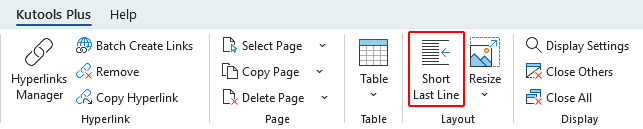
- KUTOOLS PLUS>Kısa Son Satır.
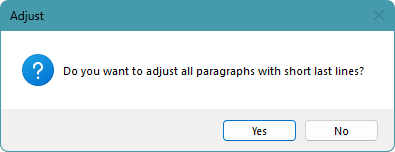
- Kısa Son Satır içeren tüm paragrafları ayarlama isteğiniz olup olmadığını soran bir onay iletişim kutusu görünecektir.Evet'e tıklayın.
- Daha sonra kaç paragrafın ayarlandığını ve ayarlama öncesi/sonrası sayfa ile satır sayılarını gösteren başka bir iletişim kutusu görüntülenecektir.Tamam'a tıklayın.
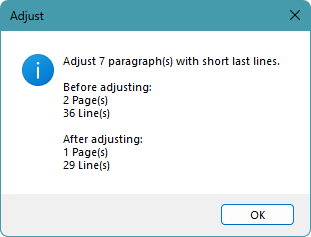
Sonuç
Kutools, çok kısa son satırlı paragrafları otomatik olarak düzenler; bu sorunu içermeyen paragraflara ise dokunmaz.

Not:
Yalnızca bir paragrafı biçimlendirmek istiyorsanız, bu özelliği kullanmadan önce ilgili paragrafı seçin.
Avantajlar
- Kısa Son Satır içeren paragrafları otomatik olarak algılar
- Yalnızca düzeltmeye ihtiyaç duyan paragrafları ayarlar
- Etkilenmeyen paragrafları olduğu gibi bırakır
- Manuel boşluk ayarlamasından daha kullanışlıdır
Sık Sorulan Sorular
Word’de karakter aralığını sıkıştırmak ne işe yarar?
Karakterler arasındaki boşluğu hafifçe azaltarak metnin daha sıkı durmasını ve paragrafın sayfaya daha düzgün oturmasını sağlar.
Karakter aralığını sıkıştırmak, Kısa Son Satır sorununu çözmede yardımcı olabilir mi?
Evet. Bir paragraf çok kısa bir son satırla bitiyorsa, karakter aralığını hafifçe sıkıştırmak bu satırın bir üst satıra çekilmesine yardımcı olabilir.
Paragrafımın son satırı neden bir üst satıra çekilmedi?
Bu genellikle, karakter aralığı sıkıştırıldıktan sonra bile paragrafın tüm metninin bir üst satıra sığacak kadar yer kalmadığı anlamına gelir. Başka bir deyişle, karakter aralığını daraltmak paragrafı daha sıkı hale getirdi ancak son satırı ortadan kaldırmaya yetmedi. Bu durum, satır hâlâ çok uzun olduğunda, paragraf aşırı dar olduğunda veya uygulanan sıkıştırma miktarı yetersiz kaldığında ortaya çıkabilir.
Word’de Kısa Son Satır sorununu otomatik olarak çözen yerleşik bir özellik var mıdır?
Hayır. Word, karakter aralığını manuel olarak sıkıştırmanıza olanak tanır; ancak Kısa Son Satır sorunlarını otomatik olarak algılayıp düzeltmek için yerleşik bir özelliğe sahip değildir.
Word’ün yerleşik özelliği ile Kutools for Word arasında ne fark vardır?
Word’ün yerleşik yöntemi, karakter aralığını manuel olarak ayarlamanızı gerektirir. Kutools for Word ise Kısa Son Satır içeren paragrafları otomatik olarak algılar ve yalnızca gerekli olanlara müdahale eder.
Kutools, belgedeki tüm paragrafları değiştirir mi?
Hayır. Kutools yalnızca Kısa Son Satır içeren paragrafları ayarlar; bu sorunu içermeyen paragraflar ise olduğu gibi kalır.
Kutools özelliğini yalnızca tek bir paragrafa uygulayabilir miyim?
Evet. Önce paragrafı seçin, ardından özelliği çalıştırın. Hiçbir metin seçilmezse, Kutools tüm belgeyi işleyecektir.
Karakter aralığını daraltmak, yazdırırken kağıt tasarrufu sağlar mı?
Evet. Paragrafları hafifçe daha kompakt hâle getirerek belgenin satır veya sayfa sayısını azaltabilir; bu da yazdırırken kağıt tasarrufu sağlar.
Sonuç
Word’de karakter aralığını sıkıştırmak, özellikle “Çok Kısa Son Satır” ile biten paragraflarda metnin daha sıkı ve sayfaya daha düzgün yerleşmesini sağlamanın pratik bir yoludur. Az miktarda metni ayarlamanız gerekiyorsa, Word’ün yerleşik karakter aralığı özelliği basit ve etkili bir seçenektir. Birden fazla paragrafta “Kısa Son Satır” sorunlarını otomatik olarak düzeltmek istiyorsanız, Kutools for Word daha hızlı ve uygun bir çözüm sunar. Belgenize en uygun yöntemi seçerek düzeni iyileştirebilir, sayfa alanını daha verimli kullanabilir ve hatta yazdırırken kağıt tasarrufu sağlayabilirsiniz.
Bu eğitimi yararlı bulduğunuzu umuyoruz! Daha fazla Word ipucu ve pratik çözüm keşfetmek istiyorsanız, lütfen buraya tıklayın ve Word eğitimlerimizin tam koleksiyonuna göz atın.
En İyi Ofis Verimlilik Araçları
Kutools for Word- Word Deneyiminizi Yükseltin
🤖KUTOOLS AI Özellikleri: Yapay Zeka Asistanı, Gerçek Zamanlı Asistan, Süper Parlat (Biçimi Koru), Süper Çeviri (Biçimi Koru), AI Redaksiyon, Yapay Zeka Düzeltme…
📘Belge Uzmanlığı:Sayfaları Böl/Belgeleri Birleştir/Seçimi Farklı Biçimlerde Dışa Aktar (PDF/TXT/DOC/HTML…)/Toplu PDF'ye Dönüştür…
✏İçerik Düzenleme:Birden Fazla Dosyada Toplu Bul ve Değiştir / Tüm Resimleri Yeniden Boyutlandır / Satır ve Sütunları Çevirerek Tabloyu Dönüştür / Tabloyu Metne Dönüştür…
🧹Zahmetsiz Temizlik: Fazladan boşlukları süpürün — Extra Spaces, Bölüm Sonu, Metin Kutusu, Köprüler ve daha fazla kaldırma aracı için Kaldırgrubuna gidin…
➕Yaratıcı Ekleme: Bin Ayırıcıları, Onay Kutusu, Radyo Düğmesi, QR Kodu, Barkod, Birden Fazla Resim ve daha fazlasını keşfetmek için Eklegrubuna göz atın…
🔍Hassas Seçimler: Belirli Sayfalar / Tablolar / Şekiller / Başlık Paragrafı — Gezinmeyi daha da geliştirmek için daha fazla seçim özelliğine göz atın Seç…
⭐Yıldız Özellikler: Herhangi Bir Konuma Git / Tekrarlanan Metni Otomatik Ekle / Belge ve Windows Arasında Geçiş Yap / 11 Aracı Dönüştürme…
🌍40+ Dil Desteği: Kutools’u tercih ettiğiniz dilde kullanın – İngilizce, İspanyolca, Almanca, Fransızca, Çince ve 40’tan fazla başka dilde!

Office Tab -Office için Tabs, Sizin için Güç
- Word, Excel, PowerPoint, Publisher, Access, Visio ve Project'te sekme tabanlı düzenleme ve okumayı etkinleştirin.
- Yeni pencereler yerine aynı pencerenin yeni sekmelerinde birden fazla belge açın ve oluşturun.
- Günlük verimliliğinizi %50 artırır ve her gün yüzlerce fare tıklamasından tasarruf etmenizi sağlar!

✨ Kutools for Office – Tek Kurulum, Beş Güçlü Araç!
Şunları içerir:Office Tab Pro·Kutools for Excel·Kutools for Outlook·Kutools for Word·Kutools for PowerPoint
📦 Tüm 5 aracı tek bir pakette | 🔗 Microsoft Office ile sorunsuz entegrasyon | ⚡ Zamanı Kaydet ve verimliliği anında artırın
En İyi Ofis Verimlilik Araçları
Kutools for Word- Word için 100+ Araçlar
- 🤖KUTOOLS AI Özellikleri:Yapay Zeka Asistanı/Gerçek Zamanlı Asistan/Süper Parlat/Süper Çeviri/AI Redaksiyon/Yapay Zeka Düzeltme
- 📘Belge Uzmanlığı:Sayfaları Böl/Belgeleri Birleştir/Toplu PDF'ye Dönüştür
- ✏İçerik Düzenleme:Toplu Bul ve Değiştir/Tüm Resimleri Yeniden Boyutlandır
- 🧹Zahmetsiz Temizlik:Fazladan Boşlukları Kaldır/Bölüm Sonu Kaldır
- ➕Yaratıcı Ekleme:Bin Ayırıcıları Ekle/Onay Kutusu Ekle/QR Kodu Oluştur
- 🌍40+ Dil Desteği: Kutools sizin dilinizde konuşur – 40’tan fazla dil desteklenir!
İçindekiler
- Yazı Tipi iletişim kutusunu kullanarak karakter aralığını daraltın
- Kutools for Word ile Kısa Son Satır sorununu otomatik olarak düzeltin
- Sık Sorulan Sorular
- Sonuç
- En İyi Ofis Verimlilik Araçları
Kutools for Word
Word'e 100+ gelişmiş özelliği getirir
- 🧩 Genel Bakış
- 📥 Ücretsiz İndirin
- 🛒 Şimdi Satın Alın
- 🎁 60 Günlük Ücretsiz Deneme Mevcut