Word’de tam olarak bir gömülü nesne içeren paragrafları hızlıca seçin
Bir Word belgesinde her biri tek bir gömülü nesne içeren paragraflar olduğunda, bunlarla tek tek çalışmak zor olabilir. Aynı biçimlendirmeyi uygulamak, başka bir konuma taşımak veya kopyalamak, istenmeyenleri silmek ya da gömülü dosyaları daha kolay yönetmek için bu paragrafları bulup seçmek isteyebilirsiniz. Bu aynı zamanda belge düzenini temizlemek, gömülü içeriği düzenlemek veya tek bir gömülü nesne içeren paragrafları hızlıca belirlemek istediğinizde de faydalı olabilir.

Bu öğreticide, bu görevi gerçekleştirmenize yardımcı olacak iki kullanışlı yöntemi sizinle paylaşacağım. İlk yöntem manuel olarak uygulanır ve küçük belgelerde oldukça etkilidir. İkinci yöntem ise, gömülü nesne içeren tüm paragrafları hızla seçmenizi sağlayan Kutools for Word eklentisini kullanır.
Küçük bir belge için manuel yöntem
Bu yöntem, belgenizde yalnızca birkaç gömülü nesne olduğunda idealdir. Her gömülü nesneyi elle bularak ilgili paragrafı seçebilirsiniz.

Office Tab
Word, Excel, PowerPoint ve daha fazlası için sekme tabanlı gezinme—tıpkı bir web tarayıcısında olduğu gibi, tek pencerede sorunsuz geçişlerle.
- Belge boyunca kaydırarak gömülü nesneyi bulun.
- İmleci, ilgili paragrafın yanındaki Sol’a getirin ve tüm paragrafı seçmek için çift tıklayın.
- İçinde tam olarak bir gömülü nesne bulunan diğer paragraflar için bu adımları tekrarlayın.
Not:
Bu yöntem basittir; ancak yalnızca kısa belgelerde veya az sayıda gömülü nesne içeren belgelerde kullanılması önerilir. Belgenizde çok sayıda gömülü nesne varsa Kutools yöntemi çok daha hızlıdır.
Avantajlar
- Eklenti gerekmez
- Küçük belgelerde kullanımı kolay
- Ara sıra kullanım için uygundur
Dezavantajlar
- Uzun belgelerde yavaştır
- Her gömülü nesneyi manuel olarak bulmanız gerekir
- Eşleşen birçok paragraf belgenin her yerine dağılmışsa kullanışlı değildir
Tam olarak bir gömülü nesne içeren paragrafları Kutools for Word ile seçin
Daha hızlı bir çözüm arıyorsanız, Tek Nesne İçeren Paragrafları Seç özelliğine sahip olan Kutools for Word tam size göre! Bu özelliği kullanarak, Geçerli Belge’de tam olarak bir gömülü nesne içeren tüm paragrafları anında seçebilirsiniz.
Kutools for Word
Kutools for Word, kodlama veya karmaşık kurulum gerektirmeden, Microsoft Word’e gömülü pratik araçlarla günlük belge işlemlerinizi daha hızlı ve verimli hale getirir.
- Yapay zeka ile yazma, düzeltme, çeviri ve özetleme
- Toplu Bul ve Değiştir birden fazla belge arasında
- Word belgelerini kolayca birleştirin ve bölün
- Toplu Word ↔ PDF dönüştürme
- İstediğiniz paragrafları seçmek için ilgili Word belgesini açın.
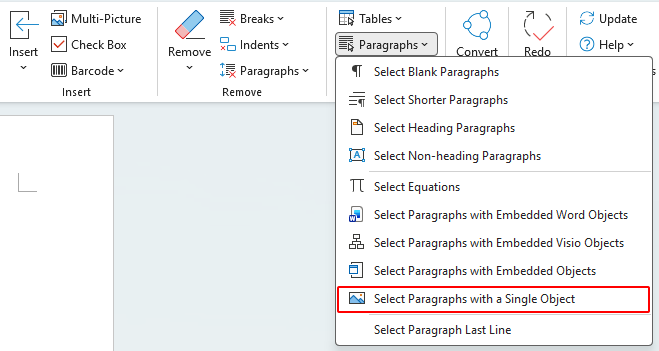
- Tıklayın Kutools>Paragraflar>Tek Nesne İçeren Paragrafları Seç.
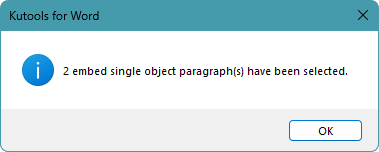
- Seçilen paragraf sayısını ve tam olarak bir gömülü nesne içerdiğini gösteren bir iletişim kutusu görüntülenecektir. Tamam’a tıklayın.
Not:
Bu özelliği kullanmadan önce belgede bir aralık seçerseniz, işlem tüm belgeye değil, yalnızca seçili aralığa uygulanır.
Sonuç
Avantajlar
- Eşleşen paragrafları hızla seçer
- Orta veya büyük belgeler için çok daha iyidir
- Her gömülü nesneyi tek tek kontrol etmenize gerek yoktur
Sık Sorulan Sorular
Word’de gömülü nesne nedir?
Word’de bir gömülü nesne, belgenin içine yerleştirilmiş bir resim, grafik, SmartArt şekli veya başka bir dosya tabanlı öğedir.
Neden tam olarak gömülü nesne içeren paragrafları seçmek isteyebilirim?
Bu, aynı biçimlendirmeyi uygulamak, bu paragrafları taşımak veya kopyalamak, istenmeyen içerikleri silmek ya da belgedeki gömülü dosyaları daha kolay yönetmek istediğinizde son derece kullanışlı olabilir.
Kutools, tüm belge yerine yalnızca belirli bir aralık içindeki paragrafları seçebilir mi?
Evet. Önce belgede bir aralık seçip ardından bu özelliği kullanırsanız, Kutools işlemi tüm belgeye değil, yalnızca seçtiğiniz aralığa uygular.
Kutools neden bazı paragrafları seçmedi?
Bu genellikle paragrafın tam olarak bir gömülü nesne içermemesiyle ilgilidir. Paragraf birden fazla nesne içerebilir ya da hiç gömülü nesne içermeyebilir. Örneğin, yalnızca bir şekil, metin kutusu veya başka bir gömülü olmayan öğe içeren bir paragraf seçilemeyebilir.
Sonuç
Belgenizde yalnızca birkaç gömülü nesne varsa, elle yapılan yöntem yeterlidir ve ek araç gerektirmez. Ancak çok sayıda paragrafı işlemek gerekiyorsa bu işlem zaman alıcı hale gelebilir. Böyle durumlarda Tek Nesne İçeren Paragrafları Seç özelliğine sahip Kutools for Word, çok daha iyi bir seçimdir; eşleşen tüm paragrafları sadece birkaç tıklamayla seçmenizi sağlar.
Bu öğreticiyi yararlı bulduğunuzu umuyoruz! Daha fazla Word ipucu ve pratik çözüm keşfetmek isterseniz, lütfen buraya tıklayın ve Word öğreticilerimizin tam koleksiyonuna göz atın.
En İyi Ofis Verimlilik Araçları
Kutools for Word- Word Deneyiminizi Yükseltin
🤖KUTOOLS AI Özellikleri: Yapay Zeka Asistanı, Gerçek Zamanlı Asistan, Süper Parlat (Biçimi Koru), Süper Çeviri (Biçimi Koru), AI Redaksiyon, Yapay Zeka Düzeltme…
📘Belge Uzmanlığı:Sayfaları Böl/Belgeleri Birleştir/Seçimi Farklı Biçimlerde Dışa Aktar (PDF/TXT/DOC/HTML…)/Toplu PDF'ye Dönüştür…
✏İçerik Düzenleme:Birden Fazla Dosyada Toplu Bul ve Değiştir / Tüm Resimleri Yeniden Boyutlandır / Satır ve Sütunları Ters Çevir / Tabloyu Metne Dönüştür…
🧹Zahmetsiz Temizlik: Fazladan boşlukları süpürün — Boşluklar, Bölüm Sonu, Metin Kutusu, Köprüler… Daha fazla kaldırma aracı için Kaldır grubuna gidin.
➕Yaratıcı Ekleme: Binlik Ayırıcılar, Onay Kutusu, Radyo Düğmesi, QR Kodu, Barkod, Birden Fazla Resim… Daha fazlasını keşfetmek için Ekle grubuna gidin!
🔍Hassas Seçimler: Belirli Sayfaları, Tabloları, Şekilleri veya Başlık Paragrafı seçmek için gezinmeyi daha da geliştiren daha fazla enek özelliğini kullanın Seç…
⭐Yıldız Özellikler: Herhangi Bir Konuma Git / Tekrarlayan Metni Otomatik Ekle / Belge Arasında Geçiş Yap Windows / 11Araçları Dönüşüm…
🌍40+ Dil Desteği: Kutools’u tercih ettiğiniz dilde kullanın – İngilizce, İspanyolca, Almanca, Fransızca, Çince ve 40’tan fazla başka dilde!

Office Tab -Tabs for Office, Size Güç Kazandırır
- Word, Excel, PowerPoint, Publisher, Access, Visio ve Project'te sekmeli düzenleme ve okumayı etkinleştirin.
- Yeni pencerelerde değil, aynı pencerenin yeni sekmelerinde birden fazla belge açın ve oluşturun.
- Verimliliğinizi %50 artırır ve her gün yüzlerce fare tıklamasından tasarruf sağlar!

✨ Kutools for Office – Tek Kurulum, Beş Güçlü Araç!
Şunları içerir:Office Tab Pro·Kutools for Excel·Kutools for Outlook·Kutools for Word·Kutools for PowerPoint
📦 Tüm 5 aracı tek bir pakette alın | 🔗 Microsoft Office ile sorunsuz entegrasyon | ⚡ Zamanı Kaydet ve verimliliği anında artırın
En İyi Ofis Verimlilik Araçları
Kutools for Word- Word için 100+ Araçlar
- 🤖KUTOOLS AI Özellikleri:Yapay Zeka Asistanı/Gerçek Zamanlı Asistan/Süper Parlat/Süper Çeviri/AI Redaksiyon/Yapay Zeka Düzeltme
- 📘Belge Uzmanlığı:Sayfaları Böl/Belgeleri Birleştir/Toplu PDF'ye Dönüştür
- ✏İçerik Düzenleme:Toplu Bul ve Değiştir/Tüm Resimleri Yeniden Boyutlandır
- 🧹Zahmetsiz Temizlik:Fazladan Boşlukları Kaldır/Bölüm Sonu'yi Kaldır
- ➕Yaratıcı Ekleme:Binlik Ayırıcılar Ekle/Onay Kutusu Ekle/QR Kodu Oluştur
- 🌍40+ Dil Desteği: Kutools sizin dilinizde konuşur – 40’tan fazla dil desteğiyle!
İçindekiler Tablosu
- Küçük bir belge için manuel yöntem
- Kutools ile Tek Nesne İçeren Paragrafları Seç aynı anda
- Sık Sorulan Sorular
- Sonuç
- En İyi Ofis Verimlilik Araçları
Kutools for Word
Word'e 100+ gelişmiş özellik getirir
- 🧩 Genel Bakış
- 📥 Ücretsiz İndirme
- 🛒 Şimdi Satın Alın
- 🎁 60 Günlük Ücretsiz Deneme Mevcut