Word’de Tek veya Çift Sayfaları Nasıl Yazdırılır (Manuel Çift Taraflı Yazım İçin)
Bazen Word’de yalnızca tek tek sayfaları veya çift sayfaları yazdırmak istersiniz. Bu yöntem, manuel çift taraflı yazdırma için kullanılır: Önce tek sayfaları yazdırın, ardından kağıdı tekrar yerleştirip diğer yüzüne çift sayfaları yazdırın.
Microsoft Word, tek veya çift sayfaları kolayca yazdırmanıza olanak tanıyan yerleşik bir seçeneğe sahiptir. Birden fazla Word belgesinden bu sayfaları yazdırmanız gerekiyorsa, birden fazla Word belgesi gibi durumlarda Kutools for Word gibi araçlar, tek veya çift sayfaları toplu olarak otomatik yazdırabilir. Bu kılavuzda, Word’de tek veya çift sayfaları yazdırmanın iki pratik yolunu öğreneceksiniz.

💡 Hızlı Gezinme:
Yöntem 1: Word’ün Yerleşik Yazdırma ayarları Özelliğini Kullanarak Tek veya Çift Sayfaları Yazdırma
Microsoft Word, yalnızca tek tek sayfaları veya çift sayfaları yazdırmanıza olanak tanıyan yerleşik bir seçeneğe sahiptir. Bu özellik özellikle manuel çift taraflı yazdırma için son derece kullanışlıdır.
- Belgenizi Microsoft Word içinde açın.
- Dosya > Yazdır seçeneğine tıklayın.
- Yazdırsayfasında aşağıdakileri yapın:
- ① Genellikle Tüm Sayfaları Yazdır seçeneğini gösteren açılır menüyü açın. Ardından aşağıdaki seçeneklerden birini seçin:
- Yalnızca Tek Sayfalar Yazdır
- Yalnızca Çift Sayfaları Yazdır
- ② Yazıcınızı seçin.
- ③Yazdır düğmesine tıklayın.
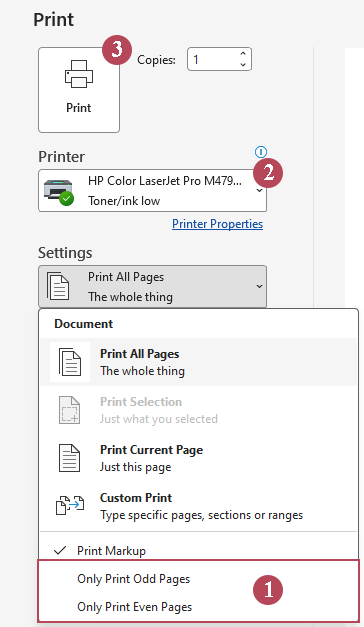
- ① Genellikle Tüm Sayfaları Yazdır seçeneğini gösteren açılır menüyü açın. Ardından aşağıdaki seçeneklerden birini seçin:
Sonuç: Word, tüm sayfaları değil yalnızca tek sayfaları veya çift sayfaları yazdırır.
- Word’a yerleşiktir: Ekstra araçlara gerek yoktur.
- Kullanımı kolay: Tek yapmanız gereken, Yazdırma ayarları menüsünden tekil veya çift sayfaları seçmek!
- Çift taraflı yazdırma için kullanışlı: Manuel çift taraflı yazdırma yaparken idealdir.
- Aynı anda yalnızca bir belgeyle çalışır: Her dosya ayrı ayrı açılmalıdır.
- Birden fazla belge için uygun değildir: Çok sayıda dosya yazdırmak zaman alıcı hale gelir.
- Toplu otomasyon yoktur: Tekrarlayan yazdırma işlemleri manuel adımlar gerektirir.
Yöntem 2: Kutools ile Birden Fazla Word Belgesinden Topluca Tek veya Çift Sayfaları Yazdırma
Birden fazla Word belgesinden tek veya çift sayfaları yazdırmanız gerekiyorsa, her dosyayı ayrı ayrı açıp yazdırmak verimsiz olabilir.birden fazla Word belgesiKutools for Word, güçlü bir Toplu Yazdırmaözelliğine sahiptir ve birçok belgeden aynı anda tek veya çift sayfaları yazdırmanıza olanak tanır.
Resmi web sitesinden Kutools for Word indirip yükledikten sonraaşağıdakileri yapın:
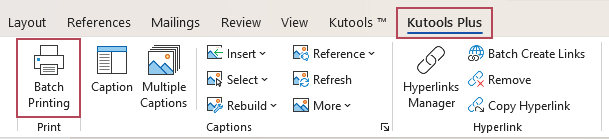
- Önce Microsoft Word uygulamasını açın. Ardından KUTOOLS PLUS > Toplu Yazdırma seçeneğine tıklayın.
- Toplu Yazdırma iletişim kutusunda aşağıdakileri yapın:
- ① Birden fazla Word belgesi içe aktarmak için Dosyalar Ekle veya Klasörler Ekle seçeneğine tıklayın.
- ②Yazdırma Aralığıbölümünde aşağıdakilerden birini seçin:
- Tek Sayfalar
- Çift Sayfalar
- ③Yazdırdüğmesine tıklayın.
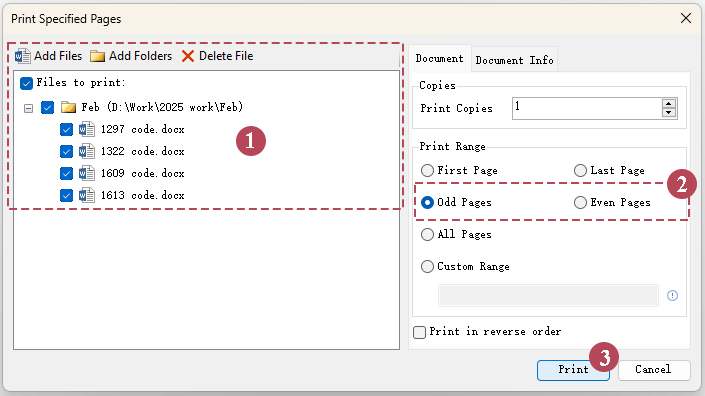
Sonuç: Kutools, varsayılan yazıcıyı kullanarak seçili Word belgelerinin tüm tek sayfalarını veya çift sayfalarını otomatik olarak yazdırır.
- Birden fazla Word belgesinden toplu olarak tekil veya çift sayfaları yazdır
- Çok sayıda dosya yazdırılırken çok daha hızlıdır
- Seçilen tüm belgeleri otomatik olarak işler
- Her belgeyi ayrı ayrı açmanıza gerek yoktur
Word’de Tek veya Çift Sayfa Yazdırmanın Örnekleri
| Seçenek | Yazdırılan Sayfalar |
|---|---|
| Yalnızca Tek Sayfalar Yazdır | 1, 3, 5, 7, 9… |
| Yalnızca Çift Sayfaları Yazdır | 2, 4, 6, 8, 10… |
Word mu Kutools mu: Hangisi Daha Hızlı?
| Özellik | Word Yerleşik | Kutools for Word |
|---|---|---|
| Tek Sayfalar Yazdır | ✔ Desteklenir | ✔ Destekleniyor |
| Çift sayfaları yazdır | ✔ Desteklenir | ✔ Destekleniyor |
| Birden fazla belgeyi toplu yazdır | ✘ Kullanılamaz | ✔ Desteklenir |
| Verimlilik | ✘ Yavaş | ✔ Çok hızlı |
SSS
Word’de yalnızca tek sayfaları nasıl yazdırabilirim?
Şuraya gidin: Dosya → Yazdır, Ayarlar başlığı altındaki açılır menüyü açın ve Yalnızca Tek Sayfaları Yazdır seçeneğini belirleyin. Word, 1, 3, 5 ve benzeri sayfaları yazdırır.
Word’de çift sayfaları nasıl yazdırırım?
Yazdır ayarlarında Yalnızca Çift Sayfaları Yazdır seçeneğini belirleyin. Word, 2, 4, 6 ve diğer çift numaralı sayfaları yazdırır.
Neden insanlar önce tek sayfaları yazdırır?
Bu, manuel çift taraflı yazım içindir. Önce Tek Sayfalar yazdırılır, ardından kağıt çevrilir ve arka yüzüne çift sayfalar yazdırılır.
Birden fazla Word belgesinden toplu olarak tek veya çift sayfaları yazdırabilir miyim?
Microsoft Word, birden fazla belgeden tek veya çift sayfaları kolayca toplu olarak yazdıramaz. Ancak Kutools for Word gibi araçlar, birden fazla dosyayı eklemenize ve tüm belgelerden tek veya çift sayfaları aynı anda yazdırmanıza olanak tanır.
En İyi Ofis Verimlilik Araçları
Kutools for Word– 100’den Fazla Olağanüstü Özellikle Word Deneyiminizi Yükseltin!100
🤖KUTOOLS AI Özellikleri: Yapay Zeka Asistanı, Gerçek Zamanlı Asistan, Süper Parlat (Biçimi Koru), Süper Çeviri (Biçimi Koru), AI Redaksiyon, Yapay Zeka Düzeltme…
📘Belge Uzmanlığı:Sayfaları Böl/Belgeleri Birleştir/Seçimi Farklı Biçimlerde Dışa Aktar (PDF/TXT/DOC/HTML…)/Toplu PDF’ye Dönüştür…
✏İçerik Düzenleme:Birden Fazla Dosyada Toplu Bul ve Değiştir/Tüm Resimleri Yeniden Boyutlandır/Satır ve Sütunları Çevir/Tabloyu Metne Dönüştür…
🧹Zahmetsiz Temizlik: Fazladan Boşlukları, Bölüm Sonlarını, Metin Kutularını veya Köprüleri kaldırmak için daha fazla araç bulmak üzere Kaldırgrubuna gidin…
➕Yaratıcı Ekleme: Binlik Ayırıcılar, Onay Kutusu, Radyo Düğmesi, QR Kodu, Barkod, Birden Fazla Resim ve daha fazlasını keşfetmek için Eklegrubuna göz atın…
🔍Hassas Seçimler: Belirli Sayfaları, Tabloları, Şekilleri veya Başlık Paragrafı seçin. Daha gelişmiş gezinme için daha fazla enek özelliğini deneyin Seç…
⭐Yıldızlı Geliştirmeler: Herhangi Bir Konuma Git / Tekrarlanan Metni Otomatik Ekle / Belge Arasında Windows Geçiş Yap / 11Araçları Dönüştürme…
🌍40+ Dil Desteği: Kutools’u istediğiniz dilde kullanın – İngilizce, İspanyolca, Almanca, Fransızca, Çince ve 40’tan fazla başka dil dahil olmak üzere kapsamlı dil desteği sunuyoruz!

Office Tab– Office’e Sekmeli Arayüz Getirir, İşlerinizi Çok Daha Kolaylaştırır
- Word, Excel, PowerPoint, Publisher, Access, Visio ve Project’te sekmeli düzenleme ve okumayı etkinleştirin.
- Yeni pencereler yerine aynı pencerenin yeni sekmelerinde birden fazla belge açın ve oluşturun.
- Günlük verimliliğinizi 50 % oranında artırır ve size her gün yüzlerce fare tıklamasından tasarruf sağlar!
✨ Kutools for Office – Tek Kurulum, Beş Güçlü Araç!
İçerir Office Tab Pro·Kutools for Excel·Kutools for Outlook·Kutools for Word·Kutools for PowerPoint
📦 Tüm 5 araçlarını tek bir pakette alın | 🔗 Microsoft Office ile sorunsuz entegrasyon | ⚡ Zamanı Kaydet ve verimliliği anında artırın
En İyi Ofis Verimlilik Araçları
Kutools for Word- Word için 100+ Araçlar
- 🤖KUTOOLS AI Özellikleri:Yapay Zeka Asistanı/Gerçek Zamanlı Asistan/Süper Parlat/Süper Çeviri/AI Redaksiyon/Yapay Zeka Düzeltme
- 📘Belge Uzmanlığı:Sayfaları Böl/Belgeleri Birleştir/Toplu PDF’ye Dönüştür
- ✏İçerik Düzenleme:Toplu Bul ve Değiştir/Tüm Resimleri Yeniden Boyutlandır
- 🧹Zahmetsiz Temizlik:Fazladan Boşlukları Kaldır/Bölüm Sonu Kaldır
- ➕Yaratıcı Ekleme:Binlik Ayırıcılar Ekle/Onay Kutusu Ekle/QR Kodu Oluştur
- 🌍40+ Dil Desteği: Kutools sizin dilinizde konuşur – 40’tan fazla dil desteklenir!
İçindekiler
- Yöntem 1: Word’ün Yerleşik Yazdırma ayarları Özelliğini Kullanarak Tek veya Çift Sayfaları Yazdırma
- Yöntem 2: Kutools ile Birden Fazla Belgeden Topluca Tek veya Çift Sayfaları Yazdırma
- Word’de Tek veya Çift Sayfa Yazdırmanın Örnekleri
- Word mu Kutools mu: Hangisi Daha Hızlı?
- SSS
- En İyi Ofis Verimlilik Araçları
Kutools for Word
Word’e 100+ gelişmiş özelliği getirir
- ⬇️ Ücretsiz İndir
- 🛒 Şimdi Satın Al
- 📘 Özellik Eğitimleri
- 🎁 60 Günlük Ücretsiz Deneme