How to Split a Word Document by Word Count (3 Easy Ways)
Uzun bir Word belgesi üzerinde çalışırken, onu belirli kelime sayılarına göre daha küçük dosyalara bölmek isteyebilirsiniz. Örneğin, daha kolay düzenleme, inceleme dağıtımı, yayıncılık gereksinimleri veya çeviri çalışmaları gibi amaçlarla bir raporu her 2.000 kelimede bir ayırmak faydalı olabilir.
Microsoft Word’te kelime sayısına göre belge bölme özelliği yerleşik olarak bulunmaz; ancak bunu gerçekleştirmenin yine de birkaç etkili yöntemi vardır. Bu eğitimde, Word Count aracını kullanarak bir belgeyi manuel olarak nasıl böleceğinizi, süreci VBA ile nasıl otomatikleştireceğinizi ve Kutools for Word ile kelime sayısına göre doğrudan nasıl böleceğinizi öğreneceksiniz.
- Bir Word belgesini Kelime Sayımı kullanarak manuel olarak bölün
- Bir Word belgesini VBA kullanarak kelime sayısına göre otomatik bölün
- Bir Word belgesini Kutools ile kelime sayısına göre doğrudan bölün
- Hangi yöntemi tercih etmelisiniz?
- Sonuç
Bir Word belgesini Kelime Sayımı kullanarak manuel olarak bölün
Bir belgeyi yalnızca bir veya iki kez bölmek istiyorsanız veya her bölmenin nerede yapılacağını tamamen kontrol etmek istiyorsanız, belgeyi manuel olarak bölmek en basit seçenek olabilir. Bu yöntem, biçimlendirme ve içerik yerleştirme otomasyondan daha önemli olduğunda kısa veya orta uzunluktaki belgeler için en uygundur.

Office Tab
Word, Excel, PowerPoint ve daha fazlası için sekmeli gezinme—web tarayıcınız gibi, tek pencerede sorunsuz geçiş sunar.
💡 Manuel bölme ne zaman daha iyi bir seçenektir?
Bu yöntem, belgenin çok büyük olmadığı ve bölme noktaları üzerinde hassas kontrol gerektiği durumlarda genellikle daha uygundur. Örneğin, tabloların bölünmesini önlemek, resimleri ilgili paragraflarla birlikte tutmak, yeni bir belgeyi belirli bir cümlede veya başlıkta başlatmak ya da bölme işlemi sırasında içeriği dikkatlice incelemek isteyebilirsiniz. Böyle durumlarda, otomatik bölmeye kıyasla manuel bölme genellikle daha güvenli ve doğru sonuçlar sunar.
- Bölmek istediğiniz Word belgesini açın.
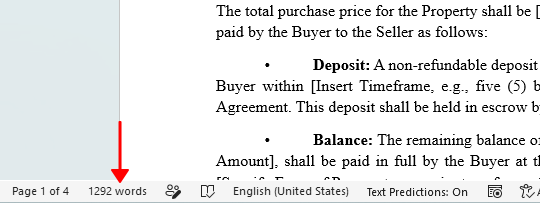
- Mevcut kelime sayısını görmek için Word penceresinin alt kısmında yer alan Durum Çubuğu’nu kontrol edin.
💡 İpucu:
Kelime sayısı Durum Çubuğu’nda görünmüyorsa, Durum Çubuğu’na sağ tıklayıp Kelime Sayısı seçeneğini etkinleştirin.
- Her bölünmüş belgenin kaç kelime içermesini istediğinizi belirleyin.
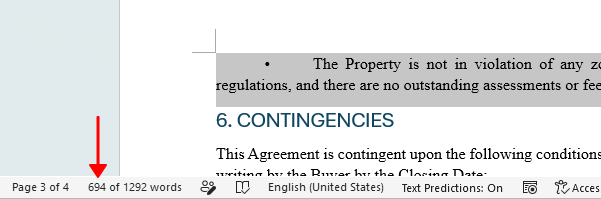
- Belgenin ilk bölümünü manuel olarak seçin. Metin seçerken Word, Durum Çubuğu’nda seçilen kelime sayısını gösterecektir.
💡 İpucu:
Bölmenin başlaması gereken yere imleci yerleştirin, ardından Shift tuşunu basılı tutarak bitirmek istediğiniz yere tıklayın. Word, seçili kelime sayısını Durum Çubuğu’nda otomatik olarak günceller. Sayı yeterli değilse, Shift tuşunu tekrar basılı tutun ve seçimi ayarlamak için mevcut konumdan hemen önceki veya sonraki bir noktaya tıklayın.
- Seçili içeriği kesmek için Ctrl + X tuşlarına basın veya kopyalamak için Ctrl + C tuşlarına basın.
- Yeni bir Word belgesi oluşturun, ardından içeriği yapıştırmak için Ctrl + V tuşlarına basın.
- Yeni belgenizi kaydedin.
- Orijinal belgenin kalan bölümlerine aynı işlemi uygulamaya devam edin.
📝 Not:
Bu yöntem, belgeyi yalnızca birkaç parçaya bölmek istediğinizde (örneğin 2 veya 3 parçaya ayırmak gibi) uygundur. Ancak büyük bir belgeyi düzenli olarak çok sayıda dosyaya bölmek gerekiyorsa, VBA veya Kutools for Word kullanımı çok daha hızlı olacaktır.
Avantajlar
- Biçimlendirme ve bölme konumları üzerinde tam kontrol
- Eklenti veya makroya gerek yoktur
Dezavantajlar
- Belgeyi çok sayıda dosyaya bölerken zaman alıcıdır
- Tekrarlanan iş akışları için pratik değildir
- Kelime sayılarının manuel olarak denetlenmesini gerektirir
Bir Word belgesini VBA kullanarak kelime sayısına göre otomatik bölün
Düzenli olarak büyük belgeler üzerinde çalışıyor veya sabit bir kelime sayısına göre birden fazla dosya oluşturmanız gerekiyorsa, VBA pratik bir otomasyon çözümü sunar. Aşağıdaki makro, belirlenen kelime sınırına ulaşıldığında otomatik olarak yeni bir belge oluşturur.
- Bölmek istediğiniz Word belgesini açın.
- VBA düzenleyicisini açmak için Alt + F11 tuşlarına basın.
- VBA düzenleyicide Ekle > Modül’e tıklayın.
- Aşağıdaki VBA kodunu modüle kopyalayıp yapıştırın:
Sub SplitDocumentByWordCount()

    Dim SourceDoc As Document
    Dim NewDoc As Document
    Dim Para As Paragraph
    Dim CurrentRange As Range
    Dim OutputFolder As String
    Dim WordLimit As Long
    Dim CurrentWords As Long
    Dim PartNumber As Long

    Set SourceDoc = ActiveDocument

    WordLimit = 2000
    OutputFolder = SourceDoc.Path & "\Split_Documents\"

    If Dir(OutputFolder, vbDirectory) = "" Then
        MkDir OutputFolder
    End If

    Set NewDoc = Documents.Add
    CurrentWords = 0
    PartNumber = 1

    For Each Para In SourceDoc.Paragraphs

        Set CurrentRange = Para.Range

        NewDoc.Range.InsertAfter CurrentRange.Text

        CurrentWords = CurrentWords + _
        CurrentRange.ComputeStatistics(wdStatisticWords)

        If CurrentWords >= WordLimit Then

            NewDoc.SaveAs2 _
            FileName:=OutputFolder & "Part_" & PartNumber & ".docx", _
            FileFormat:=wdFormatXMLDocument

            NewDoc.Close

            PartNumber = PartNumber + 1
            CurrentWords = 0

            Set NewDoc = Documents.Add

        End If

    Next Para

    If NewDoc.Range.ComputeStatistics(wdStatisticWords) > 0 Then

        NewDoc.SaveAs2 _
        FileName:=OutputFolder & "Part_" & PartNumber & ".docx", _
        FileFormat:=wdFormatXMLDocument

        NewDoc.Close

    End If

    MsgBox "The document has been split successfully."

End Sub
💡 İpucu:WordLimit = 2000 satırını, tercih ettiğiniz kelime sınırıyla değiştirin.
- Makroyu çalıştırmak için modülde F5 tuşuna basın.
- Bölünmüş belgeler, orijinal dosyanın bulunduğu konuma otomatik olarak Split_Documents adlı bir klasörde kaydedilecektir.
📝 Notlar:
- Makroyu çalıştırmadan önce orijinal belgenizi mutlaka kaydedin.
- Makro içerikleri paragraflara göre böldüğü için, bir paragraf bölme noktasını geçtiğinde gerçek kelime sayısı sınırı biraz aşılabilir.
- Bu VBA yöntemi, başlıklar, kalın metin, resimler, tablolar, üstbilgiler veya altbilgiler gibi Biçimlendirmeyi Koru öğelerini koruyamayabilir. Biçimlendirme önemliyse, manuel yöntemi veya Kutools for Word kullanın.
Avantajlar
- Belgeleri kelime sayısına göre otomatik olarak böler
- Büyük belgeleri birçok parçaya bölmek için daha uygundur
- Tekrarlanan iş akışları için kullanışlıdır
Dezavantajlar
- Makroların etkinleştirilmesini gerektirir
- Biçimlendirmeyi Koru gibi öğeleri korumaz; örneğin başlıklar, kalın metin, tablolar, resimler, üstbilgiler veya altbilgiler
- Grafiksel arayüz araçlarına kıyasla yeni başlayanlar için daha az uygundur
Kutools for Word ile kelime sayısına göre bir Word belgesini doğrudan bölün
Kutools for Word, VBA kullanmadan kelime sayısına göre doğrudan belge bölmenin çok daha kolay bir yolunu sunar. Böl özelliği, belirtilen kelime sayısına ulaşınca otomatik olarak yeni bir belge oluşturmanıza ve isteğe bağlı olarak paragrafları korumanıza olanak tanır.
Bu yöntem, biçimlendirilmiş bir Word belgesini birden fazla parçaya bölmek ve Çıktı Dosyası’nın orijinal belgeye mümkün olduğunca yakın görünmesini istediğinizde idealdir.
Kutools for Word
Kutools for Word, kodlama veya karmaşık kurulum gerektirmeden Microsoft Word’e yerleşik pratik araçlarla günlük belge görevlerinizi daha hızlı halletmenize yardımcı olur.
- Yapay zekâ ile yazma, düzeltme, çeviri ve özetleme
- Toplu Bul ve Değiştir tüm belgelerde
- Word belgelerini kolayca birleştirip böler
- Toplu Word ↔ PDF dönüştürme
- Bölmek istediğiniz Word belgesini açın.
- KUTOOLS PLUS > Böl seçeneğine tıklayın.
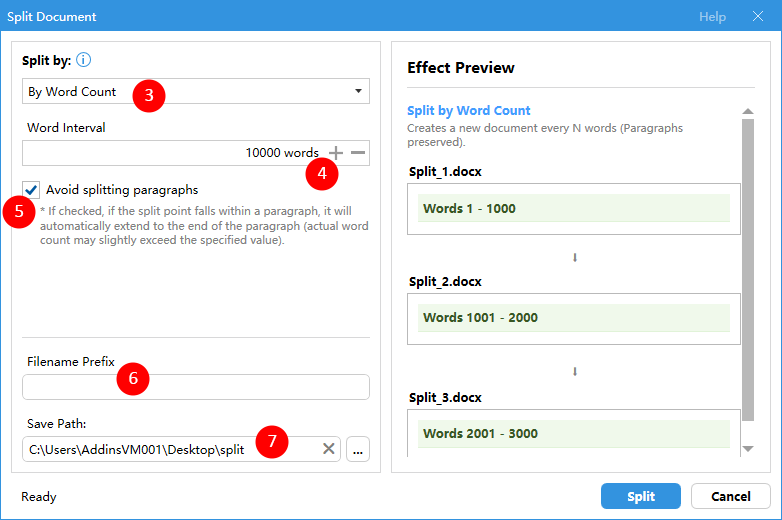
- Belgeyi Böl iletişim kutusunda, Kelime Sayısına Göre seçeneğini Bölme Ölçütü Açılır Liste’nden seçin.
- İstenilen kelime aralığını girin.
- İsterseniz, paragrafların belgeler arasında bölünmemesini sağlamak için Paragrafları Bölmemeyi Sağla seçeneğini işaretleyin.
- Gerekirse dosya adı önekini belirtin.
- Bölünmüş belgeleri kaydetmek istediğiniz klasörü seçin.
- Tıklayın Böl.
Belirtilen kelime sayısına göre ayrı Word belgeleri otomatik olarak oluşturulacaktır.
Avantajlar
- Belgeleri doğrudan kelime sayısına göre böler
- Belge düzenini ve biçimlendirmeyi korur
- Çok hızlı ve yeni başlayanlar için uygundur
Dezavantajlar
- Kutools for Word yüklenmesini gerektirir
Hangi yöntemi kullanmalısınız?
| Yöntem | En iyi kullanım alanı | Sınırlamalar |
|---|---|---|
| Kelime Sayısı kullanarak manuel bölme | Biçimlendirmeyi koruyarak ve bölme konumlarını kontrol ederek belgeyi birkaç parçaya ayırma | Çok sayıda bölme işlemi için yavaştır |
| VBA otomasyonu | Büyük belgeleri birçok dosyaya otomatik olarak bölme | Biçimlendirmeyi Koru korumaz |
| Kutools for Word | Biçimlendirmeyi koruyarak belgeleri kelime sayısına göre bölme; isteğe bağlı paragraf koruması ile | Kutools for Word yüklenmesini gerektirir İndirme |
Sonuç
Bir belgeyi yalnızca birkaç parçaya bölmek ve biçimlendirme ile bölme noktaları üzerinde tam kontrol sahibi olmak istiyorsanız manuel yöntem genellikle yeterlidir. Büyük belgeleri birçok dosyaya otomatik olarak bölmek için VBA Zamanı Kaydet sağlayabilir ancak Biçimlendirmeyi Koru güvenilir değildir. Biçimlendirmeyi koruyarak kelime sayısına göre belge bölmenin daha kolay bir çözümünü arıyorsanız, Kutools for Word basit grafiksel arayüzüyle doğrudan kelime sayısına göre bölme özelliğini sunar ve bu da çoğu kullanıcı için en uygun çözümdür.
Bu eğitimi faydalı bulduğunuzu umuyoruz! Daha fazla Word ipucu ve pratik çözüm keşfetmek istiyorsanız, lütfen buraya tıklayın ve Word eğitimlerimizin tam koleksiyonuna göz atın.
En İyi Ofis Verimlilik Araçları
Kutools for Word- Word Deneyiminizi Yükseltin
🤖KUTOOLS AI Özellikleri: Yapay Zeka Asistanı, Gerçek Zamanlı Asistan, Süper Parlat (Biçimi Koru), Süper Çeviri (Biçimi Koru), AI Redaksiyon, Yapay Zeka Düzeltme…
📘Belge Uzmanlığı:Sayfaları Böl/Belgeleri Birleştir/Seçimi Farklı Biçimlerde Dışa Aktar (PDF/TXT/DOC/HTML…)/Toplu PDF’ye Dönüştür…
✏İçerik Düzenleme:Birden Fazla Dosyada Toplu Bul ve Değiştir/Tüm Resimleri Yeniden Boyutlandır/Satırlar ve Sütunlar için Tabloyu Çevir/Tabloyu Metne Dönüştür…
🧹Zahmetsiz Temizlik: Fazladan Boşlukları, Bölüm Sonlarını, Metin Kutularını ve Köprüleri kaldırmak için daha fazla araç bulmak üzere Kaldırgrubuna gidin…
➕Yaratıcı Ekleme: Binlik Ayırıcılar, Onay Kutusu, Radyo Düğmesi, QR Kodu, Barkod, Birden Fazla Resim… Daha fazlasını keşfetmek için Ekle grubuna göz atın!
🔍Hassas Seçimler: Belirli Sayfaları, Tabloları, Şekilleri ve Başlık Paragrafı gibi öğeleri seçin — daha fazla Seçim Özelliğine Sahip Navigasyonu Geliştirin özelliğine sahip…
⭐Yıldızlı Geliştirmeler: Herhangi Bir Konuma Git / Tekrarlanan Metni Otomatik Ekle / Belge Arasında Geçiş Yap Windows / 11Araçları Dönüştürme…
🌍40+ Dil Desteği: Kutools’u istediğiniz dilde kullanın – İngilizce, İspanyolca, Almanca, Fransızca, Çince ve 40’tan fazla başka dilde!

Office Tab -Office için Tabs, Sizin için Güç
- Word, Excel, PowerPoint, Publisher, Access, Visio ve Project’te sekmeli düzenleme ve okumayı etkinleştirin.
- Yeni pencerelerde değil, aynı pencerenin yeni sekmelerinde birden fazla belge açın ve oluşturun.
- Verimliliğinizi 50 % artırır ve her gün sizin için yüzlerce fare tıklamasını azaltır!

✨ Kutools for Office – Tek Kurulum, Beş Güçlü Araç!
Şunları içerir:Office Tab Pro·Kutools for Excel·Kutools for Outlook·Kutools for Word·Kutools for PowerPoint
📦 Tüm 5 aracı tek bir pakette alın | 🔗 Microsoft Office ile sorunsuz entegrasyon | ⚡ Zamanı Kaydet ve verimliliği anında artırın
En İyi Ofis Verimlilik Araçları
Kutools for Word- Word için 100+ Araçlar
- 🤖KUTOOLS AI Özellikleri:Yapay Zeka Asistanı/Gerçek Zamanlı Asistan/Süper Parlat/Süper Çeviri/AI Redaksiyon/Yapay Zeka Düzeltme
- 📘Belge Uzmanlığı:Sayfaları Böl/Belgeleri Birleştir/Toplu PDF’ye Dönüştür
- ✏İçerik Düzenleme:Toplu Bul ve Değiştir/Tüm Resimleri Yeniden Boyutlandır
- 🧹Zahmetsiz Temizlik:Fazladan Boşlukları Kaldır/Bölüm Sonu Kaldır
- ➕Yaratıcı Ekleme:Binlik Ayırıcılar Ekle/Onay Kutusu Ekle/QR Kodu Oluştur
- 🌍40+ Dil Desteği: Kutools sizin dilinizde konuşur – 40’tan fazla dil desteğiyle!
İçindekiler
- Bir Word belgesini Kelime Sayımı kullanarak manuel olarak bölün
- Bir Word belgesini VBA kullanarak kelime sayısına göre otomatik bölün
- Bir Word belgesini Kutools ile kelime sayısına göre doğrudan bölün
- Hangi yöntemi tercih etmelisiniz?
- Sonuç
- En İyi Ofis Verimlilik Araçları
Kutools for Word
Word’a 100+ gelişmiş özellik getirir
- 🧩 Genel Bakış
- 📥 Ücretsiz İndirme
- 🛒 Şimdi Satın Alın
- 🎁 60 Günlük Ücretsiz Deneme Mevcuttur