Word Belgesinde Seçili İçeriği Başka Bir Yere Taşıma – Detaylı Kılavuz
Bir Word belgesi düzenlerken, seçili metni, paragrafları, tabloları, resimleri veya diğer içerikleri başka bir konuma taşımak sıkça gerekebilir. Belki bölümleri yeniden düzenlemek, bir paragrafı raporun başına almak ya da bir resmi farklı bir başlığın altına yerleştirmek istersiniz. Microsoft Word, seçili içeriği taşımak için birden fazla kolay yöntem sunar: İçeriğin türüne ve taşıma mesafesine göre Kes-Yapıştır, Sürükle-Bırak, Gezinme Bölmesi veya Kutools for Word gibi seçeneklerden yararlanabilirsiniz.
Bu eğitimde, Word belgenizdeki seçili içeriği hızlı ve güvenli bir şekilde başka bir yere taşımanın çeşitli pratik yöntemlerini öğreneceksiniz.
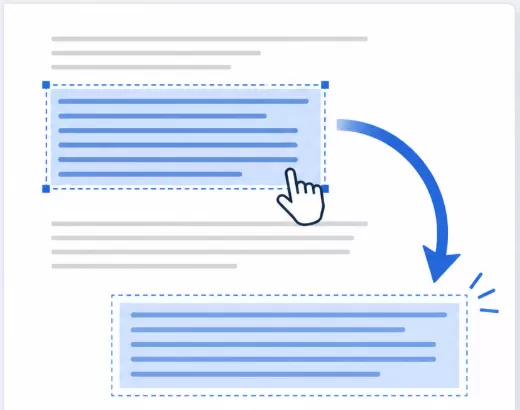
Word’de Seçili İçeriği Başka Bir Yere Taşıma
- Yöntem 1: Kes ve Yapıştır komutlarıyla
- Yöntem 2: Sürükle ve Bırak yöntemiyle
- Yöntem 3: Sağ Tıklayarak Sürükleyerek
- Yöntem 4: Kutools for Word ile
- Yöntem 5: Gezinme ile Başlıkları ve Bölümleri Taşıma
Kes ve Yapıştır Komutlarıyla Seçili İçeriği Başka Bir Yere Taşıma
Word’de içerik taşımak için en yaygın yöntem, Kes ve Yapıştır komutlarını kullanmaktır. Bu yöntem, metinler, paragraflar, tablolar, resimler, şekiller ve diğer belge öğeleriyle sorunsuz çalışır.
- Taşımak istediğiniz içeriği seçin.
- Seçili içeriği kesmek için Ctrl + X tuşlarına basın ya da seçili içerik üzerinde sağ tıklayıp Kes seçeneğini seçin. Ekran görüntüsüne bakın:

- İçeriği taşımak istediğiniz yere imlecinizi yerleştirin. Ardından yapıştırmak için Ctrl + V tuşlarına basın.
Sonuç:
Seçili içerik, orijinal konumundan kaldırılarak yeni yere eklenir.
Avantajlar
- Metin, paragraf, tablo, resim ve nesneler dahil olmak üzere neredeyse tüm içerik türlerinde sorunsuz çalışır.
- Kısa ve uzun belgeler için hem son derece kolay kullanılır hem de mükemmeldir.
- İçeriği uzak bir konuma taşırken sürükleme işleminden daha doğrudur.
- Farklı Özel Yapıştır seçenekleriyle biçimlendirmeyi kontrol etmenizi sağlar.
Dezavantajlar
- Yanlış yapıştırma seçeneği seçilirse biçimlendirme değişebilir.
- Yanlışlıkla yanlış içeriği keserseniz, işlemi geri almanız veya tekrar yapıştırmanız gerekir.
- Birden fazla ayrı içerik parçasını taşımak için kesip yapıştırma işlemini tekrarlamak zaman alıcı olabilir.
Sürükle ve Bırak Yöntemiyle Seçili İçeriği Başka Bir Yere Taşıma
Metni kısa bir mesafe taşıyorsanız—örneğin aynı paragraftaki iki cümleyi yer değiştiriyorsanız—sürükle ve bırak yöntemi son derece hızlıdır.
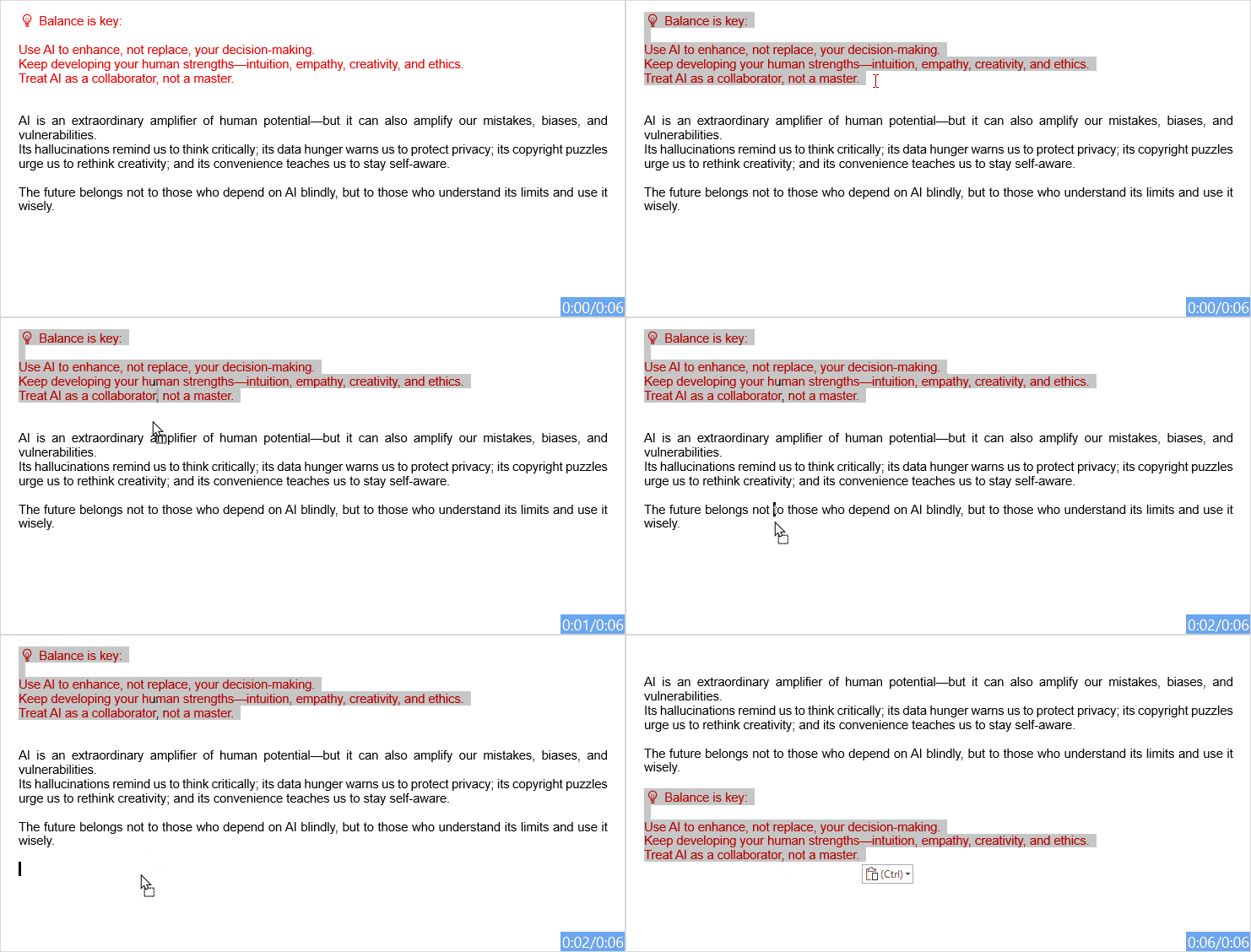
- Taşımak istediğiniz metni veya nesneyi seçin. Fare imlecinizi seçili içeriğin üzerine getirin.
- Vurgulanan metnin herhangi bir yerine sol fare düğmesine tıklayıp basılı tutun, ardından imleci yeni konuma sürükleyin. Metni yerleştirmek için fare düğmesini bırakın. Aşağıdaki demoyu inceleyin:
Not:
Bu yöntem, kısa metinlerin, paragrafların veya nesnelerin aynı görünür alanda kolayca taşınması için mükemmeldir. Ancak uzun belgelerde içerik yanlış yere sürüklenebilir, bu nedenle her zaman en ideal çözüm olmayabilir.
Avantajlar
- Yakın içerikleri taşımak için hızlı ve sezgiseldir.
- Klavye kısayollarına gerek yoktur.
- Görünür alandaki küçük düzenlemeler, kısa paragraflar veya nesneler için idealdir.
Dezavantajlar
- Uzun belgeler için ideal değildir; çünkü içeriği yanlış yere yerleştirmek çok kolaydır.
- Belirli tuşlara basılırsa içerik yanlışlıkla kopyalanabilir, taşınmak yerine.
- Büyük bölümleri sürüklemek kullanışsız olabilir ve daha az hassasiyet sağlayabilir.
Sağ Tıklayarak Sürükleyerek Seçili İçeriği Başka Bir Yere Taşıma
Sağ tıklayarak sürüklemek, Word’de keşfedilmemiş bir hazinedir. İşlemi gerçekleştirmeden önce kısayol menüsünü göstererek taşıma, kopyalama veya iptal etme seçenekleri sunar; böylece kazara yapılan hataları önler.
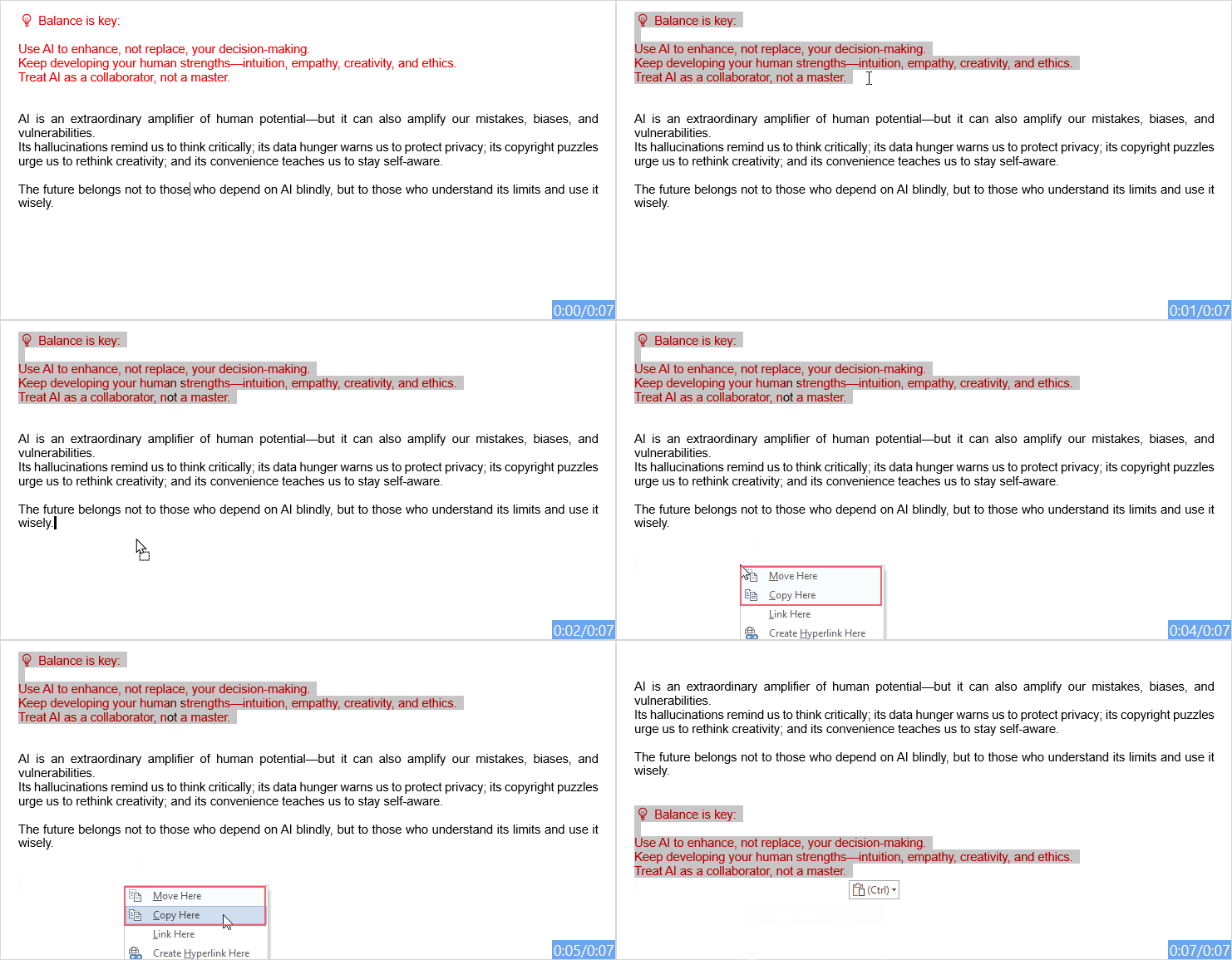
- Taşımak istediğiniz içeriği seçin, ardından üzerine sağ tıklayıp basılı tutun.
- İmleci hedef konuma sürükleyip sağ fare düğmesini bırakın.
- Hemen bir bağlam menüsü açılacaktır. Taşımayı tamamlamak için Buraya Taşı seçeneğine tıklayın ya da kopya istiyorsanız Buraya Kopyala seçeneğini seçin. Aşağıdaki demo’yu inceleyin:
İpucu:
Bu yöntem, normal sürükle-bıraktan daha güvenlidir çünkü Word sizden işlemi onaylamanızı ister. Buraya Taşı, Buraya Kopyala veya İptal seçeneklerinden birini seçebilirsiniz.
Avantajlar
- Word, içeriğin taşınmasını mı yoksa kopyalanmasını mı istediğinizi sorduğu için normal sürükle-bıraktan daha güvenlidir.
- Buraya Taşı, Buraya Kopyala veya İptal gibi daha fazla denetim seçeneği sunar.
- İçeriği taşıyacağınızdan mı yoksa çoğaltacağınızdan mı emin olamadığınız durumlarda size yardımcı olur.
Dezavantajlar
- Daha az sık kullanılan bu özellik, bazı kullanıcılar tarafından tanınmayabilir.
- Yine de uzun belgeler arasında içerik taşımak için pek kullanışlı değildir.
- Özellikle büyük seçim alanlarıyla çalışırken dikkatli fare kullanımı gerekir.
Seçili İçeriği Başka Bir Yere Kutools for Word ile Taşıma
Kutools for Word, geleneksel kes-yapıştır iş akışına başvurmadan seçili içeriği başka bir yere taşımanıza olanak tanıyan "Taşı" özelliğini sunar. Bu özellik, önemli metinleri, paragrafları, tabloları veya diğer içerikleri güvenle taşımak ve aynı zamanda panoyu olduğu gibi korumak istediğinizde özellikle kullanışlıdır.
- Word belgesinde taşımak istediğiniz içeriği seçin.
- Kutools sekmesine gidin ve Taşı seçeneğine tıklayın. Ekran görüntüsüne bakın:

- Seçili içeriği gösteren ve imleci hedef konuma yerleştirmenizi isteyen küçük bir pencere açılacaktır. Ekran görüntüsüne göz atın:
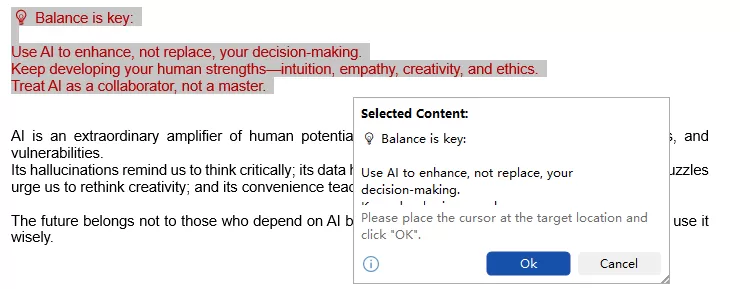
- Seçili içeriği taşımak istediğiniz yere tıklayın. Ardından pencerede Tamam düğmesine tıklayın.
Sonuç:
Seçili içerik, pano kullanılmadan doğrudan yeni konumuna taşınır; bu da kopyalanan içeriğin yanlışlıkla üzerine yazılmasını veya tekrarlayan kes-yapıştır işlemlerinde metnin kaybolmasını önler.
Kutools for Word’ün “Taşı” Özelliğini Kullanmanın Avantajları
- Özellikle önemli belgeler için normal kes-yapıştır yöntemine kıyasla çok daha güvenlidir.
- Panoyu değiştirmez; böylece kopyaladığınız içerik üzerine yazılmaz.
- Kes-yapıştır işlemlerinin kesilmesi veya yanlış yapılması sonucu oluşabilecek içerik kaybını önlemeye yardımcı olur.
- Uzun belgelerde büyük metin bloklarını, tabloları veya bölümleri taşımanın en pratik yoludur.
- Standart klavye kısayollarına kıyasla daha kontrollü ve görseldir.
Başlıkları ve Bölümleri Gezinme ile Taşıyın
Tüm bir belgeyi yeniden yapılandırırken (örneğin 2. Bölüm’ü 3. Bölüm’le yer değiştirmek gibi), kesip yapıştırma işlemi biçimlendirmenizi kolayca bozabilir. Bunun yerine, tüm bölümleri tek seferde sorunsuzca taşıyabilmeniz için Gezinme özelliğini kullanın.
Not:
Belgenizin Başlık 1, Başlık 2, Başlık 3 vb. başlık stillerini kullandığından emin olun.
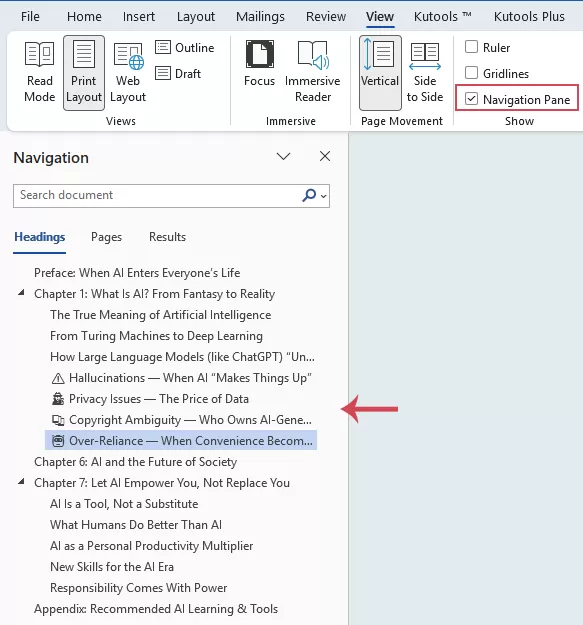
- Şeritte Görünüm sekmesine gidin ve Gezinme kutusunu işaretleyin. Sol tarafta bir kenar çubuğu açılacaktır. Ekran görüntüsüne bakın:
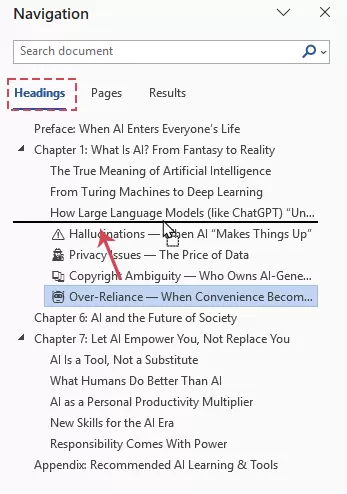
- Bu kenar çubuğundaki Başlıklar sekmesine tıklayarak belgenizin etkileşimli ana hat görünümünü görüntüleyin. Bir başlığı yeni konumuna sürükleyip bırakın.
Sonuç:
Sürüklerken Word, o başlığı ve altındaki tüm paragrafları anında gerçek belgedeki yeni konuma taşıyacaktır.
Avantajlar
- Uzun belgeleri yeniden düzenlemek için idealdir.
- Başlığı ve hemen altındaki tüm içeriğiyle birlikte tüm bölümü taşır.
- Büyük metin bloklarını kesip yapıştırmaktan daha görsel ve kullanımı kolaydır.
- Belge yapısının net ve anlaşılır kalmasına yardımcı olur.
Dezavantajlar
- Yalnızca belge, Word başlık stillerini doğru şekilde kullanıyorsa sorunsuz çalışır.
- Yapılandırılmış başlıkları olmayan belgelerde faydalı olmayabilir.
- Başlıkları taşıırken dikkatli olun—çünkü başlığın altındaki tüm içerik birlikte hareket eder.
İçeriği Güvenli Şekilde Taşıma İçin Faydalı İpuçları
Bir belgenin yeniden düzenlenmesi bazen biçimlendirme sorunlarına yol açabilir. Belgenizin şık ve profesyonel görünmesini sağlamak için aşağıdaki pratik kuralları aklınızda bulundurun:
- Seçici Yapıştır Etiketini İzleyin: Metni yapıştırdığınızda, küçük bir (Ctrl) pano simgesi yanında belirir. Taşınan metnin Kaynak Biçimlendirmesini Korumasını mı yoksa Biçimlendirmeyi Birleştirmesini mi istediğinizi seçmek için tıklayın.
- F2 Gizli Kısayolunu Kullanın: Metni seçin, klavyenizde F2 tuşuna basın, imleci yeni konuma taşıyın ve Enter tuşuna basın. Bu işlem, panonuzdaki içeriğin üzerine yazılmadan metninizi temizce taşır.
- Gizli Karakterleri Açın: Göster/Gizle ¶ simgesine Giriş sekmesinden tıklayın. Böylece paragraf sonlarını ve bölüm sonlarını görebilir, yanlışlıkla çirkin boşluklar bırakmaz ya da yapısal biçimlendirmeyi silmezsiniz.
- Ctrl + Z: İçeriği yanlış yere taşırsanız, hemen Ctrl + Z kısayolunu kullanabilirsiniz.
Sonuç
Word’de seçili içeriği belgenin başka bir bölümüne taşımak yaygın bir düzenleme işlemidir ve en iyi yöntem, neyi nereye taşıdığınızla ilgilidir.
- Çoğu temel düzenleme işlemi için Kes ve Yapıştır komutları basit ve güvenilir bir çözümdür.
- İçerik yakınysa, sürükle-bırak yöntemi daha hızlı olabilir.
- Daha iyi denetim için sağ tıklayıp sürüklediğinizde, işlemi tamamlamadan önce size bir güvenlik menüsü sunulur.
- Seçili içeriği panoyu etkilemeden daha güvenli ve görsel bir şekilde taşımak istiyorsanız, Kutools for Word’ın **Taşı** özelliği pratik bir seçimdir.
- Gezinme, yapılandırılmış başlıklara sahip uzun belgelerde özellikle kullanışlıdır; çünkü tüm bölümler arasında hızlıca geçiş yapmanızı sağlar.
Hangi yöntemi seçerseniz seçin, taşıma işleminden sonra içeriği ve biçimlendirmeyi mutlaka kontrol edin. Önemli belgeler için öncelikle bir yedek kopyasını almanızı öneririz. Bu yöntemler sayesinde Word’de metinleri, paragrafları, tabloları, resimleri ve bölümleri daha verimli ve güvenli bir şekilde yeniden düzenleyebilirsiniz.
En İyi Ofis Verimlilik Araçları
Kutools for Word ile Word deneyiminizi 100 kat daha olağanüstü şekilde yükseltin!
🤖KUTOOLS AI Özellikleri: Yapay Zeka Asistanı, Gerçek Zamanlı Asistan, Süper Parlat (Biçimi Koru), Süper Çeviri (Biçimi Koru), AI Redaksiyon, Yapay Zeka Düzeltme…
📘Belge Ustalığı:Sayfaları Böl/Belgeleri Birleştir/Seçimi Farklı Biçimlerde Dışa Aktar (PDF/TXT/DOC/HTML…)/Toplu PDF’ye Dönüştür…
✏İçerik Düzenleme:Birden Fazla Dosyada Toplu Bul ve Değiştir/Tüm Resimleri Yeniden Boyutlandır/Satır ve Sütunları Çevir/Tabloyu Metne Dönüştür…
🧹Zahmetsiz Temizlik: Fazladan boşlukları, bölüm sonlarını, metin kutularını ve köprüleri kaldırmak için daha fazla araç bulmak üzere Kaldırgrubuna gidin…
➕Yaratıcı Ekleme Araçları: Aşağıdakileri ekleyin: Binlik Ayırıcılar, Onay Kutusu, Radyo Düğmesi, QR Kodu, Barkod, Birden Fazla Resim ve daha fazlasını Eklegrubunda keşfedin…
🔍Hassas Seçimler: Belirli sayfaları, tabloları, şekilleri veya başlık paragrafını seçmek için daha fazla seçim özelliğinden yararlanın ve gezinmeyi geliştirin…özelliğiyle gezinmeyi geliştirin
⭐Yıldızlı Geliştirmeler: Her Yere Kolayca Git / Tekrarlanan Metni Otomatik Ekle / Belgeler Arasında Geçiş Yap (Windows) / 11 Araçları Dönüştürme…
🌍40+ Dil Desteği Sunar: Kutools’u tercih ettiğiniz dilde kullanın – İngilizce, İspanyolca, Almanca, Fransızca, Çince ve 40’tan fazla başka dil desteğiyle!

Office Tab- Office’e sekmeli arayüz getirir, işlerinizi çok daha kolaylaştırır
- Word, Excel, PowerPoint, Publisher, Access, Visio ve Project’te sekmeli düzenleme ve okumayı etkinleştirin.
- Yeni pencerelerde değil, aynı pencerenin yeni sekmelerinde birden fazla belge açın ve oluşturun.
- Verimliliğinizi 50 % oranında artırır ve size her gün yüzlerce fare tıklamasından tasarruf sağlar!
✨ Kutools for Office – Tek Kurulum, Beş Güçlü Araç!
İçerir:Office Tab Pro·Kutools for Excel·Kutools for Outlook·Kutools for Word·Kutools for PowerPoint
📦 Tüm 5 aracı tek bir pakette alın | 🔗 Microsoft Office ile sorunsuz entegrasyon | ⚡ Zamanı Kaydet ve verimliliği anında artırın
En İyi Ofis Verimlilik Araçları
Kutools for Word- Word için 100+ Araçlar
- 🤖KUTOOLS AI Özellikleri:Yapay Zeka Asistanı/Gerçek Zamanlı Asistan/Süper Parlat/Süper Çeviri/AI Redaksiyon/Yapay Zeka Düzeltme
- 📘Belge Ustalığı:Sayfaları Böl/Belgeleri Birleştir/Toplu PDF’ye Dönüştür
- ✏İçerik Düzenleme:Toplu Bul ve Değiştir/Tüm Resimleri Yeniden Boyutlandır
- 🧹Zahmetsiz Temizlik:Fazladan Boşlukları Kaldır/Bölüm Sonu Kaldır
- ➕Yaratıcı Ekleme:Binlik Ayırıcılar Ekle/Onay Kutusu Ekle/QR Kodu Oluştur
- 🌍40+ Dil Desteği: Kutools sizin dilinizde konuşur – 40’tan fazla dil desteğiyle!
İçindekiler tablosu
- Word’de Seçili İçeriği Başka Bir Yere Taşıma
- Yöntem 1: Kes ve Yapıştır komutlarıyla
- Yöntem 2: Sürükle ve Bırak yöntemiyle
- Yöntem 3: Sağ Tıklayarak Sürükleyerek
- Yöntem 4: Kutools for Word ile
- Yöntem 5: Gezinme ile Başlıkları ve Bölümleri Taşıma
- İçeriği Güvenli Şekilde Taşıma İçin Faydalı İpuçları
- Sonuç
- En İyi Office Verimlilik Araçları
Kutools for Word
Word’e 100+ gelişmiş özellik getirir
- ⬇️ Ücretsiz İndir
- 🛒 Şimdi Satın Al
- 📘 Özellik Eğitimleri
- 🎁 60 Günlük Ücretsiz Deneme