Daha Uzun Yazın, Daha Net Görün: Word’de Göz Rahatlığı Modu ile Göz Yorgunluğunu Azaltın
Kutools for Word
Parlak beyaz Word belgeleri temiz görünebilir—ancak saatlerce yazdıktan veya düzenledikten sonra gözleriniz kurulu, yorgun ve gergin hissedebilir. İşte tam da burada Kutools for Word devreye giriyor. Göz Rahatlığı Modu sayesinde belge arka planını anında yumuşatabilir, ekran parıltısını azaltabilir ve daha sakin bir yazım ortamı yaratabilirsiniz. Özellikle gece geç vakitlerde veya uzun yazım oturumlarında büyük fark yaratan bu basit değişiklik, göz yorgunluğunu hafifletmenize yardımcı olur.

➤ Göz Rahatlığı Modu’na Neden İhtiyacınız Var?
➤ Göz Rahatlığı Modu’nu Nasıl Etkinleştirir ve Kullanırsınız?
➤ Yerleşik Modlar ve Özel Tema
➤ Rahat Yazım İçin Ekstra İpuçları
Word için Önerilen Verimlilik Araçları
Kutools for Word: Yapay Zekâ Entegrasyonu 🤖, 100’den fazla gelişmiş özelliğiyle belge işleme sürenizin 50 %’sini tasarrufa dönüştürür.Ücretsiz İndirin
Office Tab: Word’e (ve diğer Office araçlarına) tarayıcı benzeri sekmeler getirerek çoklu belge arasında gezinmeyi kolaylaştırır.Ücretsiz İndirin
Göz Rahatlığı Modu’na Neden İhtiyacınız Var?
| 🧿 | Word’deki varsayılan parlak beyaz sayfa arka planı temiz görünse de, özellikle düşük ışıklı ortamlarda uzun süreli kullanımda ciddi göz yorgunluğuna yol açabilir. Göz Rahatlığı Modu, bu arka planı daha yumuşak bir tona dönüştürerek yazım oturumlarınız boyunca göz kuruluğunu, rahatsızlığını ve görsel yorgunluğu önlemenize yardımcı olur. |
| 🎯 | Arayüzdeki aşırı parlaklık ve sert kontrast, zihinsel yorgunluğa neden olabilir. Göz Rahatlığı Modu, görsel deneyimi yumuşatarak dikkat dağıtıcı unsurları en aza indirir ve saatlerce süren düzenleme, yazım veya inceleme işlemleri için daha sakin, odaklı bir ortam sunar. |
| 🌙 | Gece geç saatlere kadar çalışıyorsanız ya da loş bir ortamdaysanız, Göz Rahatlığı Modu belgenizin görünümünü hafifçe yumuşatarak gözlerinizin yorulmasını ve aşırı uyarılmasını önler. Yoğun beyaz ışığa ani maruz kalmanızı sınırlayarak doğal sirkadiyen ritminizi desteklemeye de yardımcı olur. |
| 🎨 | Dahili rahatlatıcı temaların yanı sıra Göz Rahatlığı Modu, görsel konforunuzu ve estetik tercihinizi tam olarak yansıtmak için en fazla üç özel renk tanımlamanıza olanak tanır. Böylece çalışma alanınızı kendinize özgü hale getirmenin ne kadar kolay olduğunu görürsünüz! |
Göz Rahatlığı Modu’nu Nasıl Etkinleştirir ve Kullanırsınız?
Göz Rahatlığı Modu’nu nasıl açacağınızı ve gözlerinize uygun bir tema seçeceğinizi aşağıda bulabilirsiniz:
Adım 1: Göz Rahatlığı Modu’nu Etkinleştirin
Word Şeridi’ndeki Kutools sekmesine gidin, ardından Görünüm grubundan Rahatlık Modu düğmesine tıklayın.

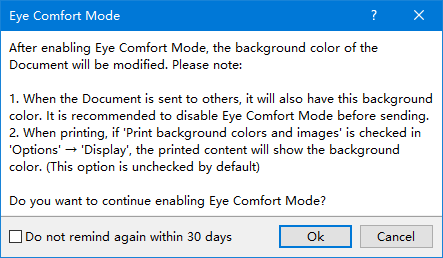
📝 Not:İlk kez Göz Rahatlığı Moduetkinleştirdiğinizde, aşağıdaki hatırlatmaları içeren bir onay iletişim kutusu görüntülenecektir:
- Arka plan rengi, belgeyle birlikte kaydedilecektir. Paylaşmadan önce Göz Rahatlığı Modu’nu devre dışı bırakmanız önerilir.
- Eğer Arka Plan Rengi ve resimleri yazdır seçeneği etkinleştirilmişse (şurada: Seçenekler → Görünüm), arka plan rengi yazdırılan çıktıda görünecektir. Bu ayar varsayılan olarak kapalıdır.
İleride bu uyarıyı atlamak için 30 gün içinde tekrar hatırlatma seçeneğini işaretleyebilirsiniz. Ardından modu etkinleştirmek için Tamam veya işlemi iptal etmek için İptal düğmesine tıklayın.
Adım 2: Bir Rahatlık Teması Seçin
Bir kez Göz Rahatlığı Moduetkinleştirildikten sonra,⌄açılır okuna,Göz Rahatlığı Modudüğmesinin yanında yer alan
menüden üç yerleşik temadan birini seçerek anında uygulayın.
- Kahverengi
- Siyah
- Yeşil
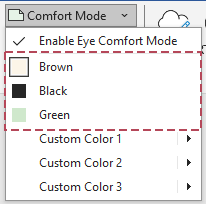
✅İşte bu kadar! Word belgenizin sayfa rengi hemen değişecektir.[ [TN_70_END]]
Adım 3 (İsteğe Bağlı): Kendi Renginizi Özelleştirin
Kişiselleştirilmiş bir tema tercih ediyorsanız, aşağıdaki adımları izleyin:
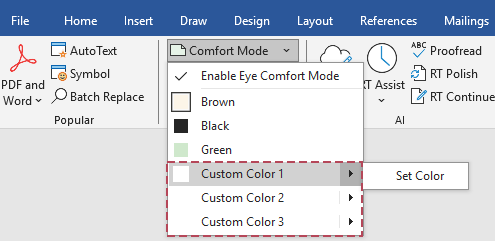
- Özel Renk 1, 2 veya 3 seçeneğine tıklayın, ardından Rengi Ayarla seçeneğini belirleyin.
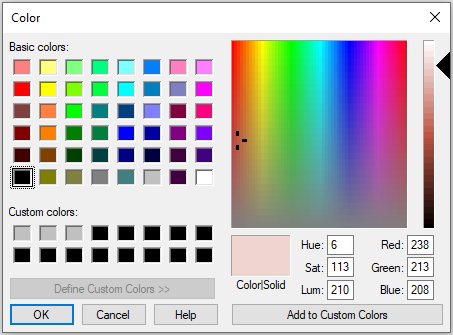
- Renk iletişim kutusunda tercih ettiğiniz rengi seçin ve Tamam düğmesine tıklayın.
- Uygulamak için ilgili Özel Renk seçeneğine tıklayın.
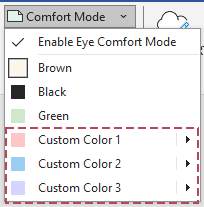
📝 Not: En fazla üç özel tema rengi tanımlayabilir ve bunlar arasında Özel Renk 1/2/3 düğmelerini kullanarak istediğiniz zaman geçiş yapabilirsiniz.
Sonuç
Word belgenizdeki sayfa Arka Plan Rengi hemen güncellenir — yeniden başlatmaya gerek yoktur.

⚠️ Önemli Not: Eğer geçerli belge zaten özel bir sayfa rengine sahipse, Göz Rahatlığı Modu etkinleştirilmeyecektir.
Yerleşik Modlar ve Özel Tema
Kutools, üç ferahlatıcı hazır temayla birlikte en fazla üç kişiselleştirilmiş arka plan rengi tanımlamanıza olanak tanıyan Özel Bir Tema sunar. Aşağıdaki her kart, gerçek tema stilini yansıtır:
☀️ Kahverengi
Parıltıyı yumuşatmak ve göz yorgunluğunu azaltmak için sıcak tonlu kahverengi bir arka plan uygular.
En iyi kullanım:Genel gündüz kullanımı
🌑 Siyah
Düşük ışıklı ortamlarda rahat görüntüleme sunmak için özel olarak tasarlanmış koyu bir arayüze sahiptir.
En iyi kullanım:Gece veya karanlık odalar
💚 Yeşil
Uzun süreli düzenleme oturumlarında göz yorgunluğunu azaltmak için hafif bir yeşil ton uygular.
En iyi kullanım:Öğleden sonra veya akşam oturumları
🎨 Özel Tema
Tercih ettiğiniz görüntüleme stili, en fazla üç özel arka plan rengi tanımlamanıza olanak tanır.
En iyi kullanım:Görsel tercihleri veya özel ihtiyaçları olan kullanıcılar
Rahat Yazım İçin Ekstra İpuçları
- Göz Rahatlığı Modu kullanırken araç çubuklarını gizleyip dikkat dağıtıcı unsurları en aza indirmek için Word’de Odak Modu özelliğini etkinleştirin.
- Göz Rahatlığı Modu’nun tam olarak uygulanabilmesi için Baskı Düzeni veya Web Düzeni görünümünü kullanın.
- Seçtiğiniz arka plan temasını tamamlayan, gözlerinize en rahat gelen Yakınlaştırma düzeyini ayarlayın.
⚠️ Önemli Hatırlatma:
Göz Rahatlığı Moduaşağıdaki koşullar altında etkinleştirilemez:
- Geçerli belge, Tasarım > Sayfa Rengi üzerinden özel bir sayfa arka planı ayarlamıştır.
- Belge, salt okunur veya kısıtlı düzenleme gibi düzenlenebilir olmayan bir durumdadır.
Bu koşullardan herhangi biri sağlanıyorsa, Kutools for Word bir uyarı mesajı görüntüler. Göz Rahatlığı Modu’nu etkinleştirmek için lütfen Arka Plan Rengi’yi varsayılana sıfırlayın ve belgenin düzenlenebilir olduğundan emin olun.

👉Daha net ve rahat bir yazım deneyimi yaşayın. Gözlerinizi koruyun; Göz Rahatlığı Modu’nu ücretsiz deneyin.
Ücretsiz İndir – Kutools for WordEn İyi Ofis Verimlilik Araçları
Kutools for Word – Word deneyiminizi, 100 fark yaratan özellik ile yükseltin!
🤖KUTOOLS AI Özellikleri: Yapay Zeka Asistanı, Gerçek Zamanlı Asistan, Süper Parlat (Biçimi Koru), Süper Çeviri (Biçimi Koru), AI Redaksiyon, Yapay Zeka Düzeltme…
📘Belge Ustalığı:Sayfaları Böl/Belgeleri Birleştir/Seçimi PDF, TXT, DOC, HTML vb. Biçimlerde Dışa Aktar/Toplu PDF Dönüştürme…
✏İçerik Düzenleme:Birden Çok Dosyada Toplu Bul ve Değiştir/Tüm Resimleri Yeniden Boyutlandır/Satırlar ve Sütunlar İçin Tabloyu Çevir/Tabloyu Metne Dönüştür…
🧹Zahmetsiz Temizlik: Fazladan boşlukları, bölüm sonlarını, metin kutularını ve köprüleri kaldırmak için daha fazla araç bulmak üzere Kaldırgrubuna gidin…
➕Yaratıcı Ekleme: Binlik Ayırıcılar, Onay Kutusu, Radyo Düğmesi, QR Kodu, Barkod, Birden Çok Resim ve daha fazlasını Eklegrubunda keşfedin…
🔍Hassas Seçimler:Belirli Sayfaları/Tabloları/Şekilleri/Başlık Paragrafı/ Gezinmeyi daha fazla enek özelliğiyle geliştirin Seç…
⭐Yıldızlı Geliştirmeler: Herhangi Bir Konuma Git / Tekrarlayan Metni Otomatik Ekle / Belgeler Arasında Windows Geçiş Yap / 11 Araçları Dönüştürme…
🌍40+ Dil Desteği: Kutools’u tercih ettiğiniz dilde kullanın – İngilizce, İspanyolca, Almanca, Fransızca, Çince ve 40’tan fazla başka dilde!

Office Tab- Office’a sekmeli arayüz getirir, işlerinizi çok daha kolay hale getirir
- Word, Excel, PowerPoint, Publisher, Access, Visio ve Project’te sekmeli düzenleme ve okumayı etkinleştirin.
- Yeni pencerelerde değil, aynı pencerenin yeni sekmelerinde birden fazla belge açın ve oluşturun.
- Günlük verimliliğinizi %50 artırır ve her gün yüzlerce fare tıklamasından tasarruf etmenizi sağlar!
✨ Kutools for Office – Tek Kurulum, Beş Güçlü Araç!
İçerir Office Tab Pro·Kutools for Excel·Kutools for Outlook·Kutools for Word·Kutools for PowerPoint
📦 Tüm 5 araçları tek bir pakette alın | 🔗 Microsoft Office ile sorunsuz entegrasyon | ⚡ Zamanı Kaydet ve verimliliği anında artırın
En İyi Ofis Verimlilik Araçları
Kutools for Word- Word için 100+ Araçlar
- 🤖KUTOOLS AI Özellikleri:Yapay Zeka Asistanı/Gerçek Zamanlı Asistan/Süper Parlat/Süper Çeviri/AI Redaksiyon/Yapay Zeka Düzeltme
- 📘Belge Ustalığı:Sayfaları Böl/Belgeleri Birleştir/Toplu PDF Dönüştürme
- ✏İçerik Düzenleme:Toplu Bul ve Değiştir/Tüm Resimleri Yeniden Boyutlandır
- 🧹Zahmetsiz Temizlik:Fazladan Boşlukları Kaldır/Bölüm Sonu Kaldır
- ➕Yaratıcı Ekleme:Binlik Ayırıcılar Ekle/Onay Kutusu Ekle/QR Kodu Oluştur
- 🌍40+ Dil Desteği: Kutools sizin dilinizde konuşur – 40’tan fazla dil desteğiyle!