Sembol ve Emojileri Ekle: Belgelerinizi Daha Net ve İfade Dolu Hale Getirin
Kutools for Word
Günlük Word belge işlemlerinizde içerikleri zenginleştirmek, mesajınızı netleştirmek veya dokümanlara biraz eğlence katmak için özel semboller (® , © , § , → gibi) ya da canlı emojiler eklemeniz gerekebilir. Ancak Word’ün yerleşik sembol ekleme özelliği genellikle çok katmanlı menülerin (Ekle > Sembol > Diğer Semboller…) derinliklerine gömülmüş durumda ve bu süreç oldukça zaman alıcı olabiliyor. Üstelik sembol kitaplığında dolaşmak da verimsiz bir deneyim sunuyor.
Kutools for Word, Word’ün işlevselliğini güçlendiren etkili bir eklentidir ve Sembol özelliğiyle bu sorunu kusursuz şekilde çözer. Karmaşık görünen süreci tek bir tıklamaya indirger; ofis verimliliğini ve belge oluşturma deneyiminizi önemli ölçüde artırır.
Sembol Özelliğinin Temel Avantajları
Sembol özelliğini nasıl kullanırsınız?
- Telif hakkı, para birimi, ok sembolleri gibi yaygın sembolleri tek tıkla ekleyin
- Gelecekte kullanmak üzere kendi özel sembollerinizi oluşturun
- Gülen yüzler, 3D gülen yüzler gibi emojileri hızla ekleyin
Sembol Özelliğinin Temel Avantajları
Geniş Sembol Yelpazesi
Matematiksel operatörler, oklar, para birimi işaretleri, telif hakkı sembolleri ve daha fazlasını içeren geniş bir sembol yelpazesine erişin.
İfade Gücü Kazandıran Modern Emojiler
Metninize eğlence veya duygu katmak için çeşitli emojilerden yararlanın: gülen yüzler, modern 3D emojiler ve ifade dolu simgeler!
Tek Tıkla Favoriler & Kişiselleştirilmiş Kütüphane
Sık kullandığınız sembolleri ve emojileri özel bir Favoriler klasörüne kolayca kaydedin ve anında erişim sağlayın.
Maksimum Verimlilik: Tek Tıkla Erişim
Word’ün çok adımlı sembol ekleme işlemini her zaman görünür bir kenar çubuğu paneline dönüştürerek hemen kullanıma hazır hale getirir.
Sembol özelliğini nasıl kullanırsınız?
1. Kutools for Word 'i indirip yükledikten sonra lütfen Kutools sekmesine tıklayın ve ardından Sembol'ü Popüler grubundan seçin. Ekran görüntüsüne bakın:

2. Ardından Word belgenizin sol tarafında sezgisel bir simge paneli görünür. Ekran görüntüsüne göz atın:

➡️ Telif hakkı, para birimi, ok sembolleri gibi yaygın sembolleri tek tıkla ekleyin
Sembol bölmesini açtıktan sonra şu adımları izleyin:
- İmleci, sembolün görünmesini istediğiniz yere yerleştirin.
- Sol bölmede Sembol'a tıklayın.
- Eklemek istediğiniz sembolü seçip tıklayın.
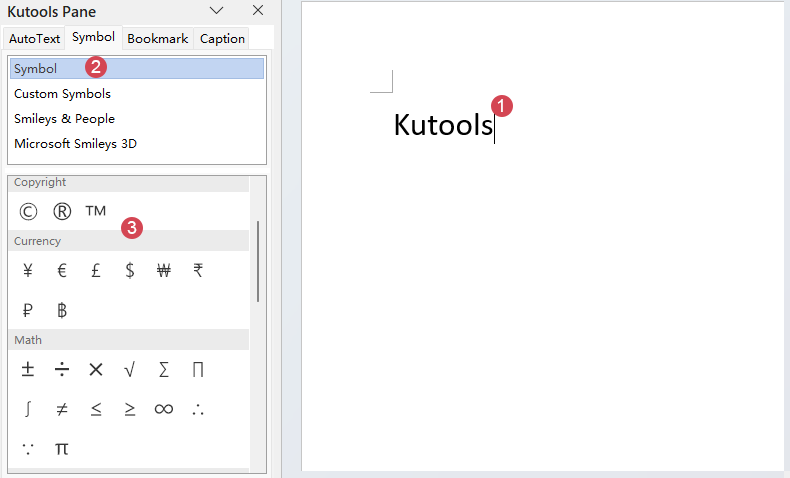
Seçtiğiniz sembol artık Word belgenize anında eklenecektir.

⭐ Gelecekte kullanmak üzere kendi özel sembollerinizi oluşturun
Belirli sembolleri sık sık kullanıyorsanız, Kutools for Word bu sembolleri özel semboller olarak oluşturup kaydetmenize olanak tanır. Bir kez eklendikten sonra, herhangi bir belgeye tek tıkla ekleyebilir; böylece zaman kazanır ve çalışmalarınızda tutarlılığı korursunuz.
- Word belgenizde istediğiniz sembolü seçin, ardından sol bölmedeki Ekle simgesine tıklayın. Sembol, gelecekteki kullanımlarınız için bölmede anında görüntülenecektir.
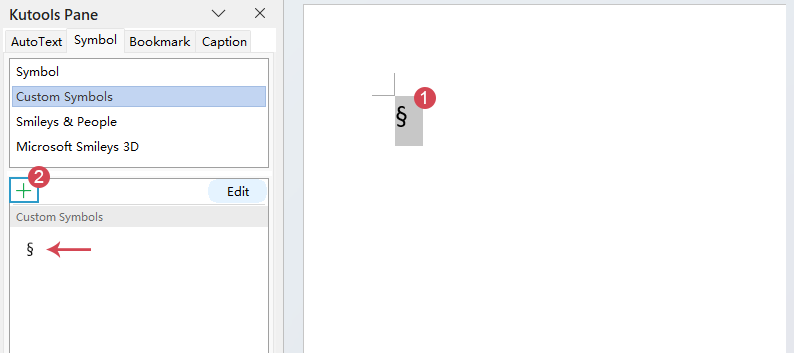
- İhtiyacınız olan diğer sembolleri eklemek için bu adımı tekrarlayın.
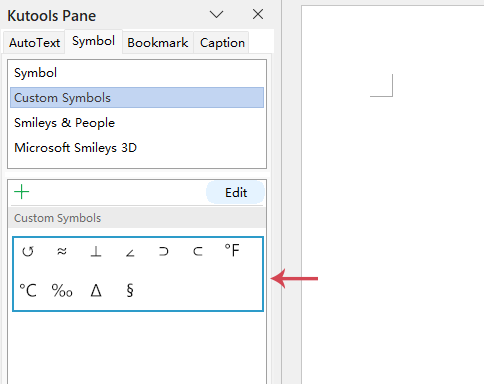
İpucu
Eklediğiniz sembolleri kolayca yönetebilirsiniz: sıralarını değiştirebilir ya da artık ihtiyaç duymadıklarınızı kaldırabilirsiniz. Bunun için bir sembolü seçin, **Düzenle** düğmesine tıklayın ve yapmak istediğiniz işlemi seçin. Ekran görüntüsüne göz atın:
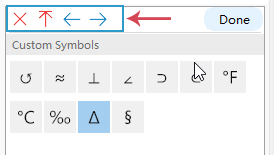
- Sil
 : Seçili sembolü siler.
 - En Üste Taşı
 : Seçili sembolü tüm diğer sembollerin en önüne taşır.
 - Sola Taşı
 : Seçili sembolü sola kaydırır.
 - Sağa Taşı
 : Seçili sembolü sağa doğru taşır
 : Seçili sembolü siler.
 : Seçili sembolü tüm diğer sembollerin en önüne taşır.
 : Seçili sembolü sola kaydırır.
 : Seçili sembolü sağa doğru taşır
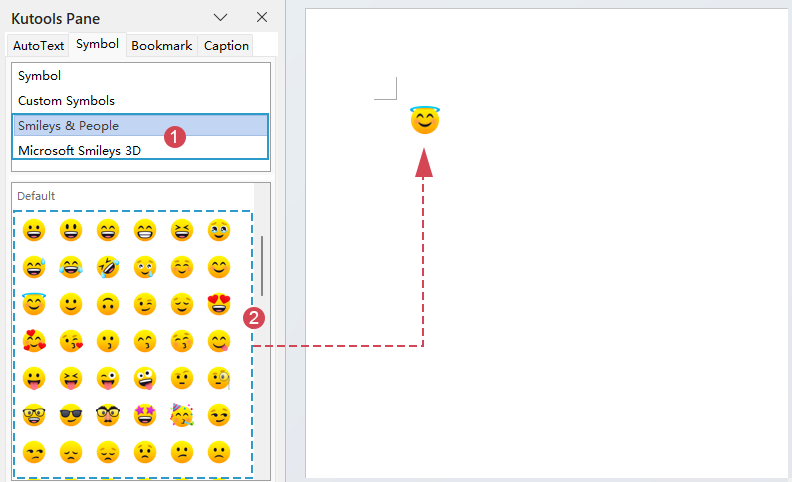
😊 Gülen yüzler, 3D gülen yüzler gibi emojileri hızla ekleyin
Emojiler, Word belgelerinize daha fazla duygu ve kişilik katar. Kutools for Word ile klasik gülen yüzlerden, renkli 3D gülen yüzlerle ifade dolu simgelere kadar tüm emojileri tek bir tıklamayla ekleyebilirsiniz.
- İmleci, emoji’nin belgenizde görünmesini istediğiniz yere yerleştirin.
- İhtiyacınız olan emojiyi bulmak için kategorilere göz atın—örneğin Gülen Yüzler ve İnsanlar ya da Microsoft 3D Gülen Yüzler gibi.
- Sol alt bölmeden istediğiniz emojiye tıklayın; emoji belgenize anında eklensin!
İpucu
Bölme penceresini kapatmadan art arda birden fazla emoji ekleyebilir, içeriklerinizi anında zenginleştirebilirsiniz.
Özet
Kutools for Word’ün Sembol özelliği, Word’ün yerleşik sembol ekleme aracına üstün bir alternatif sunar. Verimliliği, özelleştirmeyi ve kullanım kolaylığını akıllı bir kenar çubuğu panelinde bir araya getirir. Tek tıkla sembol ekleme, kişisel sembol koleksiyonları ve hızlı emoji entegrasyonu gibi özelliklerle bu araç, belgelerinizi profesyonel ya da ifade dolu karakterlerle zahmetsizce zenginleştirmek isteyen herkes için idealdir.
Sembol ve Emojileri Ekle — Kutools for Word
Kutools for Word’deki Sembol ve Emojileri Ekle özelliğini kullanarak verimliliğinizi artırın, belgelerinize netlik katın ve ifade gücünüzü geliştirin.
En İyi Ofis Verimlilik Araçları
Kutools for Word – Word deneyiminizi, 100 fark yaratan özellik ile yükseltin!
🤖KUTOOLS AI Özellikleri: Yapay Zeka Asistanı, Gerçek Zamanlı Asistan, Süper Parlat (Biçimi Koru), Süper Çeviri (Biçimi Koru), AI Redaksiyon, Yapay Zeka Düzeltme…
📘Belge Ustalığı:Sayfaları Böl/Belgeleri Birleştir/Seçimi PDF, TXT, DOC, HTML vb. Biçimlerde Dışa Aktar/Toplu PDF Dönüştürme…
✏İçerik Düzenleme:Birden Çok Dosyada Toplu Bul ve Değiştir/Tüm Resimleri Yeniden Boyutlandır/Satırlar ve Sütunlar İçin Tabloyu Çevir/Tabloyu Metne Dönüştür…
🧹Zahmetsiz Temizlik: Fazladan boşlukları, bölüm sonlarını, metin kutularını ve köprüleri kaldırmak için daha fazla araç bulmak üzere Kaldırgrubuna gidin…
➕Yaratıcı Ekleme: Binlik Ayırıcılar, Onay Kutusu, Radyo Düğmesi, QR Kodu, Barkod, Birden Çok Resim ve daha fazlasını Eklegrubunda keşfedin…
🔍Hassas Seçimler:Belirli Sayfaları/Tabloları/Şekilleri/Başlık Paragrafı/ Gezinmeyi daha fazla enek özelliğiyle geliştirin Seç…
⭐Yıldızlı Geliştirmeler: Herhangi Bir Konuma Git / Tekrarlayan Metni Otomatik Ekle / Belgeler Arasında Windows Geçiş Yap / 11 Araçları Dönüştürme…
🌍40+ Dil Desteği: Kutools’u tercih ettiğiniz dilde kullanın – İngilizce, İspanyolca, Almanca, Fransızca, Çince ve 40’tan fazla başka dilde!

Office Tab- Office’a sekmeli arayüz getirir, işlerinizi çok daha kolay hale getirir
- Word, Excel, PowerPoint, Publisher, Access, Visio ve Project’te sekmeli düzenleme ve okumayı etkinleştirin.
- Yeni pencerelerde değil, aynı pencerenin yeni sekmelerinde birden fazla belge açın ve oluşturun.
- Günlük verimliliğinizi %50 artırır ve her gün yüzlerce fare tıklamasından tasarruf etmenizi sağlar!
✨ Kutools for Office – Tek Kurulum, Beş Güçlü Araç!
İçerir Office Tab Pro·Kutools for Excel·Kutools for Outlook·Kutools for Word·Kutools for PowerPoint
📦 Tüm 5 araçları tek bir pakette alın | 🔗 Microsoft Office ile sorunsuz entegrasyon | ⚡ Zamanı Kaydet ve verimliliği anında artırın
En İyi Ofis Verimlilik Araçları
Kutools for Word- Word için 100+ Araçlar
- 🤖KUTOOLS AI Özellikleri:Yapay Zeka Asistanı/Gerçek Zamanlı Asistan/Süper Parlat/Süper Çeviri/AI Redaksiyon/Yapay Zeka Düzeltme
- 📘Belge Ustalığı:Sayfaları Böl/Belgeleri Birleştir/Toplu PDF Dönüştürme
- ✏İçerik Düzenleme:Toplu Bul ve Değiştir/Tüm Resimleri Yeniden Boyutlandır
- 🧹Zahmetsiz Temizlik:Fazladan Boşlukları Kaldır/Bölüm Sonu Kaldır
- ➕Yaratıcı Ekleme:Binlik Ayırıcılar Ekle/Onay Kutusu Ekle/QR Kodu Oluştur
- 🌍40+ Dil Desteği: Kutools sizin dilinizde konuşur – 40’tan fazla dil desteğiyle!