Kutools for Word kullanarak birden fazla dosyadaki fazladan boşlukları kolayca kaldırın
Word belgelerinde gereksiz boşlukları kaldırmak – özellikle birden fazla dosyayla uğraşırken – tekrarlı ve zaman alıcı olabilir. Microsoft Word’ün yerleşik Bul ve Değiştir özelliği aynı anda yalnızca bir belge üzerinde çalışırken, “Kutools for Word” programı “Toplu Değiştir” özelliğiyle bu süreci büyük ölçüde kolaylaştırır. Bu güçlü araç, Word, HTML ve TXT dosyalarındaki fazladan boşlukları aynı anda hızlıca bulmanıza ve kaldırmanıza olanak tanır.
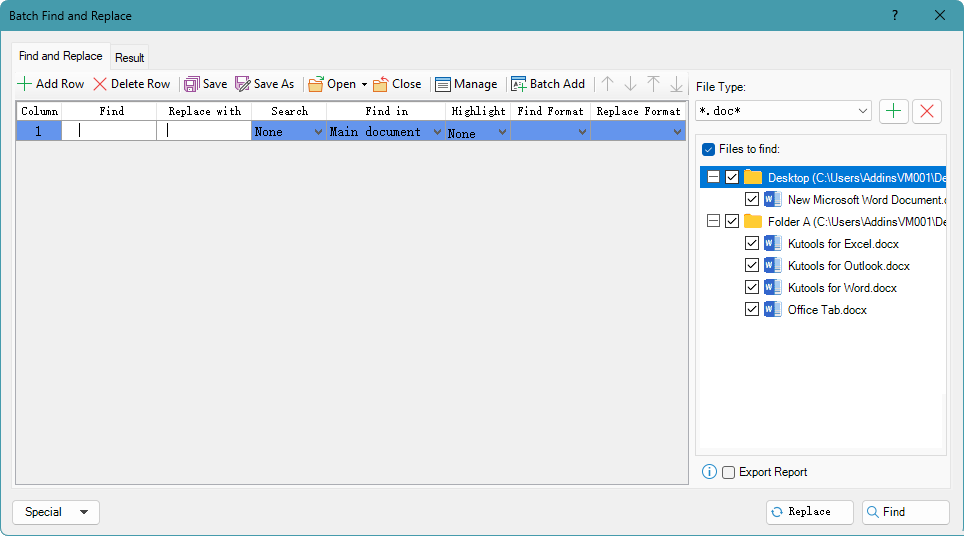
Kutools for Word kullanarak fazladan boşlukları kaldırma adımları
- Fazladan boşlukları kaldırmak istediğiniz Word belgesinde “Kutools” sekmesine tıklayın ve ardından “Toplu Değiştir” seçeneğini seçin.

- Açılan Toplu Bul ve Değiştir penceresinde, bir arama koşulu oluşturmak için “Satır Ekle” düğmesine tıklayın: “Bul” alanına iki kez Boşluk tuşuna basarak çift boşluk ekleyin; “Şununla değiştir” alanına ise tek bir boşluk eklemek için bir kez Boşluk tuşuna basın.
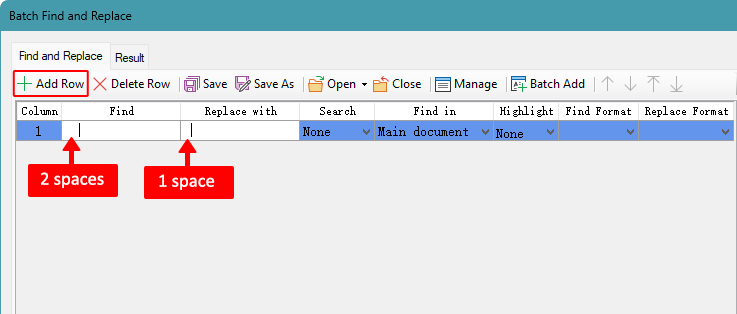
"Artı" düğmesine tıklayın
 Dosyalar ekleyin veya bir klasörden tüm dosyaları topluca ekleyin – fazladan boşlukları kaldırmak için.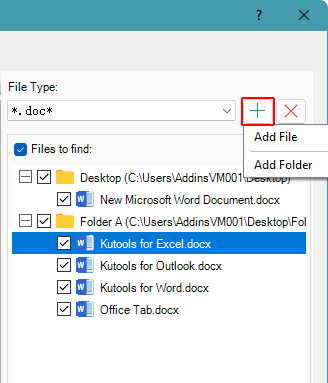
- Pencerenin sağ alt köşesindeki “Değiştir” düğmesine tıklayın.
 Dosyalar ekleyin veya bir klasörden tüm dosyaları topluca ekleyin – fazladan boşlukları kaldırmak için.
İşlem tamamlandığında, "Sonuç" sekmesi yapılan değişiklikleri gösterecektir.

- “Satır Ekle” düğmesine tıklayarak daha fazla arama koşulu ekleyebilir ve tek bir toplu işlemde birden fazla bul-ve-değiştir kuralını uygulayabilirsiniz.
- Boş paragrafları kaldırmak için "Bul" alanına **^p^p**, "Şununla değiştir" alanına ise **^p** yazın.
En İyi Ofis Verimlilik Araçları
Kutools for Word- Word Deneyiminizi Yükseltin
🤖KUTOOLS AI Özellikleri: Yapay Zeka Asistanı, Gerçek Zamanlı Asistan, Süper Parlat (Biçimi Koru), Süper Çeviri (Biçimi Koru), AI Redaksiyon, Yapay Zeka Düzeltme…
📘Belge Uzmanlığı: Sayfaları Böl / Belgeleri Birleştir / Seçimi Çeşitli Biçimlerde Dışa Aktar (PDF/TXT/DOC/HTML…) / Toplu PDF'ye Dönüştür…
✏İçerik Düzenleme:Birden Fazla Dosyada Toplu Bul ve Değiştir/Tüm Resimleri Yeniden Boyutlandır/Satır ve Sütunları Çevirerek Tabloyu Dönüştür/Tabloyu Metne Dönüştür…
🧹Zahmetsiz Temizlik: Fazladan Boşlukları, Bölüm Sonlarını, Metin Kutularını ve Köprüleri temizlemek için daha fazla araç bulmak istiyorsanız, Kaldırgrubuna gidin…
➕Yaratıcı Ekleme: Binlik Ayırıcılar, Onay Kutusu, Radyo Düğmesi, QR Kodu, Barkod, Birden Fazla Resim… Daha fazlasını keşfetmek için Ekle grubuna göz atın!
🔍Hassas Seçimler:Belirli Sayfaları/Tabloları/Şekilleri/Başlık Paragrafı seçmek için gezinmeyi geliştiren daha fazla seçim özelliğini kullanın Seç…
⭐Yıldızlı Geliştirmeler: Herhangi Bir Konuma Git / Tekrarlanan Metni Otomatik Ekle / Belgeler Arası Windows Geçiş Yap / 11Araçları Dönüştürme…
🌍40+ Dil Desteği: Kutools’u tercih ettiğiniz dilde kullanın – İngilizce, İspanyolca, Almanca, Fransızca, Çince ve 40’tan fazla başka dilde!

Office Tab -Ofis için Tabs, Siz için Güç
- Word, Excel, PowerPoint, Publisher, Access, Visio ve Project'te sekme bazlı düzenleme ve okumayı etkinleştirin.
- Yeni pencerelerde değil, aynı pencerenin yeni sekmelerinde birden fazla belge açın ve oluşturun.
- Verimliliğinizi %50 artırır ve her gün yüzlerce fare tıklamasından tasarruf sağlar!

✨ Kutools for Office – Tek Kurulum, Beş Güçlü Araç!
Şunları içerir:Office Tab Pro·Kutools for Excel·Kutools for Outlook·Kutools for Word·Kutools for PowerPoint
📦 Tüm 5 aracı tek bir pakette | 🔗 Microsoft Office ile sorunsuz entegrasyon | ⚡ Zamanı Kaydet ve verimliliği hemen artırın
En İyi Ofis Verimlilik Araçları
Kutools for Word- Word için 100+ Araçlar
- 🤖KUTOOLS AI Özellikleri:Yapay Zeka Asistanı/Gerçek Zamanlı Asistan/Süper Parlat/Süper Çeviri/AI Redaksiyon/Yapay Zeka Düzeltme
- 📘Belge Uzmanlığı:Sayfaları Böl/Belgeleri Birleştir/Toplu PDF'ye Dönüştür
- ✏İçerik Düzenleme:Toplu Bul ve Değiştir/Tüm Resimleri Yeniden Boyutlandır
- 🧹Zahmetsiz Temizlik:Fazladan Boşlukları Kaldır/Bölüm Sonu Kaldır
- ➕Yaratıcı Ekleme:Binlik Ayırıcılar Ekle/Onay Kutusu Ekle/QR Kodu Oluştur
- 🌍40+ Dil Desteği: Kutools sizin dilinizde konuşur – 40’tan fazla dil desteğiyle!
İçindekiler
Kutools for Word
Word'a 100+ gelişmiş özellik getirir
- 🧩 Genel Bakış
- 📥 Ücretsiz İndirme
- 🛒 Şimdi Satın Al
- 🎁 60 Günlük Ücretsiz Deneme Mevcut