Word’de KUTOOLS AI ile bir sözleşmedeki riskli maddeleri hızla tespit edin
Sözleşme İncelemesi zaman alıcı ve hata yapmaya açıktır—özellikle hukuk uzmanı olmadığınızda veya teslim tarihleri sıkı olduğunda. Tek bir riskli maddeyi kaçırmak, beklenmeyen maliyetlere, yasal anlaşmazlıklara veya dezavantajlı yükümlülüklere yol açabilir.
KUTOOLS AI Sözleşme İncelemesi, anlık risk genel görünümünü sunar: Risk Açıklaması bölümünde net açıklamalar, Düzeltme Önerisi bölümünde pratik rehberlik ve Önerilen Metin bölümünde kullanıma hazır ifadeler bulunur. Sorunlu maddeleri belgede tam olarak geçtiği yerde vurgular; böylece sorunlu dili bağlam içinde hemen görebilir, etkisini anlayabilir ve nasıl yanıt vereceğinize karar verebilirsiniz—Word ortamında daha hızlı, daha güvenli ve daha emin adımlarla karar almanızı sağlar.

Kutools for Word’ın Yapay Zekâ Sözleşme İncelemesi özelliğini neden tercih etmelisiniz?
- 🚀Sözleşmeleri saatler değil, dakikalar içinde inceleyin
Sözleşmenizi otomatik olarak tarayın, riskli maddeleri tespit edin ve sorunları anında kavrayın—manuel okuma ya da satır satır kontrol gerekmez. - 🔍Sözleşmeleri masanızdan analiz edin
Anında A Tarafı, B Tarafı veya tarafsız bakış açısına geçin. Yapay zeka, kim olduğunuzu ve incelemenin ne kadar detaylı olmasını istediğinizi dikkate alarak risk analizini size özel uyarlar. - 🎯Riskleri tam olarak bulundukları yerde görün
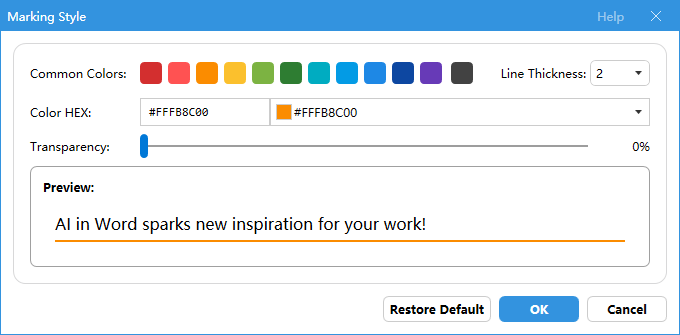
Riskli maddeler belgede doğrudan turuncu bir alt çizgiyle vurgulanır, böylece hemen neyin riskli olduğunu ve nereye odaklanmanız gerektiğini bilirsiniz. - 🧠Kullanıma hazır düzeltme önerileri alın
Her risk, net bir açıklama, pratik bir düzeltme önerisi ve daha güvenli bir metin alternatifiyle birlikte gelir—hukuki düzenleme deneyimine hiç gerek yok! - ⚡Sorunları tek tıkla çözün
Önerileri ekleyin, riskli maddeleri değiştirin ya da öğeleri anında reddedin. Uzun sözleşmelerde toplu ekleme veya toplu değiştirme ile her şeyi aynı anda halledin. - 🧩Word’ten çıkmadan çalışın
İnceleme sonuçları, Word’ün içinde bir kenar çubuğunda ve yüzen bir panelde görüntülenir; böylece araç değiştirmeden veya iş akışınızı kesmeden anında inceleme ve düzeltme yapabilirsiniz. - 🎨Yapay zeka önerilerini Orijinal Metin ile net şekilde ayırın
Yapay zeka tarafından oluşturulan metni kolayca tanımlayabilmeniz, inceleyebilmeniz ve tartışabilmeniz için eklenen içeriğin biçimlendirmesini özelleştirin. - 🔁Sonuçlar doğru olana kadar iyileştirin
Bir öneri sizi tatmin etmiyor mu? Risk açıklamasını veya düzeltme metnini ihtiyaçlarınıza tam uygun hale gelene kadar bireysel olarak yeniden oluşturun. - 💾İnceleme ilerlemenizi asla kaybetmeyin
Word’ü istediğiniz zaman kapatın, daha sonra kaldığınız yerden devam edin—analiziniz ve önerileriniz otomatik olarak kaydedilir.
Kutools for Word kullanarak bir sözleşmedeki riskli maddeleri nasıl hızlıca tespit edersiniz?
Sözleşmenizi tarayarak riskli maddeleri vurgulamak ve yapay zekâ destekli önerileri doğrudan Word’te uygulamak için aşağıdaki adımları izleyin.
Adım 1: Sözleşme analizini hazırlayın ve başlatın
Sözleşmenizi içeren Word belgesini açın ve ardından şunları yapın:
- Kutoolssekmesine gidin ve Hukukgrubunda Yapay Zeka Sözleşme İncelemesi’ya tıklayın.

- Yapay Zeka Sözleşme İncelemesi bölmesi, Word’ün sağ tarafında açılacaktır. Bölmedeki inceleme seçeneklerini yapılandırın:
- İnceleme pozisyonu: A Tarafı, B Tarafı veya Tarafsız olarak seçin.
- Hassasiyet düzeyi: Standart, Detaylı veya Kapsamlı arasından seçin.
- Ek gereklilik: Gerekirse, Açılır Liste’den bir ek gereklilik seçin; örneğin ABD Hukuku İncelemesi. Aksi takdirde bu adımı atlayabilirsiniz. Kendi ek gerekliliklerinizi düzenlemek veya eklemek ister misiniz?
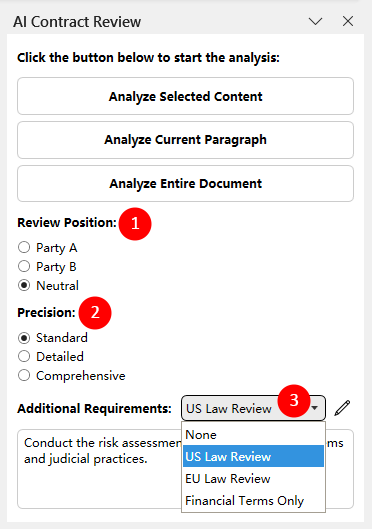
- Analizi başlatmak için kullanılabilir düğmelerden birine tıklayın:
- Seçilen içeriği analiz edin
- Mevcut paragrafı analiz edin
- Tüm belgeyi analiz edin
İpucu: Bu özelliği kullanmak için bir yapay zeka anahtarına sahip olduğunuzdan emin olun. Yapay zeka anahtarı almakta yardıma mı ihtiyacınız var? OpenAI API anahtarı alma konusunda nasıl yardım alabileceğinizi öğrenmek için buraya tıklayın veya KutoolsAI anahtarı alarak tüm yapay zeka araçlarını sınırsız olarak kullanma hakkını, 100 ücretsiz kullanım fırsatıyla keyfini çıkarın.
Adım 2: Tespit edilen riskleri inceleyin ve yönetin
Analiz tamamlandıktan sonra:
- Tüm tespit edilen riskler, her biri net bir Risk Açıklaması, pratik bir Düzeltme Önerisi ve kullanıma hazır bir Önerilen Metin içeren Yapay Zeka Sözleşme İncelemesi bölmesinde listelenir.
- Belgedeki ilgili maddeler otomatik olarak turuncu bir alt çizgiyle vurgulanır.
- Tanımlanan toplam risk sayısı bölmenin alt kısmında gösterilir.
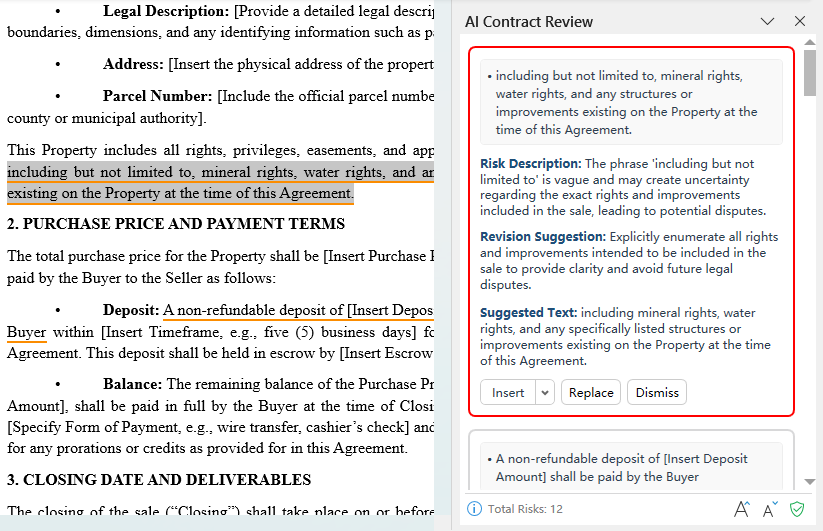
Paneldeki herhangi bir risk öğesine tıklayın; Word ilgili maddeye anında atlayacaktır. Her risk için aşağıdaki eylemlerden birini seçebilirsiniz:
- Ekle– Risk açıklamasını, düzeltme önerisini ve önerilen metni orijinal maddenin hemen ardından belgeye ekleyin. Hangi içeriğin nereye ekleneceğini ayarlama hakkında bilgi almak için buraya tıklayın.
- Değiştir – Orijinal riskli maddeyi doğrudan önerilen metinle değiştirin.
- Reddet – Değişiklik yapılmasına gerek olmadığına karar verirseniz, riski yoksayın.
- Ekle, Değiştir veya Yok Say seçeneğine tıklamak, riskin ele alındığını gösterir ve öğe AI Sözleşme İncelemesi bölmesinden kaybolur.
- Hızlı temizlik için Değiştir seçeneğini kullanın; daha sonra önerilen metni incelemek veya üzerinde pazarlık yapmak istiyorsanız ise Ekle seçeneğini tercih edin.
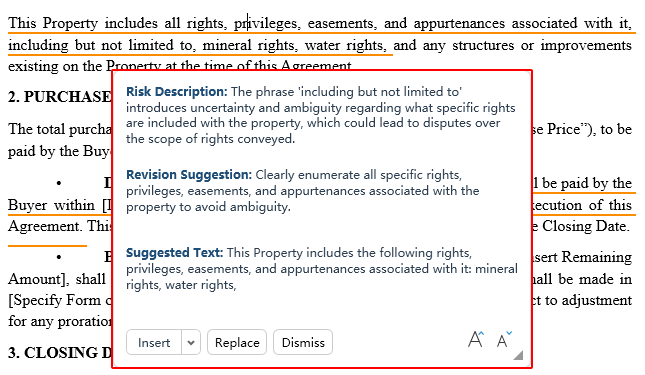
Not: Belgede riskli bir maddeye tıkladığınızda bir Yüzen Panel görünür. Yüzen Panel, Yapay Zeka Sözleşme İncelemesi bölmesindeki ilgili öğeyle aynı içeriği gösterir ve bölmeden uzaklaşmadan riski hızlıca incelemenizi ve yönetmenizi sağlar. Yüzen inceleme panelini devre dışı bırakmak ister misiniz?
Kutools Yapay Zekâ Sözleşme İncelemesi özelliğini kullanmaya yönelik ipuçları
Aşağıdaki ipuçları, yapay zekânın Sözleşme İncelemesi özelliğinin ihtiyaçlarınıza göre özelleştirilmesine, analiz sonuçlarının iyileştirilmesine, önerilerin nasıl ekleneceğinin kontrol edilmesine, inceleme araçlarının verimli yönetilmesine ve belgenizin paylaşmaya hazır, temiz hâle getirilmesine yardımcı olur.
Ek gereksinimleri düzenleyin
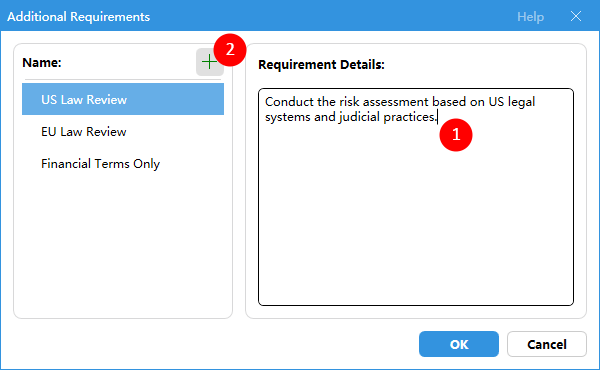
Açılır Liste içinde üç yerleşik ek gerekliliği sunuyoruz. Bunlardan birini seçtikten sonra detaylı içerik aşağıda görüntülenir.

İçeriği doğrudan düzenleyebilirsiniz; bu içerik, inceleme sırasında yapay zekâya gönderilir. Bu değişiklikler yalnızca geçerli inceleme için geçerlidir ve Açılır Liste’deki önceden ayarlanmış seçenekleri değiştirmez veya diğer belgelerin incelemelerini etkilemez.

Ayrıca sağdaki Düzenle(kalem) simgesine tıklayarak önceden tanımlanmış ek gereklilikleri düzenleyebilir veya kendi gerekliliklerinizi ekleyebilirsiniz:
- Seçenek 1: Ayrıntılarını düzenlemek için mevcut bir ek gereksinimi seçin.
- Seçenek 2: Yeni bir ek gereksinim oluşturmak için Ekle(+) düğmesine tıklayın.
Risk analizi içeriğini yeniden oluşturun
Yapay zekâ Sözleşme İncelemesi panelinde tespit edilen her riskli madde için “Risk Açıklaması”, “Düzeltme Önerisi” veya “Önerilen Metin” üzerine geldiğinizde Yeniden Oluştur simgesi görünür. İlgili içeriği yeniden oluşturmak için bu simgeye tıklayın.
İpucu:Kayan Panel için de aynı yeniden oluşturma mantığı geçerlidir. Kayan panel nedir?

Varsayılan ekleme ayarları
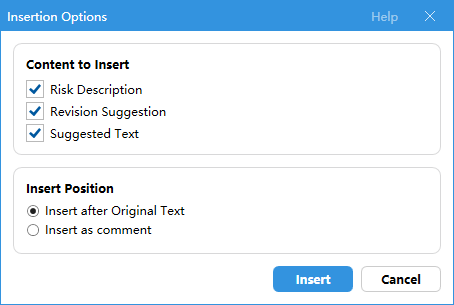
Riskler tespit edildikten sonra, belgenizde hangi içeriğin (örneğin yalnızca risk açıklaması) nereye ekleneceğini seçebilirsiniz. Bu ayarlar varsayılan olarak kaydedilir ve inceleme panelinden ya da Şerit üzerinden Ekle düğmesine her tıkladığınızda otomatik olarak uygulanır.
- Ekledüğmesinin yanındaki açılır oku tıklayın ve Ekleme Seçenekleri’ni seçin.
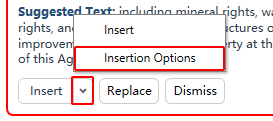
- Ekleme Seçenekleriiletişim kutusu görüntülendiğinde, eklemek istediğiniz içeriği (Risk Açıklaması, Düzeltme Önerisi, Önerilen Metin) seçin, ardından bunu Orijinal Metin sonrasındamı yoksa yorum olarak mıeklemek istediğinizi belirleyin.
İnceleme sırasında Kutools Legal araçlarını kullanın
Analiz tamamlandığında, Şerit içinde Kutools Legal sekmesi görünür hâle gelir ve inceleme sonuçlarınızı verimli şekilde yönetmeniz, özelleştirmeniz ve temizlemeniz için güçlü araçlar sunar.

- Tüm risk analizi sonuçlarını bir seferde eklemek için Toplu Ekle özelliğini kullanın; bu işlem, Ekleme Seçenekleri ayarlarınıza göre gerçekleştirilir. Tüm riskler eklendikten sonra Yapay Zeka Sözleşme İncelemesi bölmesi, tüm risk öğelerini otomatik olarak temizler.
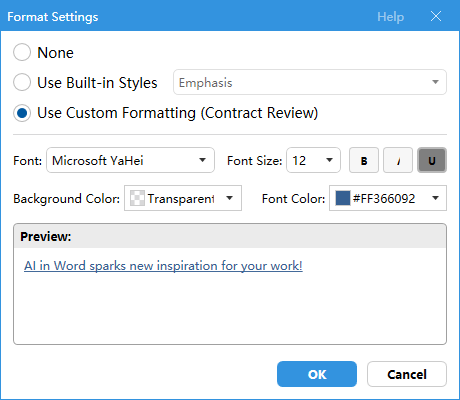
- Biçim Ayarlarıto customize the formatting of inserted suggested text (such as font, color, underline, or background)’a tıklayın; böylece özgün sözleşme metninden görsel olarak ayrılmasını sağlayın.İpucu:Yalnızca yeni eklenen metinlere uygulanır, mevcut eklemeler etkilenmez.
- Tespit edilen tüm riskli maddeleri tek bir işlemle önerilen metinle değiştirmek için Toplu Değiştir özelliğini kullanın. Tüm riskler değiştirme yoluyla yönetildiğinde, Yapay Zeka Sözleşme İncelemesi bölmesi otomatik olarak temizlenir.
- Belgede eklenmiş bir metin veya yorum seçtikten sonra, yalnızca şu anda seçili olan eklenmiş içeriği kaldırmak için Eklemeyi Sil veya Yorumu Sil’e tıklayın.
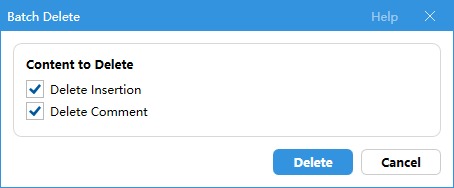
- Tüm eklenmiş metinleri ve yorumları tek bir işlemle kaldırmak ve belgeyi özgün haline döndürmek için Toplu Silkullanın.
- İnceleme Bölmesi’ne tıklayarak Word’ün sağ tarafında yer alan Yapay Zeka Sözleşme İncelemesi bölmesini gösterin veya gizleyin.
- Yüzen Panel’e tıklayarak belgede bir riskli maddeye tıkladığınızda görünen yüzen inceleme panelini etkinleştirin veya devre dışı bırakın.
- İşaretleme Stili’ne tıklayarak riskli maddelerin vurgulanma şeklini özelleştirin; bunlar arasında Alt Çizgi Rengi, kalınlık ve saydamlık yer alır.
- İncelemeyi Yeniden Başlat’a tıklayarak mevcut sonuçları atın, inceleme parametrelerini yeniden yapılandırın ve analizi baştan başlatın.
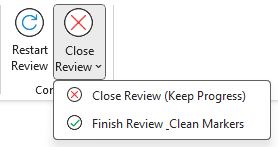
- İnceleme sürecini tamamlamak için İncelemeyi Kapat’a tıklayın. Aşağıdaki seçeneklerden birini seçebilirsiniz:
- İlerlemenizi kaybetmeyin – AI Sözleşme İncelemesi bölmesini ve Kutools Legal sekmesini şimdilik kapatın. Daha sonra, önceki tüm tespit edilen riskleri görüntülemek için Kutools sekmesindeki AI Sözleşme İncelemesi düğmesine tıklayarak bunları tekrar açabilirsiniz.
- İnceleme işaretlerini temizleyin– Belgedeki tüm inceleme işaretlerini kaldırın, tespit edilen tüm riskleri yok sayın ve hem AI Sözleşme İncelemesi bölmesini hem de Kutools Legal sekmesini kapatın.
Önerilen yapay zeka modelleri
Analiz kalitesini önemli ölçüde artırabilen GPT-5 veya Gemini 2,5 gibi daha yeni modelleri kullanmanızı öneririz. Bu modellerin devre dışı bırakılamayan yerleşik çıkarım mekanizmaları kullandığını, bu nedenle analizin daha uzun sürebileceğini lütfen unutmayın.
Belgeleri paylaşmadan önce yapay zeka yer imlerini kaldırın
Kutools, orijinal sözleşme metnini konumlandırmak için dahili olarak yer imlerini kullanır. Belgeyi başkalarıyla paylaşmayı planlıyorsanız, bu yer imleri istenmeyen sorunlara neden olabilir. Bunu önlemek için belgeyi göndermeden önce Yapay Zekâ > KUTOOLS AI Özellikleri Tarafından Oluşturulan Yardımcı Yer İmlerini Temizle seçeneğine tıklayın.

En İyi Ofis Verimlilik Araçları
Kutools for Word- Word Deneyiminizi Yükseltin
🤖KUTOOLS AI Özellikleri: Yapay Zeka Asistanı, Gerçek Zamanlı Asistan, Süper Parlat (Biçimi Koru), Süper Çeviri (Biçimi Koru), AI Redaksiyon, Yapay Zeka Düzeltme…
📘Belge Uzmanlığı: Sayfaları Böl / Belgeleri Birleştir / Seçimi Farklı Biçimlerde Dışa Aktar (PDF/TXT/DOC/HTML…) / Toplu PDF'ye Dönüştür…
✏İçerik Düzenleme:Birden Fazla Dosyada Toplu Bul ve Değiştir/Tüm Resimleri Yeniden Boyutlandır/Satırlar ve Sütunlar İçin Tabloyu Çevir/Tabloyu Metne Dönüştür…
🧹Zahmetsiz Temizlik: Fazla boşlukları, bölüm sonlarını, metin kutularını veya köprüleri kaldırmak için daha fazla araç bulmak üzere Kaldırgrubuna gidin…
➕Yaratıcı Ekleme: Binlik Ayırıcılar Ekle, Onay Kutusu, Radyo Düğmesi, QR Kodu, Barkod, Birden Fazla Resim… Daha fazlasını keşfetmek için Ekle grubuna göz atın!
🔍Hassas Seçimler: Belirli Sayfaları, Tabloları, Şekilleri veya Başlık Paragrafı seçin — daha iyi gezinme için daha fazla im özelliğini kullanın Seç…
⭐Yıldızlı Geliştirmeler: Herhangi Bir Konuma Git, Tekrarlanan Metni Otomatik Ekle, Belge ve Windows Arasında Geçiş Yap, 11Araçları Dönüşüm…
🌍40+ Dil Desteği: Kutools’u tercih ettiğiniz dilde kullanın – İngilizce, İspanyolca, Almanca, Fransızca, Çince ve 40’tan fazla başka dil dahil!

Office Tab -Ofis için Tabs, Sizin için Güç
- Word, Excel, PowerPoint, Publisher, Access, Visio ve Project'te sekmeli düzenleme ve okumayı etkinleştirin.
- Yeni pencerelerde değil, aynı pencerenin yeni sekmelerinde birden fazla belge açın ve oluşturun.
- Verimliliğinizi 50 % artırır ve size her gün yüzlerce fare tıklamasından tasarruf sağlar!

✨ Kutools for Office – Tek Kurulum, Beş Güçlü Araç!
Şunları içerir:Office Tab Pro·Kutools for Excel·Kutools for Outlook·Kutools for Word·Kutools for PowerPoint
📦 Tüm 5 aracı tek bir pakette alın | 🔗 Microsoft Office ile sorunsuz entegrasyon | ⚡ Zamanı Kaydet ve verimliliği hemen artırın
En İyi Ofis Verimlilik Araçları
Kutools for Word- Word için 100+ Araç
- 🤖KUTOOLS AI Özellikleri:Yapay Zeka Asistanı/Gerçek Zamanlı Asistan/Süper Parlat/Süper Çeviri/AI Redaksiyon/Yapay Zeka Düzeltme
- 📘Belge Uzmanlığı:Sayfaları Böl/Belgeleri Birleştir/Toplu PDF'ye Dönüştür
- ✏İçerik Düzenleme:Toplu Bul ve Değiştir/Tüm Resimleri Yeniden Boyutlandır
- 🧹Zahmetsiz Temizlik:Fazla Boşlukları Kaldır/Bölüm Sonu Kaldır
- ➕Yaratıcı Ekleme:Binlik Ayırıcılar Ekle/Onay Kutusu Ekle/QR Kodu Oluştur
- 🌍40+ Dil Desteği: Kutools sizin dilinizde konuşuyor – 40’tan fazla dil desteğiyle!
İçindekiler Tablosu
- Neden Kutools'un AI Sözleşme İncelemesi özelliğini kullanmalısınız?
- Kutools’un Yapay Zekasını Sözleşme İncelemesi nasıl kullanılır
- 1. Sözleşme analizini hazırlayın
- 2. Tespit edilen riskleri değerlendirin ve etkin bir şekilde yönetin.
- Yapay Zeka Sözleşme İncelemesi kullanma ipuçları
- Ek gereksinimleri düzenleyin
- Risk analizi içeriğini yeniden oluşturun
- Varsayılan ekleme ayarları
- İnceleme sırasında Kutools Hukuk sekmesini kullanın
- Önerilen yapay zeka modelleri
- Belgeleri paylaşmadan önce yapay zeka yer imlerini kaldırın
- En İyi Ofis Verimlilik Araçları
Kutools for Word
Word'a 100+ gelişmiş özellik getirir
- 🧩 Genel Bakış
- 📥 Ücretsiz İndirin
- 🛒 Şimdi Satın Alın
- 🎁 60 Günlük Ücretsiz Deneme Mevcut