KUTOOLS AI kullanarak Word'de bir Bölüm Sonu silin
Word'deki Bölüm Sonu, belge düzenini kontrol etmek için çok önemlidir; ancak beklenmedik biçimlendirme sorunlarına da neden olabilirler – örneğin üstbilgi ve altbilgilerin kayması, sayfa numaralandırmasının kesintiye uğraması veya istenmeyen sayfa yönlendirme değişiklikleri gibi. Bu bölümleri manuel olarak bulmak ve kaldırmak, özellikle uzun veya karmaşık belgelerde genellikle zaman alıcı ve hata yapmaya açık bir iştir.
Kutools for Word, yapay zekâ destekli Sohbet özelliğine sahip olduğu için bu sorunları kolayca çözer ve Bölüm Sonu’nu basit, doğal dil talimatlarıyla yönetme imkânı sunar. KUTOOLS AI, yalnızca talebinizi doğru şekilde anlamakla kalmaz, aynı zamanda uygun Kutools aracını belirleyip önerir; böylece yalnızca hedeflenen bölüm(ler)in kaldırılmasını sağlarken diğer biçimlendirmeleri korur ve değişiklikleri güvenle uygular. Bu da süreci hızlı, hatasız ve yeni başlayanlar için son derece kolay hale getirir. Aşağıdaki kılavuzda, Bölüm Sonu’nu KUTOOLS AI ile nasıl verimli şekilde silebileceğinizi adım adım gösteriyoruz.
Kutools for Word kullanarak bir Bölüm Sonu silmeye yönelik adım adım kılavuz
- Word belgenizi açın, ardından Kutoolssekmesinde,Yapay Zeka > Yapay Zeka Araçlarıseçeneğine tıklayarak KUTOOLS AI Araçlarıbölmesini görüntüleyin.
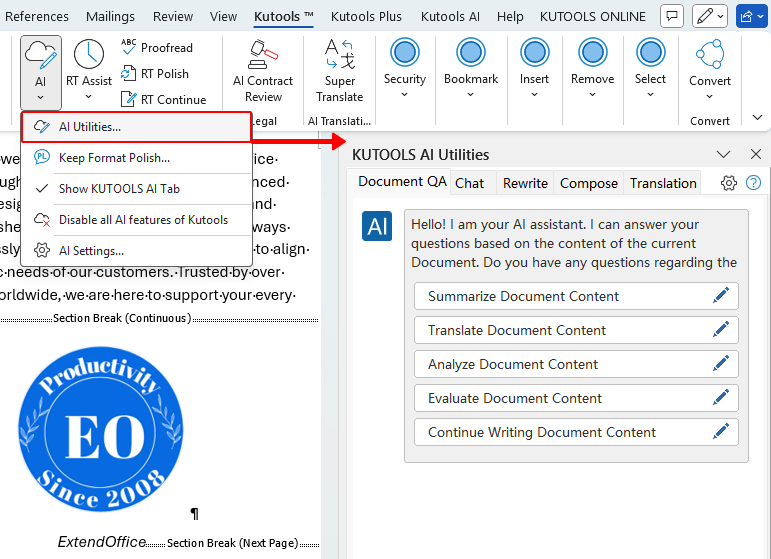
- Sohbet sekmesine geçin ve görevinizi sohbet kutusuna yazın. Örneğin:
- «Bu belgedeki tüm Bölüm Sonu öğelerini kaldır.»
- «Geçerli seçim içindeki tüm Bölüm Sonu öğelerini kaldır.» (Bunu göndermeden önce etkilenmesini istediğiniz belge bölümünü seçin.)
- «Bu belgedeki bir sonraki Bölüm Sonu öğesini sil.»
 (veya)Enter tuşuna basın).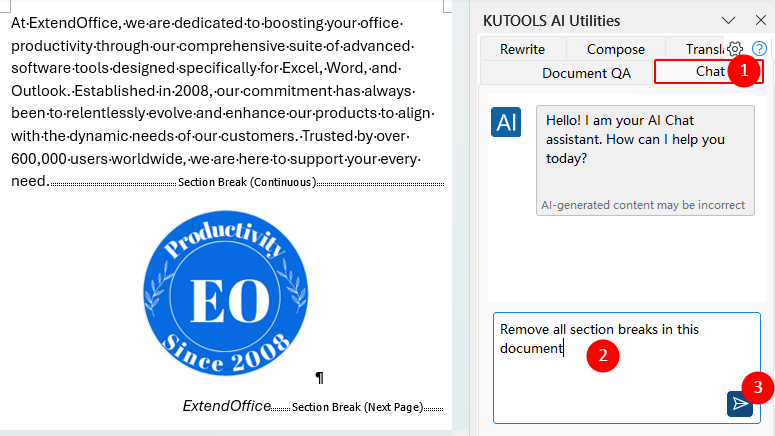
- KUTOOLS AI isteğinizi analiz eder ve ilgili Kutools özelliğini önerir (örneğin,)Bölüm Sonu Kaldır) ve Çalıştırile Vazgeçgibi düğmeleri görüntüler.
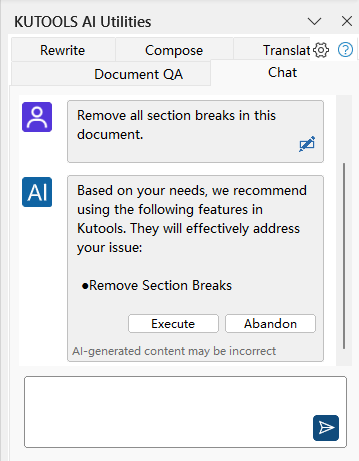
- Çalıştır düğmesine tıklayarak önerilen özelliği çalıştırın. Kutools for Word, isteğinize göre Bölüm Sonu öğe(ler)ini otomatik olarak silecek ve değişiklikler doğrudan belgenize uygulanacaktır.
 (veya)
Not: KUTOOLS AI’in geçerli bir yapay zeka sağlayıcısı (OpenAI veya Google AI gibi) ile etkinleştirildiğinden ve Yapay Zeka Araçları bölmesini içeren bir Kutools for Word sürümü kullandığınızdan emin olun.
En İyi Ofis Verimlilik Araçları
Kutools for Word- Word Deneyiminizi Yükseltin
🤖KUTOOLS AI Özellikleri: Yapay Zeka Asistanı, Gerçek Zamanlı Asistan, Süper Parlat (Biçimi Koru), Süper Çeviri (Biçimi Koru), AI Redaksiyon, Yapay Zeka Düzeltme…
📘Belge Uzmanlığı:Sayfaları Böl/Belgeleri Birleştir/Seçimi Çeşitli Biçimlerde Dışa Aktar (PDF/TXT/DOC/HTML…)/Toplu PDF'ye Dönüştür…
✏İçerik Düzenleme:Birden Fazla Dosyada Toplu Bul ve Değiştir / Tüm Resimleri Yeniden Boyutlandır / Satırlar ve Sütunlar İçin Tabloyu Çevir / Tabloyu Metne Dönüştür…
🧹Zahmetsiz Temizlik: Fazladan boşlukları süpürün / bölüm sonu / metin kutusu / köprüler — daha fazla kaldırma aracı için Kaldırgrubuna gidin…
➕Yaratıcı Ekleme: Binlik Ayırıcılar, Onay Kutusu, Radyo Düğmesi, QR Kodu, Barkod, Birden Fazla Resim ve daha fazlasını keşfetmek için Eklegrubuna göz atın…
🔍Hassas Seçimler: Belirli Sayfaları, Tabloları, Şekilleri veya Başlık Paragrafı seçmek için gezinmeyi geliştiren daha fazla im özelliğini kullanın Seç…
⭐Yıldızlı Geliştirmeler: Herhangi Bir Konuma Git / Tekrarlanan Metni Otomatik Ekle / Belge Arasında Windows Geçiş Yap / 11Araçları Dönüştürme…
🌍40+ Dil Desteği: Kutools’u tercih ettiğiniz dilde kullanın – İngilizce, İspanyolca, Almanca, Fransızca, Çince ve 40’tan fazla başka dil ile!

Office Tab -Ofis için Tabs, Sizin için Güç
- Word, Excel, PowerPoint, Publisher, Access, Visio ve Project'te sekmeli düzenleme ve okumayı etkinleştirin.
- Yeni pencerelerde değil, aynı pencerenin yeni sekmelerinde birden fazla belge açın ve oluşturun.
- Günlük verimliliğinizi %50 artırır ve her gün yüzlerce fare tıklamasından tasarruf etmenizi sağlar!

✨ Kutools for Office – Tek Kurulum, Beş Güçlü Araç!
Şunları içerir:Office Tab Pro·Kutools for Excel·Kutools for Outlook·Kutools for Word·Kutools for PowerPoint
📦 Tüm 5 araçlarını tek bir pakette alın | 🔗 Microsoft Office ile sorunsuz entegrasyon | ⚡ Zamanı Kaydet ve verimliliği anında artırın
En İyi Ofis Verimlilik Araçları
Kutools for Word- Word için 100+ Araçlar
- 🤖KUTOOLS AI Özellikleri:Yapay Zeka Asistanı/Gerçek Zamanlı Asistan/Süper Parlat/Süper Çeviri/AI Redaksiyon/Yapay Zeka Düzeltme
- 📘Belge Uzmanlığı:Sayfaları Böl/Belgeleri Birleştir/Toplu PDF'ye Dönüştür
- ✏İçerik Düzenleme:Toplu Bul ve Değiştir/Tüm Resimleri Yeniden Boyutlandır
- 🧹Zahmetsiz Temizlik:Fazladan Boşlukları Kaldır/Bölüm Sonu Kaldır
- ➕Yaratıcı Ekleme:Binlik Ayırıcılar Ekle/Onay Kutusu Ekle/QR Kodu Oluştur
- 🌍40+ Dil Desteği: Kutools sizin dilinizde konuşur – 40’tan fazla dil destekleniyor!
İçindekiler Tablosu
Kutools for Word
Word'a 100+ gelişmiş özellik getirir
- 🧩 Genel Bakış
- 📥 Ücretsiz İndirme
- 🛒 Şimdi Satın Al
- 🎁 60 Günlük Ücretsiz Deneme Mevcuttur