Word'de KUTOOLS AI kullanarak istemlere dayalı içerik oluşturun
Pek çok Word kullanıcısı, e-posta taslağı çıkarma, iş raporlarını yapılandırma, blog tarzında metin oluşturma, ana hat hazırlama veya sosyal medya paylaşımları üretme gibi yazılı içerikleri daha hızlı oluşturmak için yapay zekâya (AI) güvenir. Boş bir sayfadan başlamak yerine, yapay zekâ kısa bir istemi hemen nihai halini almış bir ilk tasarıma dönüştürebilir.
Kutools for Word, Oluştur aracını kullanarak yapay zekâ destekli içerik üretimini doğrudan Word’e taşıyor. Ne yazmak istediğinizi sade ve anlaşılır bir dille açıklayın, KUTOOLS AI size özel içeriği hemen oluşturur! Aşağıdaki öğretici, KUTOOLS AI ile istemlere dayalı içerik oluşturmanın nasıl yapıldığını adım adım gösteriyor.
Kutools for Word kullanarak istemlere dayalı içerik oluşturma konusunda adım adım rehber
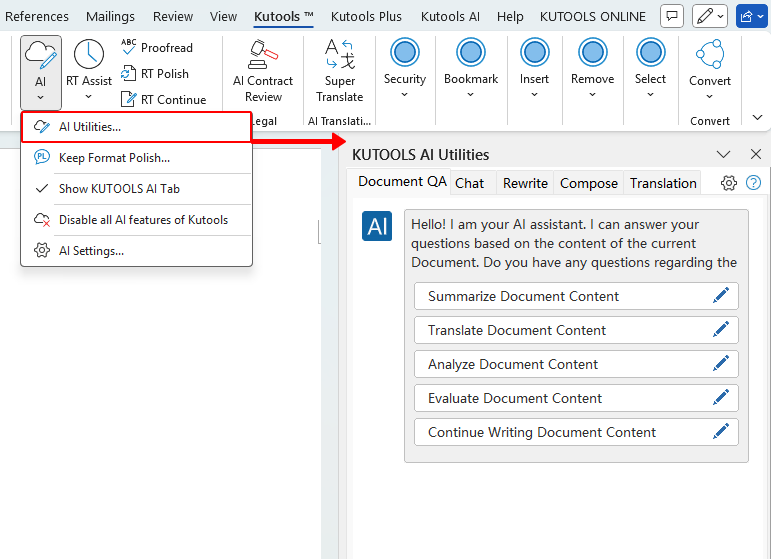
- Word belgenizi açın, ardından Kutoolssekmesinde Yapay Zeka > Yapay Zeka Araçlarıseçeneğine tıklayarak KUTOOLS AI Araçlarıbölmesini görüntüleyin.
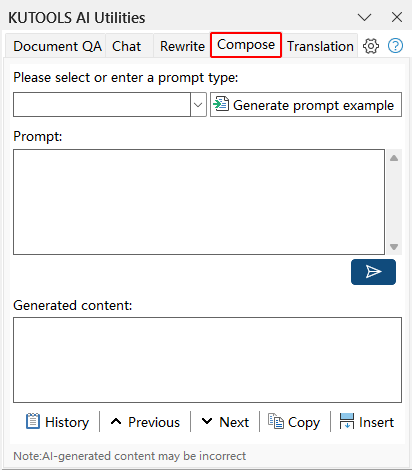
- Yapay Zeka Araçları bölmesinde, Oluştur aracına erişmek için Oluştursekmesini seçin.
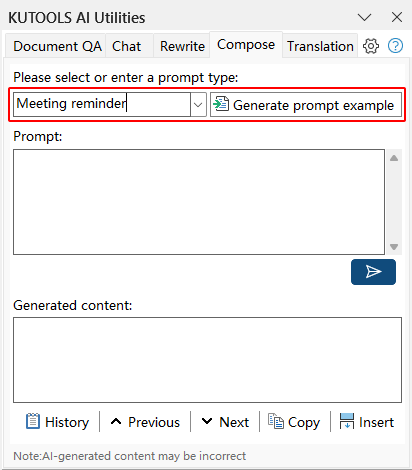
- "Lütfen bir istem türü seçin veya girin:" kutusuna "ürün tanıtımı", "toplantı hatırlatıcısı" veya "proje güncellemesi" gibi bir istem türü girin ve Kutools'un sizin için bir istem oluşturması için İstem örneği oluşturdüğmesine tıklayın.İpucu:Zaten kendi isteminiz varsa bu adımı atlayın ve İstem kutusuna doğrudan girin.
- "İstem" kutusunda oluşturulan istemi düzenleyin ya da oluşturmak istediğiniz içeriği açıklayan kendi isteminizi girin. İşlem tamamlandığında Gönder düğmesine
 tıklayın.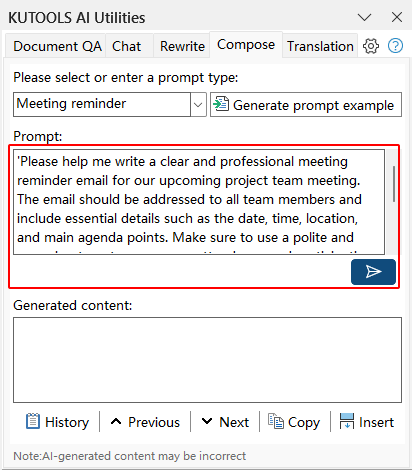
- KUTOOLS AI, verdiğiniz isteme göre içerik oluşturacak ve sonucu "Oluşturulan içerik" kutusunda gösterecektir. Oluşturulan metni, beklediğiniz tarzda, tonda ve uzunlukta olup olmadığını kontrol edin.
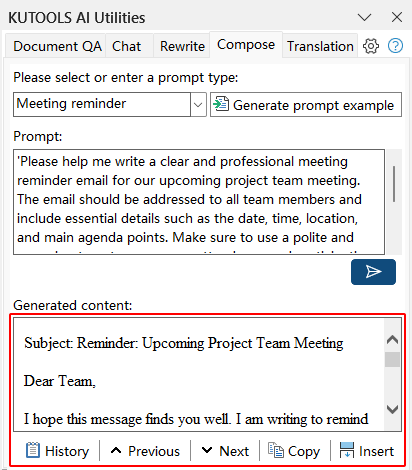
- Oluşturulan metinden memnunsanız, imleç konumunuza doğrudan eklemek için Ekle seçeneğine tıklayın ya da istediğiniz yere elle yapıştırmak için Kopyala seçeneğini tercih edin. Sonuç iyileştirilmeye ihtiyaç duyuyorsa, isteğinizi ayarlayın ve içeriği yeniden oluşturmak için Gönder düğmesine tekrar tıklayın.
 tıklayın.
Not: KUTOOLS AI’in geçerli bir yapay zeka sağlayıcısı (örneğin OpenAI veya Google AI) ile etkinleştirildiğinden ve Yapay Zeka Araçları bölmesini içeren bir Kutools for Word sürümü kullandığınızdan emin olun.
En İyi Ofis Verimlilik Araçları
Kutools for Word- Word Deneyiminizi Yükseltin
🤖KUTOOLS AI Özellikleri: Yapay Zeka Asistanı, Gerçek Zamanlı Asistan, Süper Parlat (Biçimi Koru), Süper Çeviri (Biçimi Koru), AI Redaksiyon, Yapay Zeka Düzeltme…
📘Belge Uzmanlığı:Sayfaları Böl/Belgeleri Birleştir/Seçimi Farklı Biçimlerde Dışa Aktar (PDF/TXT/DOC/HTML…)/Toplu PDF'ye Dönüştür…
✏İçerik Düzenleme:Birden Fazla Dosyada Toplu Bul ve Değiştir/Tüm Resimleri Yeniden Boyutlandır/Satır ve Sütunları Çevirerek Tabloyu Dönüştür/Tabloyu Metne Dönüştür…
🧹Zahmetsiz Temizlik: Fazladan Boşlukları, Bölüm Sonlarını, Metin Kutularını, Köprüleri ve daha fazlasını kaldırmak için Kaldırgrubuna gidin…
➕Yaratıcı Ekleme: Binlik Ayırıcılar, Onay Kutusu, Radyo Düğmesi, QR Kodu, Barkod, Birden Fazla Resim… Daha fazlasını keşfetmek için Ekle grubuna göz atın!
🔍Hassas Seçimler: Belirli Sayfalar / Tablolar / Şekiller / Başlık Paragrafı — Gezinmeyi geliştirmek için daha fazla seçim özelliği Seç…
⭐Yıldızlı Geliştirmeler: Herhangi Bir Konuma Git / Tekrarlanan Metni Otomatik Olarak Ekle / Belgeler Arasında Geçiş Yap (Windows) / 11 Araçları Dönüştürme…
🌍40+ Dil Desteği: Kutools’u tercih ettiğiniz dilde kullanın – İngilizce, İspanyolca, Almanca, Fransızca, Çince ve 40’tan fazla başka dil dahil!

Office Tab -Tabs ofis için, size güç katıyor
- Word, Excel, PowerPoint, Publisher, Access, Visio ve Project'te sekmeli düzenleme ve okumayı etkinleştirin.
- Yeni pencerelerde değil, aynı pencerenin yeni sekmelerinde birden fazla belge açın ve oluşturun.
- Verimliliğinizi %50 artırır ve her gün yüzlerce fare tıklamasından tasarruf etmenizi sağlar!

✨ Kutools for Office – Tek Kurulum, Beş Güçlü Araç!
İçerir Office Tab Pro·Kutools for Excel·Kutools for Outlook·Kutools for Word·Kutools for PowerPoint
📦 Tüm 5 araçlarını tek bir pakette alın | 🔗 Microsoft Office ile sorunsuz entegrasyon | ⚡ Zamanı Kaydet ve verimliliğinizi anında artırın
En İyi Ofis Verimlilik Araçları
Kutools for Word- Word için 100+ Araçlar
- 🤖KUTOOLS AI Özellikler:Yapay Zeka Asistanı/Gerçek Zamanlı Asistan/Süper Parlat/Süper Çeviri/AI Redaksiyon/Yapay Zeka Düzeltme
- 📘Belge Uzmanlığı:Sayfaları Böl/Belgeleri Birleştir/Toplu PDF'ye Dönüştür
- ✏İçerik Düzenleme:Toplu Bul ve Değiştir/Tüm Resimleri Yeniden Boyutlandır
- 🧹Zahmetsiz Temizlik:Fazladan Boşlukları Kaldır/Bölüm Sonu Kaldır
- ➕Yaratıcı Ekleme:Binlik Ayırıcılar Ekle/Onay Kutusu Ekle/QR Kodu Oluştur
- 🌍40+ Dil Desteği: Kutools sizin dilinizde konuşur – 40’tan fazla dil desteklenir!
İçindekiler Tablosu
Kutools for Word
Word'e 100+ gelişmiş özellik getirir
- 🧩 Genel Bakış
- 📥 Ücretsiz İndirme
- 🛒 Şimdi Satın Alın
- 🎁 60 Günlük Ücretsiz Deneme Mevcuttur