Word’de içerikleri kesip yapıştırmadan güvenli bir şekilde taşıyın
Word’de çalışırken içerik taşımak genellikle kesip yapıştırmak anlamına gelir. Bu yöntem işe yarar, ancak küçük bir risk de beraberinde getirir: Süreç bir nedenden dolayı kesintiye uğrarsa içeriğiniz kaybolabilir. Taşı özelliği, Kutools for Word ile belgenizdeki içerikleri daha güvenli ve kontrollü bir şekilde taşımanıza olanak tanır.
Bu eğitimde, Taşı özelliğini nasıl kullanacağınızı, nerede bulunduğunu ve ne zaman en faydalı olduğunu öğreneceksiniz.
Taşı Özelliğinin Avantajları
- 🔒 Kes-yapıştır işlemleri sırasında veri kaybını önler
- 📋 Panonuzu değiştirmez; bu sayede kopyalanan içerik üzerine yazılmaz
- ⚡ İçeriği ekstra işlem gerektirmeden tek adımda taşır
- 📍 Taşınan içeriğin ardından imleci otomatik olarak yerleştirir
- 📄 Belgenin büyük veya önemli bölümleriyle çalışırken daha güvenlidir
Taşı Özelliğini Nerede Bulabilirsiniz
Kutools for Word yüklendikten sonra Word’ü açın ve Şerit üzerindeki Kutools sekmesine geçin. Popüler grubunda Taşı özelliğini göreceksiniz.

Belgenizdeki içeriği güvenli bir şekilde taşımanız gerektiğinde, bu araca buradan hızlıca ulaşabilirsiniz.
Word'de Taşı Nasıl Kullanılır
- Taşımak istediğiniz içeriği seçin.
- Tıklayın Kutools>Taşı.
Seçili içeriği gösteren ve imleci hedef konuma yerleştirmenizi isteyen bir iletişim kutusu açılacak.
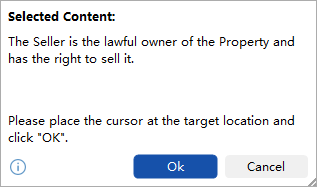
- İmlecinizi belgenin hedef konumuna yerleştirin.
- İçeriği taşımak için Tamam düğmesine tıklayın.
Not:
İçerik, panoya kopyalanmadan doğrudan yeni konuma taşınacak.
Taşı Özelliği Ne Zaman Faydalıdır
Bu özellik, özellikle doğruluk ve güvenliğin hızdan daha önemli olduğu durumlarda büyük yardımcı olur.
📄 Uzun belgeleri yeniden düzenleme
Rapor, sözleşme veya el yazması gibi içerikleri düzenlerken paragrafları ya da bölümleri farklı yerlere taşımak sıkça gerekebilir. Taşı özelliğini kullanmak, işlem sırasında hiçbir şeyin kaybolmamasını garanti eder.
🔐 Önemli yasal veya iş içerikleriyle çalışma
Hassas metinlerle—örneğin anlaşmalar veya politikalarla—çalışıyorsanız, panoya kopyalama işlemlerinden kaçınmak, yanlışlıkla üzerine yazma veya veri kaybı riskini en aza indirir.
📦 Büyük içerik bloklarını taşıma
Büyük bölümleri kesip yapıştırmak bazen gecikmeye veya başarısızlığa neden olabilir. Taşı özelliği, işlemi tek seferde daha güvenli şekilde gerçekleştirir.
📋 Pano çakışmalarından kaçınma
Zaten önemli bir şey kopyalamışsanız, kesme işlemi bunun yerini alır.Taşı özelliği, pano içeriğinizi olduğu gibi bırakır.
Sonuç
Kutools for Word içindeki Taşı özelliği, basit ama son derece pratik bir araçtır. Geleneksel kes-yapıştır iş akışınızı, içeriğinizi koruyan daha güvenli bir yönteme dönüştürür.
Sık sık belgelerinizi yeniden düzenliyor veya kritik metinler üzerinde mi çalışıyorsunuz? Bu özellik, hataları en aza indirerek iş akışınızın istikrarlı kalmasına yardımcı olur.
Özellikle uzun belgelerde, yapılandırılmış düzenlemelerde ve içeriğin kaybının asla kabul edilemeyeceği durumlarda son derece kullanışlıdır.
En İyi Ofis Verimlilik Araçları
Kutools for Word- Word Deneyiminizi Yükseltin
🤖KUTOOLS AI Özellikleri: Yapay Zeka Asistanı, Gerçek Zamanlı Asistan, Süper Parlat (Biçimi Koru), Süper Çeviri (Biçimi Koru), AI Redaksiyon, Yapay Zeka Düzeltme…
📘Belge Ustalığı:Sayfaları Böl/Belgeleri Birleştir/Seçimi Farklı Biçimlerde Dışa Aktar (PDF/TXT/DOC/HTML…)/Toplu PDF Dönüştürme…
✏İçerik Düzenleme:Birden Fazla Dosyada Toplu Bul ve Değiştir/Tüm Resimleri Yeniden Boyutlandır/Satırlar ve Sütunlar İçin Tabloyu Çevir/Tabloyu Metne Dönüştür…
🧹Zahmetsiz Temizlik: Fazladan Boşlukları, Bölüm Sonlarını, Metin Kutularını ve Köprüleri kaldırmak için daha fazla araç bulmak üzere Kaldırgrubuna gidin…
➕Yaratıcı Ekleme İşlemleri: Binlik Ayırıcılar, Onay Kutusu, Radyo Düğmesi, QR Kodu, Barkod, Birden Fazla Resim ve daha fazlasını keşfetmek için Eklegrubuna göz atın…
🔍Hassas Seçimler: Belirli Sayfaları, Tabloları, Şekilleri ve Başlık Paragrafı seçin—gezinmeyi geliştirmek için daha fazla seçim özelliğine Seçsahip olun…
⭐Yıldızlı Geliştirmeler: Herhangi Bir Konuma Git, Tekrarlanan Metni Otomatik Ekle, Belge ve Windows Arasında Geçiş Yap, 11 Araçları Dönüştürme…
🌍40+ Dil Desteği: Kutools’u tercih ettiğiniz dilde kullanın – İngilizce, İspanyolca, Almanca, Fransızca, Çince ve 40’tan fazla başka dilde!

Office Tab -Ofis için Tabs, Sizin için Güç
- Word, Excel, PowerPoint, Publisher, Access, Visio ve Project'te sekmeli düzenleme ve okumayı etkinleştirin.
- Yeni pencerelerde değil, aynı pencerenin yeni sekmelerinde birden fazla belge açın ve oluşturun.
- Günde yüzlerce fare tıklamasını azaltarak verimliliğinizi %50 artırır!

✨ Kutools for Office – Tek Kurulum, Beş Güçlü Araç!
İçerir:Office Tab Pro·Kutools for Excel·Kutools for Outlook·Kutools for Word·Kutools for PowerPoint
📦 Tüm 5 aracı tek bir pakette alın | 🔗 Microsoft Office ile sorunsuz entegrasyon | ⚡ Zamanı Kaydet ve anında verimliliğinizi artırın
En İyi Ofis Verimlilik Araçları
Kutools for Word- Word için 100+ Araçlar
- 🤖KUTOOLS AI Özellikleri:Yapay Zeka Asistanı/Gerçek Zamanlı Asistan/Süper Parlat/Süper Çeviri/AI Redaksiyon/Yapay Zeka Düzeltme
- 📘Belge Ustalığı:Sayfaları Böl/Belgeleri Birleştir/Toplu PDF Dönüştürme
- ✏İçerik Düzenleme:Toplu Bul ve Değiştir/Tüm Resimleri Yeniden Boyutlandır
- 🧹Zahmetsiz Temizlik:Fazladan Boşlukları Kaldır/Bölüm Sonu Kaldır
- ➕Yaratıcı Ekleme İşlemleri:Binlik Ayırıcılar Ekle/Onay Kutusu Ekle/QR Kodu Oluştur
- 🌍40+ Dil Desteği: Kutools sizin dilinizde konuşur – 40’tan fazla dil desteğiyle!
İçindekiler Tablosu
- Taşı Özelliğinin Avantajları
- Taşı Özelliğini Nerede Bulabilirsiniz
- Word'de Taşı Nasıl Kullanılır
- Taşı Özelliği Ne Zaman Faydalıdır
- Sonuç
- En İyi Ofis Verimlilik Araçları
Kutools for Word
Word'e 100+ gelişmiş özelliği getirir
- 🧩 Genel Bakış
- 📥 Ücretsiz İndirin
- 🛒 Şimdi Satın Alın
- 🎁 60 Günlük Ücretsiz Deneme Mevcut