Word’de kesip yapıştırma olmadan birden fazla bölümü güvenle taşıyın
Uzun bir Word belgesi düzenlerken birkaç paragrafı, hükmü veya bölümü farklı yerlere taşımanız gerekebilir. Özellikle içerik önemli olduğunda, tekrar tekrar kesip yapıştırmak hem riskli hem de zaman alıcı olabilir. Aralıkları Taşı özelliği sayesinde, taşımayı düşündüğünüz tüm aralık seçimlerini öncelikle bir iletişim kutusunda toplayabilir, ardından her birini ihtiyacınız olan yere tek seferde yerleştirebilirsiniz—böylece sürekli kopyalayıp yapıştırarak gidip gelmek zorunda kalmazsınız. Kutools for Word
Bu eğitimde, Aralıkları Taşı özelliğinin ne işe yaradığını, nasıl kullanıldığını ve belge düzenlemeyi ne zaman daha güvenli ve kolay hale getirdiğini öğreneceksiniz.
Aralıkları Taşı Özelliğinin Avantajları
- 📌 Birden fazla Aralık seç öğesini daha sonra yerleştirmek üzere tek bir açılır pencerede toplar
- 🛡️ Toplanan aralıklar, taşınana kadar orijinal konumlarında kalır; bu da yeniden düzenleme sırasında içeriğin kaybolma riskini azaltır
- 📄 Her aralığı tek tek doğru yere taşımanıza olanak tanır
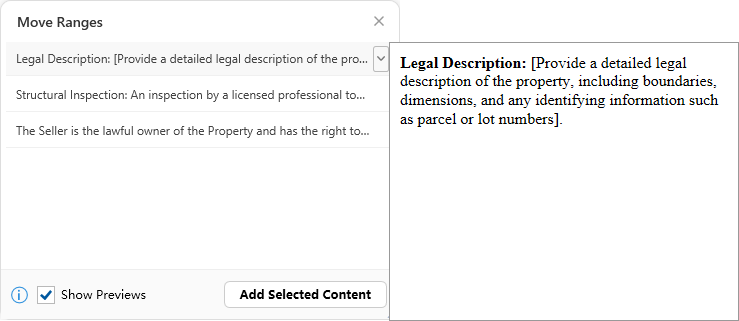
- 👀 Taşımadan önce toplanan aralıkları kolayca tanımlayabilmeniz ve inceleyebilmeniz için bir önizleme penceresi sağlar
- 🎨 Kaynak biçimlendirmeyi koruma, biçimlendirmeyi birleştirme veya Düz Metin dahil olmak üzere farklı yapıştırma stillerini destekler
- 📍 Gerekirse bir Aralık seç'nin orijinal konumuna dönmenize olanak tanır
- 📚 Karmaşık belge yeniden düzenlemeleri için uygun hale getiren çok sayıda saklanan aralığı işler
- ⚡ Tekrarlayan ileri-geri kopyalama ve yapıştırma işlemleriyle Zamanı Kaydet
- 💾 Listenizi otomatik olarak kaydeder; böylece Word’ü kapattıktan sonra bile işinize devam edebilirsiniz
Aralıkları Taşı Özelliğini Nerede Bulabilirsiniz
Kutools for Word yüklendikten sonra Word’ü açın ve Şerit üzerindeki Kutools sekmesine geçin. Popüler grubunda Aralıkları Taşı özelliğini göreceksiniz.

Belgenizde birden fazla bölümü güvenle taşımanız gerektiğinde bu aracı hızlıca buradan erişebilirsiniz.
Word’de Aralıkları Taşı Nasıl Kullanılır
- Tıklayın Kutools>Aralıkları Taşıiletişim kutusunu açmak için Aralıkları Taşı iletişim kutusu.
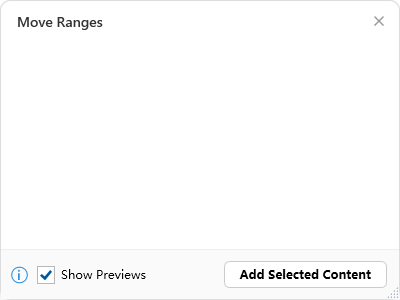
- Taşımak istediğiniz içeriğin ilk aralığını seçin, ardından iletişim kutusuna eklemek için Seçili İçeriği Ekle düğmesine tıklayın.
- Daha sonra taşımak istediğiniz diğer içerikleri toplamak için aynı adımları tekrarlayın.
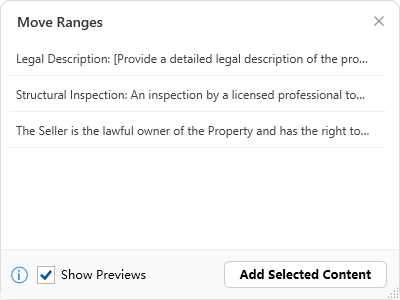
💡İpucu: İletişim kutusu, aralıkları geçici olarak "Aralık seç" içinde saklar; böylece her bir aralığı nereye yerleştireceğinizi daha sonra kararlaştırabilirsiniz.
- Bir Aralık seç eklemek istediğiniz konuma imlecinizi yerleştirin.
- Taşımak istediğiniz aralığın yanındaki açılır menü düğmesine tıklayın, ardından aşağıdaki seçeneklerden birini seçin:
- Taşı ve Kaynak Biçimlendirmesini Koru
- Taşı ve Biçimlendirmeyi Birleştir
- Düz Metin Olarak Taşı
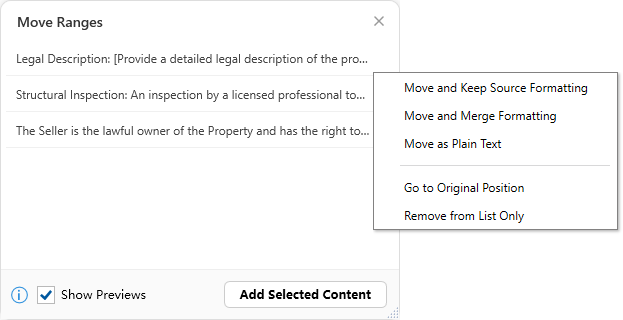
- Seçilen içerik, imlecin bulunduğu konuma hemen taşınır. Diğer aralıkları gerektiğinde yerleştirmek için yukarıdaki adımları tekrarlayın.
📄 Notlar:
- Seçilen içerikler iletişim kutusunda listelenir; ancak taşımadığınız sürece orijinal konumlarında kalır.
- Liste otomatik olarak kaydedilir; böylece Word’ü kapatıp tekrar açtıktan sonra çalışmaya hemen devam edebilirsiniz.
- İletişim kutusunda Önizlemeleri Gösterseçeneğini etkinleştirerek, aralıkları taşımadan önce toplanan içerikleri daha kolay görüntüleyebilirsiniz.
Aralıkları Taşı Ne Zaman Faydalıdır
Bu özellik, bir belgenin birden fazla bölümünü yeniden düzenlemeniz ve bunları tekrar tekrar kesip yapıştırmadan tam istediğiniz yere yerleştirmeniz gerektiğinde özellikle işinize yarar.
📑 Uzun belgeleri yeniden düzenleme
Raporlar, sözleşmeler veya kılavuzlar üzerinde çalışırken öncelikle birkaç bölümü toplayabilir, ardından içeriklerini kaybetmeden doğru sırayla birleştirebilirsiniz.
⚖️ Yapılandırılmış veya yasal içerikleri düzenleme
Maddeleri, açıklamaları veya politika metinlerini birden fazla bölüm halinde güvenli şekilde yönetebilir ve yanlışlıkla silme ya da üzerine yazma riski olmadan taşıyabilirsiniz.
🧩 Birden fazla içerik bloğunu işleme
Bir belgenin farklı bölümlerindeki birkaç paragrafı yeniden düzenlemeniz gerekiyorsa, bunları iletişim kutusunda saklayabilir ve gerektiğinde her birini uygun konumuna kolayca taşıyabilirsiniz.
⚡ Tekrarlayan işlemleri azaltma
Kopyala-yapıştır ile gidip gelmek yerine, önce tüm gerekli içeriği toplayıp ardından tek bir iş akışıyla verimli şekilde yerleştirebilirsiniz.
Sonuç
Kutools for Word içindeki Aralıkları Taşı özelliği, içeriğin birkaç parçasını kontrollü bir şekilde taşımanız gerektiğinde son derece kullanışlıdır. Bir seferde tek bir aralığı kesip yapıştırmak yerine, iletişim kutusundan birden fazla aralık seçip toplayabilir ve bunları ihtiyaç duyduğunuz yere tek seferde yerleştirebilirsiniz.
Özellikle uzun belgeler, yapılandırılmış düzenleme, yasal metinler, iş raporları ve içeriğin doğruluğunun önemli olduğu her durumda büyük kolaylık sağlar.
En İyi Ofis Verimlilik Araçları
Kutools for Word- Word Deneyiminizi Yükseltin
🤖KUTOOLS AI Özellikleri: Yapay Zeka Asistanı, Gerçek Zamanlı Asistan, Süper Parlat (Biçimi Koru), Süper Çeviri (Biçimi Koru), AI Redaksiyon, Yapay Zeka Düzeltme…
📘Belge Ustalığı:Sayfaları Böl/Belgeleri Birleştir/Seçimi Farklı Biçimlerde Dışa Aktar (PDF/TXT/DOC/HTML…)/Toplu PDF Dönüştürme…
✏İçerik Düzenleme:Birden Fazla Dosyada Toplu Bul ve Değiştir/Tüm Resimlerin Boyutunu Ayarla/Satır ve Sütunları Ters Çevir/Tabloyu Metne Dönüştür…
🧹Zahmetsiz Temizlik: Fazladan Boşlukları, Bölüm Sonlarını, Metin Kutularını ve Köprüleri temizlemek için daha fazla kaldırma aracı bulmak üzere Kaldırgrubuna gidin…
➕Yaratıcı Ekleme: Binlik Ayracı, Onay Kutusu, Radyo Düğmesi, QR Kodu, Barkod, Birden Fazla Resim ve daha fazlasını keşfetmek için Eklegrubuna gidin…
🔍Hassas Seçimler: Belirli Sayfaları, Tabloları, Şekilleri veya Başlık Paragrafı seçmek için gezinmeyi geliştiren daha fazla seçim özelliğini kullanın Seç…
⭐Yıldızlı Geliştirmeler: Herhangi Bir Konuma Git / Tekrarlanan Metni Otomatik Ekle / Belge Arasında Geçiş Yap Windows / 11Araçları Dönüştürme…
🌍40+ Dil Desteği: Kutools’u tercih ettiğiniz dilde kullanın – İngilizce, İspanyolca, Almanca, Fransızca, Çince ve 40’tan fazla başka dilde!

Office Tab -Ofis için Tabs, Sizin için Güç
- Word, Excel, PowerPoint, Publisher, Access, Visio ve Project’te sekmeli düzenleme ve okumayı etkinleştirin.
- Yeni pencerelerde değil, aynı pencerenin yeni sekmelerinde birden fazla belge açın ve oluşturun.
- Günlük verimliliğinizi 50 % artırır ve size her gün yüzlerce fare tıklamasından tasarruf sağlar!

✨ Kutools for Office – Tek Kurulum, Beş Güçlü Araç!
İçerir Office Tab Pro·Kutools for Excel·Kutools for Outlook·Kutools for Word·Kutools for PowerPoint
📦 Tüm 5 araçlarını tek bir pakette alın | 🔗 Microsoft Office ile sorunsuz entegrasyon | ⚡ Zamanı Kaydet ve anında verimliliğinizi artırın
En İyi Ofis Verimlilik Araçları
Kutools for Word- Word için 100+ Araçlar
- 🤖KUTOOLS AI Özellikleri:Yapay Zeka Asistanı/Gerçek Zamanlı Asistan/Süper Parlat/Süper Çeviri/AI Redaksiyon/Yapay Zeka Düzeltme
- 📘Belge Ustalığı:Sayfaları Böl/Belgeleri Birleştir/Toplu PDF Dönüştürme
- ✏İçerik Düzenleme:Toplu Bul ve Değiştir/Tüm Resimlerin Boyutunu Ayarla
- 🧹Zahmetsiz Temizlik:Fazladan Boşlukları Kaldır/Bölüm Sonu Kaldır
- ➕Yaratıcı Ekleme:Binlik Ayracı Ekle/Onay Kutusu Ekle/QR Kodu Oluştur
- 🌍40+ Dil Desteği: Kutools sizin dilinizde konuşur – 40’tan fazla dil desteğiyle!
İçindekiler Tablosu
- Aralıkları Taşı Özelliğinin Avantajları
- Aralıkları Taşı Özelliğini Nerede Bulabilirsiniz
- Word’de Aralıkları Taşı Nasıl Kullanılır
- Aralıkları Taşı Ne Zaman Faydalıdır
- Sonuç
- En İyi Ofis Verimlilik Araçları
Kutools for Word
Word’e 100+ gelişmiş özelliği getirir
- 🧩 Genel Bakış
- 📥 Ücretsiz İndirme
- 🛒 Şimdi Satın Alın
- 🎁 60 Günlük Ücretsiz Deneme Mevcut