Word'de KUTOOLS AI kullanarak paragraflardan sonra fazladan boşluğu kaldırın
Paragraflardan sonra oluşan fazladan boşluklar, Word’te kullanıcıların karşılaştığı en yaygın biçimlendirme sorunlarından biridir. Bu istenmeyen boşluklar genellikle içerik yapıştırdıktan sonra, birden fazla belgeyi birleştirdiğinizde veya tutarsız manuel biçimlendirme uyguladıktan sonra ortaya çıkar. Belgelerinizin dengesiz görünmesine, gereksiz yere sayfa sayısının artmasına ve profesyonel düzenin bozulmasına neden olabilir.
Kutools for Word, yapay zekâ destekli Sohbet özelliğiyle bu görevi kolaylaştırır. Paragraf ayarlarını elle düzeltmek ya da tutarsız boşlukları tek tek avlamak yerine, düzeltmek istediğiniz şeyi kısaca açıklayabilirsiniz. KUTOOLS AI talebinizi anlar, doğru biçimlendirme araçlarını seçer ve çevredeki biçimlendirmeyi koruyarak hassas ayarlamalar yapar. Aşağıdaki öğretici, paragraflardan sonraki fazladan boşluğu KUTOOLS AI ile nasıl hızlıca kaldıracağınızı gösterir.
Kutools for Word kullanarak paragraflardan sonraki fazladan boşluğu kaldırma adım adım kılavuzu
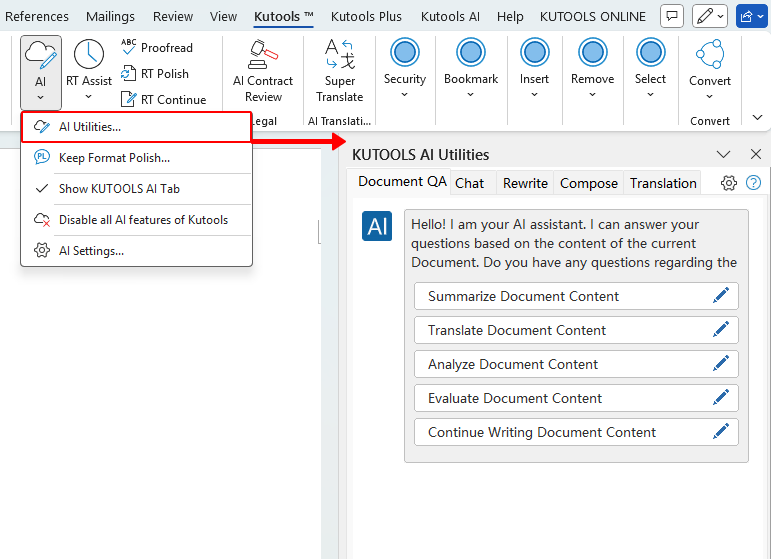
- Belgenizi açın, ardından Kutools sekmesine gidin ve Yapay Zeka > Yapay Zeka Yardımcıları seçeneğini belirleyin. Bu işlem, ekranınızın sağ tarafında KUTOOLS AI Yardımcıları bölmesini açar.
- Sohbet sekmesini seçin ve yapay zekânın neyi düzeltmesini istediğinizi açıklayın. Size yardımcı olabilecek talimat örnekleri şunlardır:
- «Bu belgedeki paragraflardan sonra fazladan boşlukları kaldır.»
- «Geçerli seçim içindeki paragraflardan sonra fazladan boşlukları kaldır.» (İstek göndermeden önce, güncellemek istediğiniz paragrafların seçili olduğundan emin olun.)
 (veya)Enter tuşuna basın).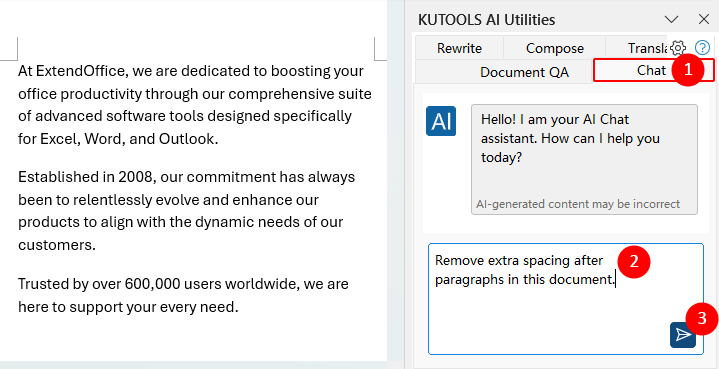
- KUTOOLS AI mesajınızı inceler ve uygun biçimlendirme aracını önerir; örneğin,Paragraflardan Sonra Boşluğu Kaldırve Uygulaile Vazgeçgibi düğmeleri gösterir.
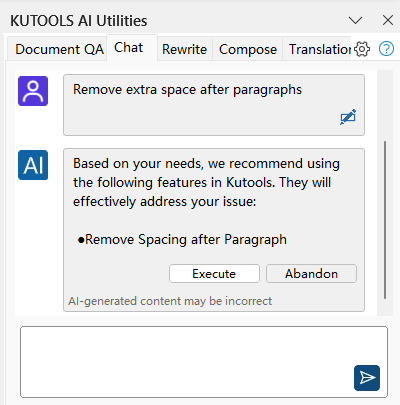
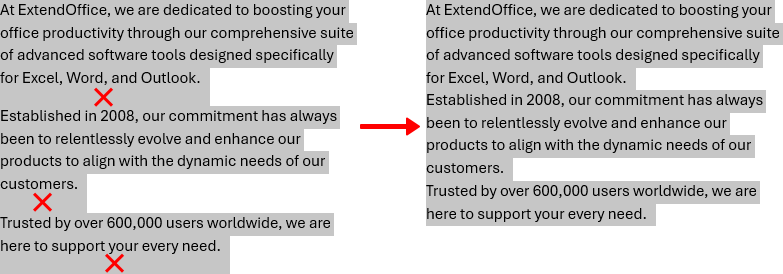
- Uygula düğmesine tıklayarak Kutools'un önerilen düzeltmeyi uygulamasına izin verin. İlgili paragraflardan sonraki boşluklar anında temizlenecektir.
 (veya)
Not: KUTOOLS AI'nin geçerli bir yapay zeka sağlayıcısı (örneğin OpenAI veya Google AI) ile etkinleştirildiğinden ve Yapay Zeka Yardımcıları bölmesini içeren bir Kutools for Word sürümü kullandığınızdan emin olun.
En İyi Ofis Verimlilik Araçları
Kutools for Word- Word Deneyiminizi Yükseltin
🤖KUTOOLS AI Özellikleri: Yapay Zeka Asistanı, Gerçek Zamanlı Asistan, Süper Parlat (Biçimi Koru), Süper Çeviri (Biçimi Koru), AI Redaksiyon, Yapay Zeka Düzeltme…
📘Belge Uzmanlığı:Sayfaları Böl/Belgeleri Birleştir/Seçimi Farklı Biçimlerde Dışa Aktar (PDF/TXT/DOC/HTML…)/Toplu PDF'ye Dönüştür…
✏İçerik Düzenleme:Birden Fazla Dosyada Toplu Bul ve Değiştir/Tüm Resimleri Yeniden Boyutlandır/Satır ve Sütunları Çevir/Tabloyu Metne Dönüştür…
🧹Zahmetsiz Temizlik: Fazladan boşlukları süpürün — Fazladan Boşluklar, Bölüm Sonu, Metin Kutusu, Köprüler… Daha fazla kaldırma aracı için Kaldır grubuna gidin.
➕Yaratıcı Ekleme: Binlik Ayırıcılar Ekle, Onay Kutusu, Radyo Düğmesi, QR Kodu, Barkod, Birden Fazla Resim… Daha fazlasını keşfetmek için Ekle grubuna göz atın!
🔍Hassas Seçimler: Belirli Sayfaları, Tabloları, Şekilleri veya Başlık Paragrafı seçmek için gezinmeyi artırmak amacıyla daha fazla seçim özelliğini kullanın Seç…
⭐Yıldız Özellikler: Herhangi Bir Konuma Git / Tekrarlanan Metni Otomatik Ekle / Belgeler Arasında Geçiş Yap Windows / 11 Araçları Dönüştürme…
🌍40+ Dil Desteği: Kutools’u tercih ettiğiniz dilde kullanın – İngilizce, İspanyolca, Almanca, Fransızca, Çince ve 40’tan fazla başka dil ile!

Office Tab -Ofis için Tabs, Sizin için Güç
- Word, Excel, PowerPoint, Publisher, Access, Visio ve Project'te sekmeli düzenleme ve okumayı etkinleştirin.
- Aynı pencerenin yeni sekmelerinde birden fazla belge açın ve oluşturun; yeni pencerelerde değil.
- Verimliliğinizi %50 artırır ve size her gün yüzlerce fare tıklamasından tasarruf sağlar!

✨ Kutools for Office – Tek Kurulum, Beş Güçlü Araç!
Şunları içerir:Office Tab Pro·Kutools for Excel·Kutools for Outlook·Kutools for Word·Kutools for PowerPoint
📦 Tüm 5 aracı tek bir pakette alın | 🔗 Microsoft Office ile sorunsuz entegrasyon | ⚡ Zamanı Kaydet ve verimliliği anında artırın
En İyi Ofis Verimlilik Araçları
Kutools for Word- Word için 100+ Araçlar
- 🤖KUTOOLS AI Özellikleri:Yapay Zeka Asistanı/Gerçek Zamanlı Asistan/Süper Parlat/Süper Çeviri/AI Redaksiyon/Yapay Zeka Düzeltme
- 📘Belge Uzmanlığı:Sayfaları Böl/Belgeleri Birleştir/Toplu PDF'ye Dönüştür
- ✏İçerik Düzenleme:Toplu Bul ve Değiştir/Tüm Resimleri Yeniden Boyutlandır
- 🧹Zahmetsiz Temizlik:Fazladan Boşlukları Kaldır/Bölüm Sonu Kaldır
- ➕Yaratıcı Ekleme:Binlik Ayırıcılar Ekle/Onay Kutusu Ekle/QR Kodu Oluştur
- 🌍40+ Dil Desteği: Kutools sizin dilinizde konuşur – 40’tan fazla dil desteklenir!
İçindekiler Tablosu
Kutools for Word
Word'a 100+ gelişmiş özelliği getirir
- 🧩 Genel Bakış
- 📥 Ücretsiz İndirme
- 🛒 Şimdi Satın Alın
- 🎁 60 Günlük Ücretsiz Deneme Mevcut