Kutools ile Word’de şirket logolarını veya biçimlendirilmiş resimleri anında yeniden kullanın
Kutools for Word’ın "Otomatik Metin" özelliğiyle, şirket logonuzu veya herhangi bir biçimlendirilmiş resmi (rozetler veya üstbilgi grafikleri gibi) yeniden kullanılabilir yapı taşları olarak kaydedebilirsiniz. Bir kez kaydedildikten sonra, Orijinal Boyut, konum, hizalama ve düzen tamamen korunarak tek bir tıklamayla herhangi bir belgeye ekleyebilirsiniz.
Kutools, tekrarlayan biçimlendirme işlemlerini ortadan kaldırır ve sık kullandığınız resimlerin her zaman hazır olmasını sağlar. Daha da iyisi, Otomatik Metin girdileri cihazlar arasında dışa ve içe aktarılabilir; böylece kayıtlı resimleriniz nerede çalışırsanız çalışın tamamen yeniden kullanılabilir ve erişilebilir kalır.
Kutools for Word kullanarak şirket logolarını veya biçimlendirilmiş resimleri yeniden kullanma adım adım kılavuzu
- Otomatik Metin bölmesini açın
- Logoyu veya resmi bir Otomatik Metin girdisi olarak kaydedin
- Kaydedilen logoyu veya biçimlendirilmiş resmi ekleyin
- Logo veya resim Otomatik Metin girdisini güncelleyin
- Otomatik Metin girdilerini cihazlar arasında kullanın
Otomatik Metin bölmesini açın
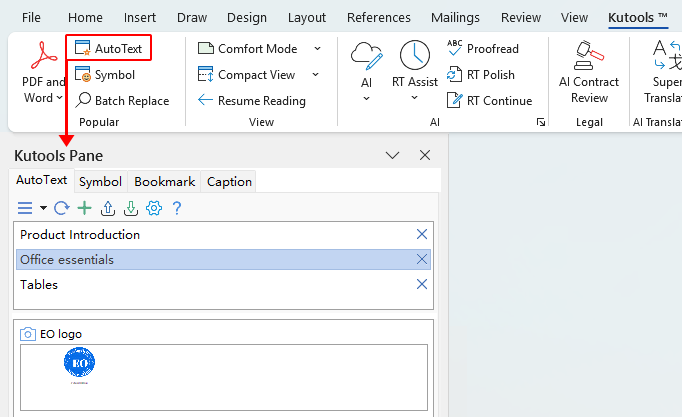
- Otomatik Metin girdisi olarak kaydetmek istediğiniz resmi içeren Word belgesini açın.
- Kutoolssekmesine gidin ve Otomatik Metin bölmesini açmak için Otomatik Metindüğmesine tıklayın.
Logoyu veya resmi bir Otomatik Metin girdisi olarak kaydedin
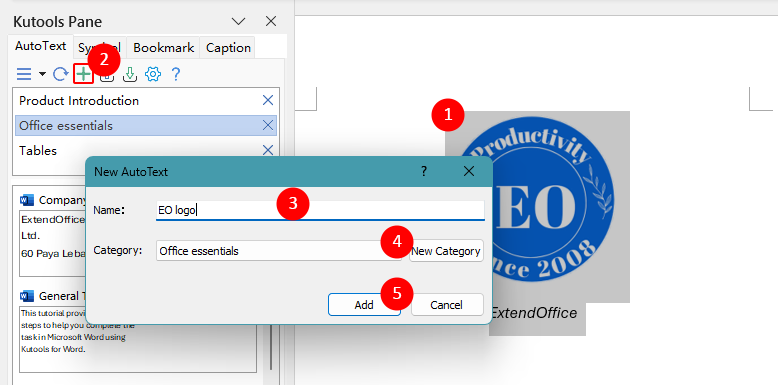
Not: Logonuzu veya herhangi bir resmi Otomatik Metin girdisi olarak kaydetmeden önce, belgeye ekleyin ve her kullanışınızda istediğiniz gibi görünmesi için boyutunu, hizalamasını, kaydırmasını ve konumunu ayarlayın.
- Belgedeki logoyu veya biçimlendirilmiş resmi seçin (yeniden kullanmak istediğiniz tüm metin veya boşlukları da dahil edin).İpucu:Otomatik Metin'in hizalama ve boşluklarını korumasını istiyorsanız (örneğin ortalanmış, sola hizalanmış, sağa hizalanmış veya aralıklı resimler) yalnızca resmi değil, tüm paragrafı seçin.
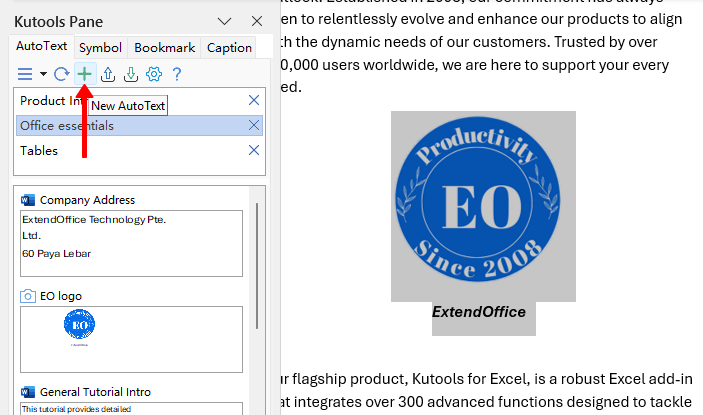
- Otomatik Metin bölmesinde, araç çubuğundaki Yeni Otomatik Metin düğmesine tıklayın.
- Görünen “Yeni Otomatik Metin” iletişim kutusuna, “Şirket Logosu”, “Üstbilgi Logosu” veya “Marka Alt Bilgi Resmi” gibi açıklayıcı bir “Ad” girin.
- Mevcut bir "Kategori" seçin veya varlıklarınızı düzenli tutmak için yeni bir tane oluşturun.
- Seçilen içeriği bir Otomatik Metin girdisi olarak kaydetmek için Ekledüğmesine tıklayın.
Kayıtlı logoyu veya biçimlendirilmiş resmi herhangi bir belgeye ekleyin
- İmleci tablonun görünmesini istediğiniz yere yerleştirin:
- Bir gövde resmi eklemek için, Ana belge alanına gidip resmi yerleştirmek istediğiniz konuma tıklamanız gerekir.
- Üstbilgi veya altbilgi logosu eklemek için öncelikle ilgili alanın içine çift tıklayın.
- Otomatik Metin bölmesini açın (henüz açık değilse): Kutools > Otomatik Metin.
- Logonuzu veya resminizi içeren kategoriyi genişletin, ardından imleç konumuna kayıtlı biçimlendirmesiyle birlikte logoyu veya resmi eklemek için üzerine tıklayın.
Logo veya resim Otomatik Metin girdisini güncelleyin
- Mevcut logoyu, Otomatik Metin bölmesinden bir belgeye ekleyin.
- Resmin biçimlendirmesini — boyutu, hizalaması veya düzeni gibi — ayarlayın ya da gerekirse güncellenmiş bir resimle değiştirin.
- Güncellenmiş logoyu seçin, ardından Yeni Otomatik Metindüğmesine tıklayın ve önceki girişi üzerine yazmak için aynı adı ve kategoriyi kullanarak kaydedin.
Otomatik Metin girdilerini cihazlar arasında kullanın
Bir Otomatik Metin girdisi oluşturduktan sonra, Kutools for Word yüklü ve etkin olduğu sürece aynı bilgisayardaki herhangi bir Word belgesinde anında kullanıma hazır hale gelir. Böylece içeriklerinizi her seferinde yeniden oluşturmak veya biçimlendirmek zorunda kalmadan doğrudan yeniden kullanabilirsiniz.
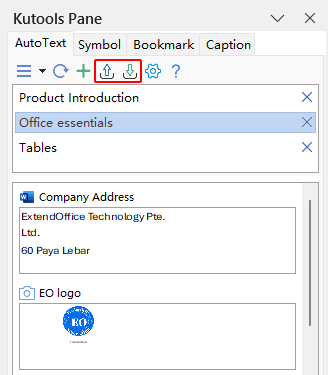
Birden fazla cihazda çalışıyorsanız, Kutools Otomatik Metin kitaplığınızın her yerde yanınızda olmasını sağlar. Otomatik Metin bölmesindeki “Dışa Aktar” ve “İçe Aktar” seçeneklerini kullanarak, Otomatik Metin girdilerinizi bir bilgisayardan dışa aktarabilir ve başka birine sorunsuzca içe aktarabilirsiniz. Böylece resimler, tablolar, paragraflar ve daha fazlası gibi yeniden kullanılabilir tüm öğeleriniz, cihazlarınız arasında tutarlı kalır.
En İyi Ofis Verimlilik Araçları
Kutools for Word- Word Deneyiminizi Yükseltin
🤖KUTOOLS AI Özellikleri: Yapay Zeka Asistanı, Gerçek Zamanlı Asistan, Süper Parlat (Biçimi Koru), Süper Çeviri (Biçimi Koru), AI Redaksiyon, Yapay Zeka Düzeltme…
📘Belge Uzmanlığı:Sayfaları Böl/Belgeleri Birleştir/Seçimi Farklı Biçimlerde Dışa Aktar (PDF/TXT/DOC/HTML…)/Toplu PDF Dönüştürme…
✏İçerik Düzenleme: Birden Çok Dosyada Toplu Bul ve Değiştir / Tüm Resimleri Yeniden Boyutlandır / Satır ve Sütunları Ters Çevir / Tabloyu Metne Dönüştür…
🧹Zahmetsiz Temizlik: Fazladan Boşlukları Süpürün, Bölüm Sonu, Metin Kutusu veya Köprüleri temizleyin. Daha fazla kaldırma aracı için Kaldırgrubuna gidin…
➕Yaratıcı Ekleme: Binlik Ayırıcılar Ekle, Onay Kutusu, Radyo Düğmesi, QR Kodu, Barkod, Birden Çok Resim… Daha fazlasını keşfetmek için Ekle grubuna göz atın!
🔍Hassas Seçimler: Belirli Sayfaları, Tabloları, Şekilleri veya Başlık Paragrafı seçin—gezinmeyi daha da geliştirmek için daha fazla seçim özelliğine Seçsahip olun…
⭐Yıldızlı Geliştirmeler: Herhangi Bir Konuma Git / Tekrarlanan Metni Otomatik Olarak Ekle / Belgeler Arası Pencere Geçişi Yap / 11Araçları Dönüşüm…
🌍40+ Dil Desteği: Kutools’u tercih ettiğiniz dilde kullanın – İngilizce, İspanyolca, Almanca, Fransızca, Çince ve 40’tan fazla başka dil desteğiyle!

Office Tab -Ofis için Tabs, Sizin için Güç
- Word, Excel, PowerPoint, Publisher, Access, Visio ve Project'te sekmeli düzenleme ve okumayı etkinleştirin.
- Aynı pencerenin yeni sekmelerinde birden çok belge açın ve oluşturun; yeni pencerelerde değil.
- Verimliliğinizi %50 artırır ve her gün sizin için yüzlerce fare tıklamasını ortadan kaldırır!

✨ Kutools for Office – Tek Kurulum, Beş Güçlü Araç!
Şunları içerir:Office Tab Pro·Kutools for Excel·Kutools for Outlook·Kutools for Word·Kutools for PowerPoint
📦 Tüm 5 araçlarını tek bir pakette alın | 🔗 Microsoft Office ile sorunsuz entegrasyon | ⚡ Zamanı Kaydet ve verimliliği anında artırın
En İyi Ofis Verimlilik Araçları
Kutools for Word- Word için 100+ Araçlar
- 🤖KUTOOLS AI Özellikleri:Yapay Zeka Asistanı/Gerçek Zamanlı Asistan/Süper Parlat/Süper Çeviri/AI Redaksiyon/Yapay Zeka Düzeltme
- 📘Belge Uzmanlığı:Sayfaları Böl/Belgeleri Birleştir/Toplu PDF Dönüştürme
- ✏İçerik Düzenleme:Toplu Bul ve Değiştir/Tüm Resimleri Yeniden Boyutlandır
- 🧹Zahmetsiz Temizlik:Fazladan Boşlukları Kaldır/Bölüm Sonu Kaldır
- ➕Yaratıcı Ekleme:Binlik Ayırıcılar Ekle/Onay Kutusu Ekle/QR Kodu Oluştur
- 🌍40+ Dil Desteği: Kutools sizin dilinizde konuşur – 40’tan fazla dil desteğiyle!
İçindekiler Tablosu
- Otomatik Metin bölmesini açın
- Logoyu veya resmi bir Otomatik Metin girdisi olarak kaydedin
- Kaydedilen logoyu veya biçimlendirilmiş resmi ekleyin
- Logo veya resim Otomatik Metin girdisini güncelleyin
- Otomatik Metin girdilerini cihazlar arasında kullanın
- En İyi Ofis Verimlilik Araçları
Kutools for Word
Word'a 100+ gelişmiş özellik getirir
- 🧩 Genel Bakış
- 📥 Ücretsiz İndirme
- 🛒 Şimdi Satın Alın
- 🎁 60 Günlük Ücretsiz Deneme Mevcuttur