Word'de seçili metni KUTOOLS AI kullanarak yeniden yazın veya düzenleyin
Birçok Word kullanıcısı, yazısını geliştirmek için yapay zekâya başvurur—ister açıklık kazanmak, ister üslubu ayarlamak, dil bilgisi hatalarını düzeltmek, ifadeleri sadeleştirmek ya da metni profesyonel kullanım için cilalamak istesin. Her cümleyi elle yeniden yazmak yerine, KUTOOLS AI seçili metni anında daha açık, akıcı ve cilalı bir sürüme dönüştürür.
Kutools for Word, Yeniden Yaz özelliğiyle Word’e doğrudan yapay zekâ destekli metin iyileştirme getirir. Metninizi seçin, bir Yazı Stili belirleyin ve KUTOOLS AI’in ihtiyacınız doğrultusunda metninizi anında yeniden yazmasını sağlayın—iş akışınızda kesinti olmadan, başka bir pencereye geçmeye gerek kalmadan! Aşağıdaki öğretici, seçili metni KUTOOLS AI ile nasıl yeniden yazabileceğinizi veya cilalayabileceğinizi adım adım göstermektedir.
Kutools for Word kullanarak seçili metni yeniden yazma veya cilalama adım adım kılavuzu
- Word belgenizi açın, ardından Kutoolssekmesinde,Yapay Zeka > YZ Yardımcı Programlarıseçeneğine tıklayarak KUTOOLS AI Yardımcı Programlarıbölmesini görüntüleyin.
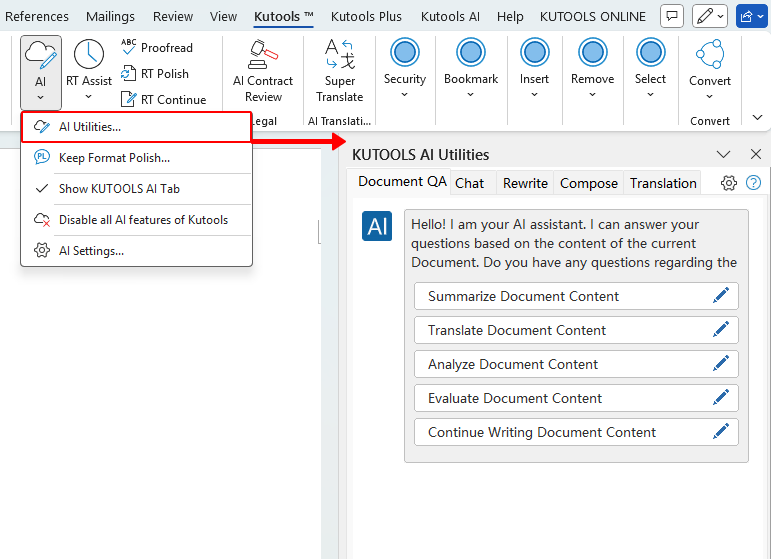
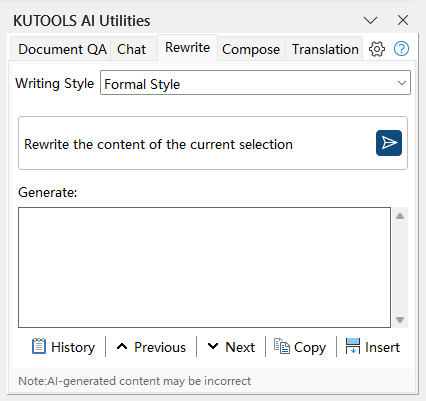
- YZ Yardımcı Programları bölmesinde, Yeniden Yaz aracıyla çalışmak için Yeniden Yazsekmesini seçin.
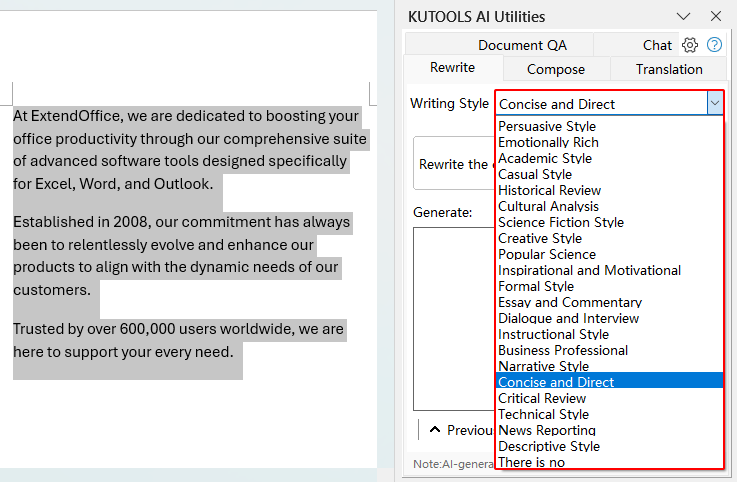
- Geliştirmek istediğiniz metni seçin ve YZ'nin metni nasıl yeniden yazacağını Yazı Stiliaçılır menüsünden seçin — örneğin “Resmi Stil,” “Özlü ve Doğrudan,” “İş Profesyoneli,” “Yaratıcı Stil,” ya da listedeki başka bir seçenek.
- Gönder
 düğmesine tıklayarak seçtiğiniz metnin KUTOOLS AI tarafından seçilen stile göre yeniden yazılmasını sağlayın.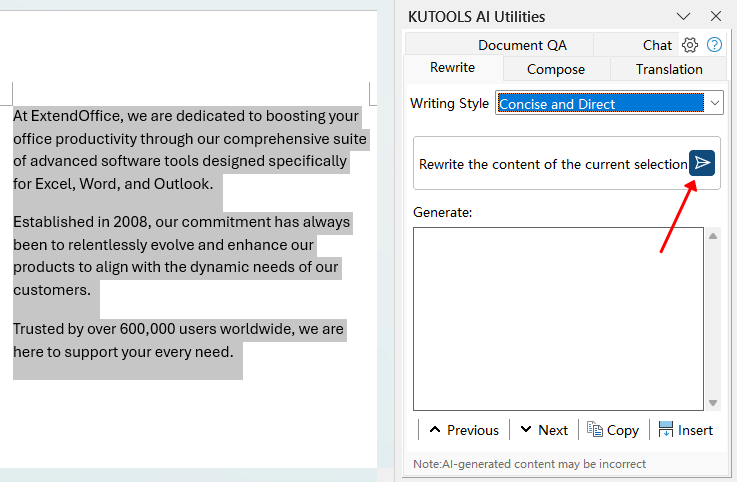
- KUTOOLS AI, seçilen metni yeniden ifade edecek ve geliştirilmiş sürümünü “Oluştur” kutusunda gösterecektir. Sonucun istediğiniz ton ve stille uyumlu olduğundan emin olmak için dikkatlice inceleyin.
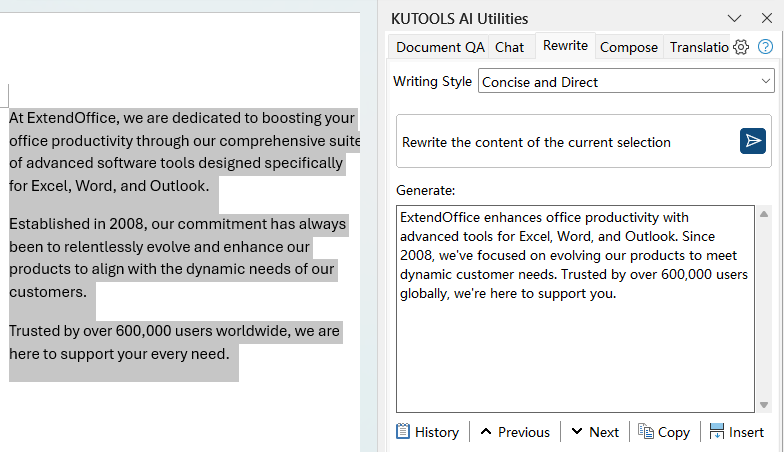
- Yeniden yazılmış sürümü beğendiyseniz, seçili metni doğrudan belgede değiştirmek için Ekle düğmesine tıklayın veya başka bir yere elle yapıştırmak için Kopyala seçeneğini kullanın. Farklı bir sürüm istiyorsanız, istemi ayarlayıp Gönder düğmesine tekrar tıklayarak yeni alternatifler oluşturun.
 düğmesine tıklayarak seçtiğiniz metnin KUTOOLS AI tarafından seçilen stile göre yeniden yazılmasını sağlayın.
Not: KUTOOLS AI’in geçerli bir AI sağlayıcısıyla bağlantılı olduğundan ve YZ Yardımcı Programları bölmesinde Yeniden Yaz aracını içeren bir Kutools for Word sürümü kullandığınızdan emin olun.
En İyi Ofis Verimlilik Araçları
Kutools for Word- Word Deneyiminizi Yükseltin
🤖KUTOOLS AI Özellikleri: Yapay Zeka Asistanı, Gerçek Zamanlı Asistan, Süper Parlat (Biçimi Koru), Süper Çeviri (Biçimi Koru), AI Redaksiyon, Yapay Zeka Düzeltme…
📘Belge Uzmanlığı: Sayfaları Böl / Belgeleri Birleştir / Seçimi Çeşitli Biçimlerde Dışa Aktar (PDF/TXT/DOC/HTML…) / Toplu PDF'ye Dönüştür…
✏İçerik Düzenleme:Birden Fazla Dosyada Toplu Bul ve Değiştir / Tüm Resimleri Yeniden Boyutlandır / Satırlar ve Sütunlar İçin Tabloyu Çevir / Tabloyu Metne Dönüştür…
🧹Zahmetsiz Temizlik: Fazladan Boşlukları Sil, Bölüm Sonu, Metin Kutusu veya Köprüler gibi öğeleri temizlemek için Kaldırgrubuna gidin…
➕Yaratıcı Ekleme: Binlik Ayırıcılar Ekle, Onay Kutusu, Radyo Düğmesi, QR Kodu, Barkod, Birden Fazla Resim… Daha fazlasını keşfetmek için Ekle grubuna göz atın!
🔍Hassas Seçimler: Belirli Sayfaları, Tabloları, Şekilleri ve Başlık Paragrafı seçmek için gezinmeyi daha da geliştirin—daha fazla seçim özelliğine Seçsahip olun…
⭐Yıldızlı Geliştirmeler: Herhangi Bir Konuma Git / Tekrarlanan Metni Otomatik Olarak Ekle / Belge ve Windows Arasında Geçiş Yap / 11 Araçları Dönüştürme…
🌍40+ Dil Desteği: Kutools’u tercih ettiğiniz dilde kullanın – İngilizce, İspanyolca, Almanca, Fransızca, Çince ve 40’tan fazla başka dilde!

Office Tab -Ofis için Tabs, Sizin için Güç
- Word, Excel, PowerPoint, Publisher, Access, Visio ve Project'te sekmeli düzenleme ve okumayı etkinleştirin.
- Yeni pencereler yerine aynı pencerenin yeni sekmelerinde birden fazla belge açın ve oluşturun.
- Verimliliğinizi %50 artırır ve her gün yüzlerce fare tıklamasından tasarruf etmenizi sağlar!

✨ Kutools for Office – Tek Kurulum, Beş Güçlü Araç!
Şunları içerir:Office Tab Pro·Kutools for Excel·Kutools for Outlook·Kutools for Word·Kutools for PowerPoint
📦 Tüm 5 aracı tek bir pakette alın | 🔗 Microsoft Office ile sorunsuz entegrasyon | ⚡ Zamanı Kaydet ve verimliliği anında artırın
En İyi Ofis Verimlilik Araçları
Kutools for Word- Word için 100+ Araçlar
- 🤖KUTOOLS AI Özellikler:Yapay Zeka Asistanı/Gerçek Zamanlı Asistan/Süper Parlat/Süper Çeviri/AI Redaksiyon/Yapay Zeka Düzeltme
- 📘Belge Uzmanlığı:Sayfaları Böl/Belgeleri Birleştir/Toplu PDF'ye Dönüştür
- ✏İçerik Düzenleme:Toplu Bul ve Değiştir/Tüm Resimleri Yeniden Boyutlandır
- 🧹Zahmetsiz Temizlik:Fazladan Boşlukları Kaldır/Bölüm Sonu Kaldır
- ➕Yaratıcı Ekleme:Binlik Ayırıcılar Ekle/Onay Kutusu Ekle/QR Kodu Oluştur
- 🌍40+ Dil Desteği: Kutools sizin dilinizde konuşur – 40’tan fazla dil desteğiyle!
İçindekiler Tablosu
Kutools for Word
Word'a 100+ gelişmiş özellik getirir
- 🧩 Genel Bakış
- 📥 Ücretsiz İndirme
- 🛒 Şimdi Satın Al
- 🎁 60 Günlük Ücretsiz Deneme Mevcut