Zahmetsiz PDF’den Word’e Dönüştürme — Tek Dosyalar ya da Toplu İşlem Saniyeler İçinde
Kutools for Word
Microsoft Word ile çalışırken, PDF dosyalarını genellikle düzenlenebilir belgeler haline getirmeniz gerekir. Word, bir PDF’yi açmanıza ve Word dosyası olarak kaydetmenize olanak tanır; ancak bu yerleşik özellik sınırlıdır — aynı anda yalnızca tek bir dosya işleyebilir. Toplu dönüştürme veya çok sayıda PDF ile esnek çalışma, yerel olarak mümkün değildir. Kutools for Word ise bu zorlukları aşmak için iki güçlü özellik sunar: **Tek PDF Dosyasını Word’e Dönüştür** ve **Birden Fazla PDF Dosyasını Word’e Dönüştür** — böylece PDF’den Word’e dönüştürme işlemi daha hızlı, kolay ve güvenilir hale gelir.
- Özellik avantajları
- Tek bir PDF’yi Word belgesine dönüştürün
- Birden fazla PDF Dosyaları'yi Word belgelerine dönüştürün
- Ek İpuçları
Özellik avantajları
Tek bir PDF’yi Word belgesine dönüştürün
Yalnızca bir PDF’yi dönüştürmeniz gerekiyorsa, bu Tek PDF Dosyaları'yi Word’e DönüştürKullanımı kolay özellikler:
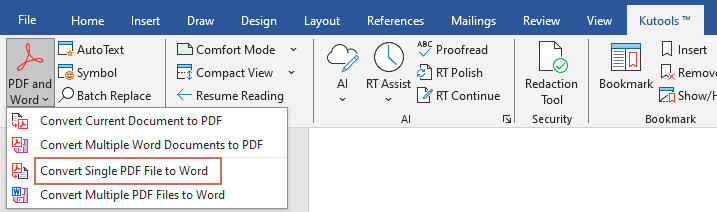
- Şuraya gidin:Kutools>PDF ve Word>Tek PDF Dosyaları'yi Word’e Dönüştür.
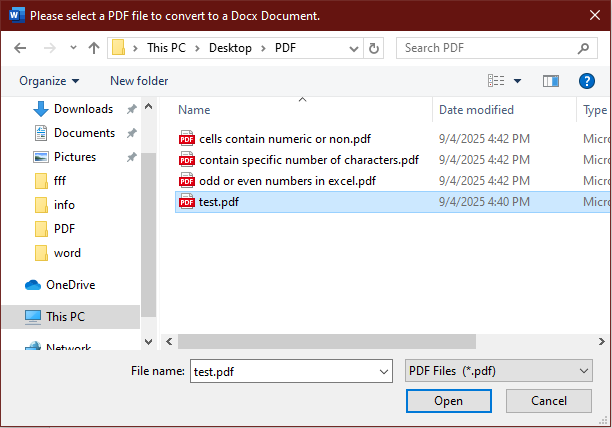
- Bir iletişim kutusu açılacaktır. Dönüştürmek istediğiniz PDF dosyalarını seçin ve Aç’a tıklayın.
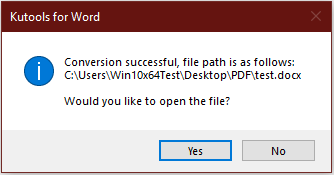
- Dönüştürme sırasında bir ilerleme çubuğu görüntülenir. İşlem tamamlandığında, başarılı dönüştürmeden haberdar etmek için bir Kutools for Word iletişim kutusu açılır. Dönüştürülen Word belgesini hemen açmak için Evet'e, iletişim kutusunu kapatmak için ise Hayır'a tıklayın.
Birden fazla PDF Dosyaları'yi Word belgelerine dönüştürün
Çok sayıda PDF ile uğraşırken toplu dönüştürme en verimli çözümdür. Kutools for Word’in “Birden Fazla PDF Dosyasını Word’e Dönüştür” özelliği, bu süreci kolaylaştırır ve sorunsuz bir şekilde tamamlar.
Nasıl kullanılır:
- Şuraya gidin:Kutools>PDF ve Word>Birden Fazla PDF Dosyaları'yi Word’e Dönüştür.
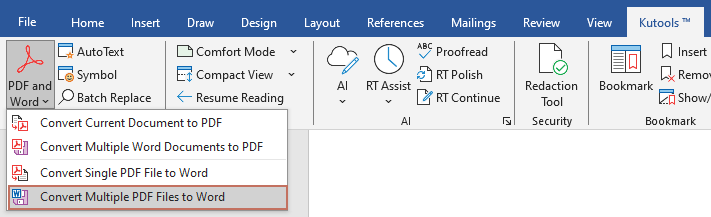
- Ardından “PDF’den Word’e” iletişim kutusu açılır; bunu aşağıdaki gibi yapılandırmanız gerekir.
- Dosyalar Ekle…düğmesindeki aşağı ok simgesine tıklayarak menüyü genişletin, ardından aşağıdaki seçeneklerden birini seçin:
- Dosyalar Ekle: Bir klasörden birden fazla PDF dosyası seçin.
- Klasör Ekle: Belirli bir klasördeki tüm PDF dosyalarını dönüştürün.
- Klasör Ekle (Alt Klasörler Dahil): Bir klasördeki ve tüm alt klasörlerindeki PDF dosyalarını dönüştürün.
- Dönüştürülen Word belgelerini nereye kaydedeceğinizi seçin:
- Orijinal dosyalarla aynı klasörde tutmak için Oluşturulan DOCX dosyalarını orijinal PDF dosyalarıyla aynı klasöre kaydet onay kutusunu işaretleyin.
- Veya özel bir Çıktı dizini belirtmek için Gözat düğmesini kullanın.
- Tıklayın Dönüştürmeyi Başlat.
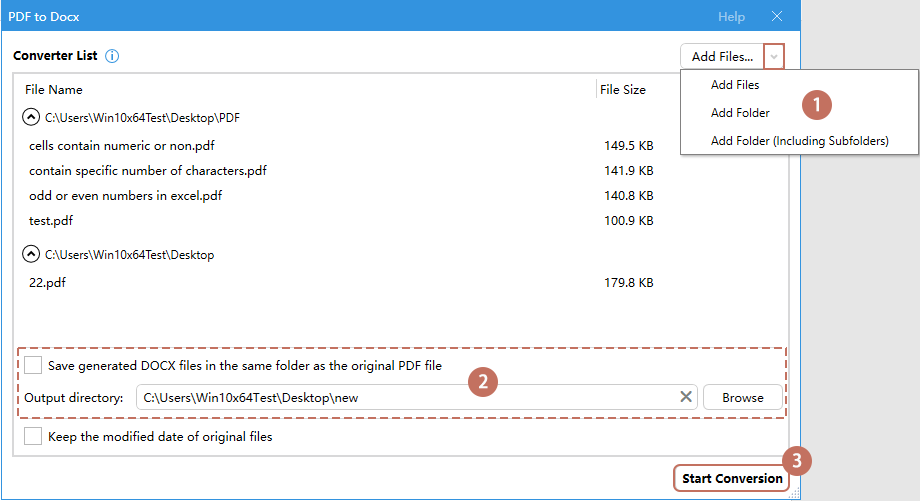
- Dosyalar Ekle…düğmesindeki aşağı ok simgesine tıklayarak menüyü genişletin, ardından aşağıdaki seçeneklerden birini seçin:
- Dönüştürme sırasında bir ilerleme çubuğu görüntülenir. İşlem tamamlandığında, sonucu gösteren ve dönüştürme raporu oluşturmak isteyip istemediğinizi soran bir uyarı penceresi açılır.
- Evet seçeneğine tıklamak, iletişim kutusunu kapatır ve yeni bir belgede dönüştürme raporu oluşturur.
- Tıklamak Hayırsizi ana iletişim kutusuna geri döndürür; buradan dönüştürmeye devam edebilir veya gerekirse iletişim kutusunu kapatabilirsiniz.
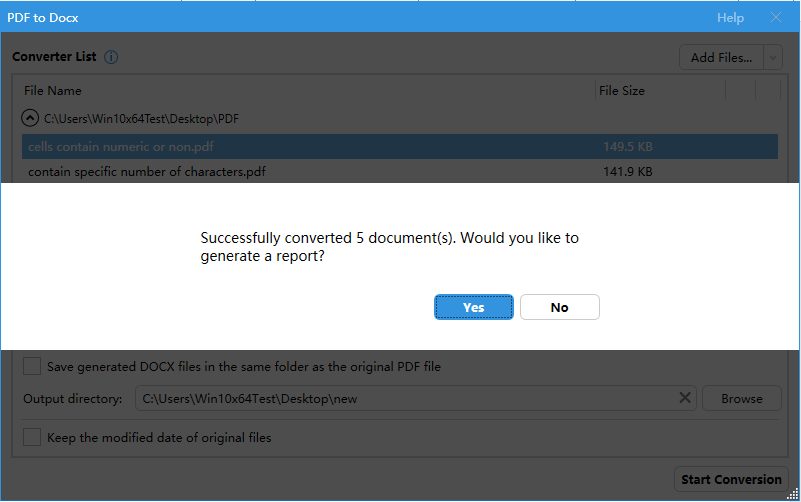
Seçilen tüm PDF Dosyaları'ler ayrı ayrı Word dosyalarına dönüştürüldü ve belirttiğiniz klasöre kaydedildi.
Ek İpuçları:
- Seçilen tüm PDF dosyaları, Dönüştürücü Listesi alanında listelenir ve farklı klasörlere göre gruplandırılır. Belirli bir klasördeki PDF dosyalarını daraltmak için daraltma düğmesine
 tıklayabilirsiniz.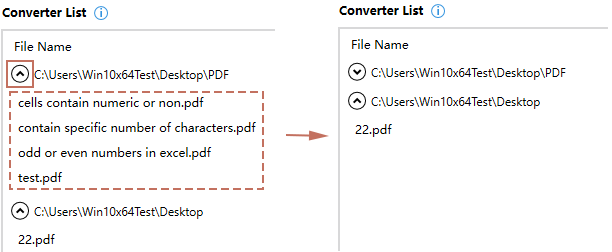
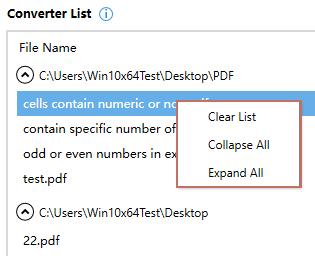
- Herhangi bir PDF Dosyaları'ye sağ tıkladığınızda, tüm listeyi temizleyebileceğiniz veya tüm dosya gruplarını tek tıkla daraltıp genişletebileceğiniz bir içerik menüsü açılır.
- Eğer Orijinal dosyaların değiştirilme tarihini koru seçeneği işaretlenmişse, PDF dosyaları Word dosyasının düzenleme zamanını devralır; işaretlenmemişse, PDF dosyaları dönüştürme tarihini gösterir.
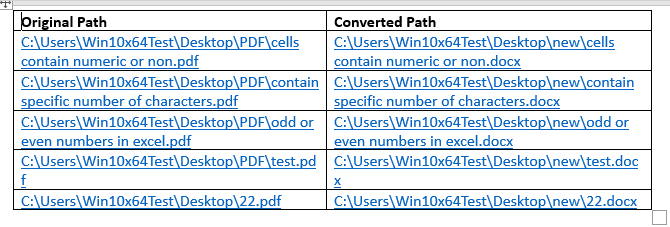
- Dönüştürme raporu oluşturmaya karar verirseniz, Kutools orijinal PDF Dosyaları ve dönüştürülen Word belgelerinin yollarını listeleyen bir tablo içeren (aşağıdaki örneğe bakın) yeni bir Word dosyası oluşturur. Rapor içindeki bağlantısına tıklayarak herhangi bir dosyayı doğrudan açabilirsiniz.
- Yinelenen dosya adlarıyla nasıl başa çıkılır?
- Tek dosya dönüştürme: Aynı isimde bir Word dosyası zaten mevcutsa, dönüştürülen dosya otomatik olarak _1 gibi bir ek ile kaydedilir.
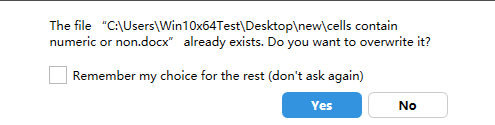
- Çoklu dosya dönüştürme: Yinelenen dosya adı algılandığında, mevcut dosyanın üzerine yazılsın mı diye soran bir uyarı penceresi görüntülenir. Orijinal dosyanın üzerine yazmak için Evet’e tıklayın. Orijinali korumak ve adına sıralı bir numara eklenmiş yeni bir dosya oluşturmak için Hayır’a tıklayın.
- Word belgelerini geri PDF’ye dönüştürmek için, Geçerli Belge'yi PDF’e Dönüştür veya Birden Fazla Word Belgesini PDF’e Dönüştür özelliklerini Kutools > PDF ve Word menüsünden kullanın.
 tıklayabilirsiniz.
Kutools for Word, PDF’den Word’e dönüştürmeyi son derece kolay hale getirir. İster tek bir dosya, ister onlarca dosya dönüştürmeniz gereksin, bu özellikler size saniyeler içinde sonuç almanızı sağlar — artık manuel kopyala-yapıştır veya güvenilmez üçüncü parti araçlara gerek yoktur. Bugün deneyerek belge iş akışınızı hızlandırın.
En İyi Ofis Verimlilik Araçları
Kutools for Word – Word deneyiminizi, 100 fark yaratan özellik ile yükseltin!
🤖KUTOOLS AI Özellikleri: Yapay Zeka Asistanı, Gerçek Zamanlı Asistan, Süper Parlat (Biçimi Koru), Süper Çeviri (Biçimi Koru), AI Redaksiyon, Yapay Zeka Düzeltme…
📘Belge Ustalığı:Sayfaları Böl/Belgeleri Birleştir/Seçimi PDF, TXT, DOC, HTML vb. Biçimlerde Dışa Aktar/Toplu PDF Dönüştürme…
✏İçerik Düzenleme:Birden Çok Dosyada Toplu Bul ve Değiştir/Tüm Resimleri Yeniden Boyutlandır/Satırlar ve Sütunlar İçin Tabloyu Çevir/Tabloyu Metne Dönüştür…
🧹Zahmetsiz Temizlik: Fazladan boşlukları, bölüm sonlarını, metin kutularını ve köprüleri kaldırmak için daha fazla araç bulmak üzere Kaldırgrubuna gidin…
➕Yaratıcı Ekleme: Binlik Ayırıcılar, Onay Kutusu, Radyo Düğmesi, QR Kodu, Barkod, Birden Çok Resim ve daha fazlasını Eklegrubunda keşfedin…
🔍Hassas Seçimler:Belirli Sayfaları/Tabloları/Şekilleri/Başlık Paragrafı/ Gezinmeyi daha fazla enek özelliğiyle geliştirin Seç…
⭐Yıldızlı Geliştirmeler: Herhangi Bir Konuma Git / Tekrarlayan Metni Otomatik Ekle / Belgeler Arasında Windows Geçiş Yap / 11 Araçları Dönüştürme…
🌍40+ Dil Desteği: Kutools’u tercih ettiğiniz dilde kullanın – İngilizce, İspanyolca, Almanca, Fransızca, Çince ve 40’tan fazla başka dilde!

Office Tab- Office’a sekmeli arayüz getirir, işlerinizi çok daha kolay hale getirir
- Word, Excel, PowerPoint, Publisher, Access, Visio ve Project’te sekmeli düzenleme ve okumayı etkinleştirin.
- Yeni pencerelerde değil, aynı pencerenin yeni sekmelerinde birden fazla belge açın ve oluşturun.
- Günlük verimliliğinizi %50 artırır ve her gün yüzlerce fare tıklamasından tasarruf etmenizi sağlar!
✨ Kutools for Office – Tek Kurulum, Beş Güçlü Araç!
İçerir Office Tab Pro·Kutools for Excel·Kutools for Outlook·Kutools for Word·Kutools for PowerPoint
📦 Tüm 5 araçları tek bir pakette alın | 🔗 Microsoft Office ile sorunsuz entegrasyon | ⚡ Zamanı Kaydet ve verimliliği anında artırın
En İyi Ofis Verimlilik Araçları
Kutools for Word- Word için 100+ Araçlar
- 🤖KUTOOLS AI Özellikleri:Yapay Zeka Asistanı/Gerçek Zamanlı Asistan/Süper Parlat/Süper Çeviri/AI Redaksiyon/Yapay Zeka Düzeltme
- 📘Belge Ustalığı:Sayfaları Böl/Belgeleri Birleştir/Toplu PDF Dönüştürme
- ✏İçerik Düzenleme:Toplu Bul ve Değiştir/Tüm Resimleri Yeniden Boyutlandır
- 🧹Zahmetsiz Temizlik:Fazladan Boşlukları Kaldır/Bölüm Sonu Kaldır
- ➕Yaratıcı Ekleme:Binlik Ayırıcılar Ekle/Onay Kutusu Ekle/QR Kodu Oluştur
- 🌍40+ Dil Desteği: Kutools sizin dilinizde konuşur – 40’tan fazla dil desteğiyle!