Word’ü Anında PDF’e Dönüştürün — Tekli veya Toplu, Hızlı ve Kolay
Kutools for Word
PDF, paylaşım için her cihazda profesyonel ve tutarlı görünen güvenilir bir formattır. Word’ün yerleşik “PDF Olarak Kaydet” özelliği tek seferlik kullanım için uygundur; ancak sık veya toplu kullanımda yavaş ve tekrarlayıcı hale gelir. Kutools for Word içindeki PDF ve Word özelliği, tek dosyaları tek tıklamayla dışa aktarma ve tüm klasörleri toplu olarak dönüştürme imkânıyla bu sorunu çözer; size hız, doğruluk ve verimlilik sunar.
Bu rehberde iki araca odaklanacağız: Geçerli Belge Dosyasını PDF’e Dönüştür ve Birden Fazla Word Belgesini PDF’e Dönüştür. Tek tıklamayla dışa aktarmadan toplu dönüştürmeye kadar, PDF oluşturma işlemini size kolaylaştırırlar. Ayrıca, PDF’leri tekrar Word’e dönüştüren ters yönlü seçeneklerden de bahsedeceğiz.

➤ Kutools, Word’ün Yerleşik PDF Dışa Aktarma Özelliğinden Neden Daha İyi?
➤ Geçerli Belge Dosyalarını PDF'ye Dönüştürün
➤ Birden Fazla Word Belgesini PDF'ye Dönüştürün
➤ Diğer İlgili PDF'ten Word Araçları
➤ Ek Notlar
Word için Önerilen Verimlilik Araçları
Kutools for Word: Yapay Zekâ Entegrasyonu 🤖, 100’den fazla gelişmiş özelliğiyle belge işleme sürenizin 50 %’sini tasarrufa dönüştürür.Ücretsiz İndirin
Office Tab: Word’e (ve diğer Office araçlarına) tarayıcı benzeri sekmeler getirerek çoklu belge arasında gezinmeyi kolaylaştırır.Ücretsiz İndirin
Kutools, Word’ün yerleşik PDF dışa aktarma özelliğinden neden daha mı iyi?
Word’ün yerleşik “PDF Olarak Kaydet” özelliği ara sıra kullanım için uygundur; ancak güvenilir ve büyük ölçekli dönüştürmelere ihtiyaç duyduğunuzda hızla yavaşlayıp tekrarlayıcı hale gelir. Kutools’taki PDF ve Word araçları, bu sorunları daha akıllı, daha hızlı ve daha esnek seçeneklerle çözer.
- ⚡Tek tıklamayla basitlik: Geçerli belge dosyanızdan sadece birkaç saniyede PDF oluşturun—hızlı ve kolay.
- 📂Toplu işlem: Dosyalar ekleyin, alt klasörleri içeren bir klasör seçin ve hepsini tek seferde PDF'ye dönüştürün.
- 🚀Daha hızlı iş akışı: Tekrarlayan tıklamalardan kurtulun ve günlük görevlerinizde değerli zaman kazanın.
- ✅Tutarlı sonuçlar: Tüm PDF'lerde düzenleri, yazı tiplerini ve biçimlendirmeyi bozulmadan koruyun.
- 🔄Çift yönlü destek: Word’ü PDF’e dönüştürmenin yanı sıra, düzenleme gerektiğinde PDF’leri Word’e geri dönüştürebilirsiniz.
Geçerli Belge dosyasını PDF’e Dönüştür
Geçerli Belge Dosyasını PDF’e Dönüştür, hız için tasarlanmıştır. Sadece birkaç hızlı adımda, Kutools açık belgenizi düzeniyle birebir aynı olan bir PDF’e dönüştürür—hızlı paylaşım, güvenli arşivleme veya profesyonel dağıtım için idealdir.
Nasıl Kullanılır:
- Dışa aktarmak istediğiniz Word belgesini açın.
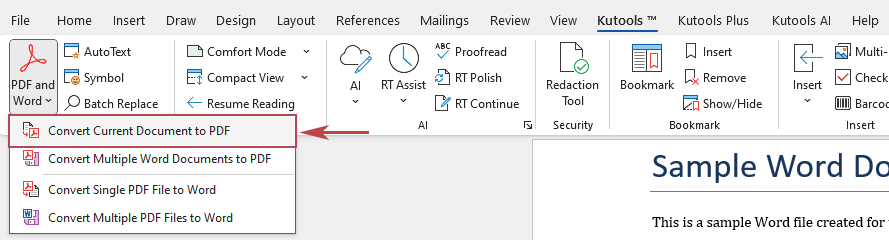
- Şerit sekmesinde, Kutools > PDF ve Word > Geçerli Belge dosyasını PDF’e Dönüştür seçeneğine tıklayın.
- Klasörü seçtikten sonra Klasör Seç düğmesine tıklayın. Hedef klasörü seçmenizi isteyen bir iletişim kutusu açılacaktır.
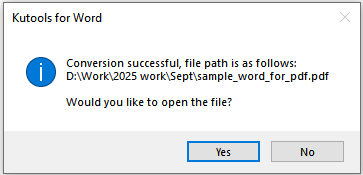
- Dönüştürme işlemi anında tamamlanır ve başarıyı onaylayan bir Kutools for Word iletişim kutusu görüntülenir. Aşağıdaki seçeneklerden birini seçin:
- Dönüştürülen PDF'yi hemen açmak için Evet seçeneğine tıklayın.
- Mevcut Word belgesinde kalmak için Hayır seçeneğine tıklayın.
Bu iş akışı yalnızca daha hızlı değil, aynı zamanda daha güvenilir de! Dönüştürülen PDF, orijinal Word dosyasını birebir yansıtır; karmaşık düzenler, tablolar, grafikler ve resimler dahil her şey eksiksiz korunur. Gereksiz adımları ortadan kaldırarak, özellikle zamanla yarıştığınız durumlarda daha sorunsuz bir iş akışı sunar.
Pratik Senaryolar:
- Bir danışman, müşteri raporunu tamamlarken müşterinin sistemine özel biçimlendirme tutarsızlıkları konusunda endişelenmeden hemen nihai PDF’yi oluşturabilir.
- Haftalık ders notlarını hazırlayan bir öğretmen, öğrencilerin içeriği tam olarak tasarlandığı gibi görmesini garanti altına almak için bunları PDF formatında kilitleyebilir.
- Taslak sözleşmeler hazırlayan bir avukat, müşteri incelemesinden önce izlenmeyen değişiklikleri önlemek amacıyla sözleşmeyi PDF formatına dönüştürebilir.
Birden Fazla Word Belgesini PDF’e Dönüştür
Birden Fazla Word Belgesini PDF'ye Dönüştürün, dosyaları tek tek dışa aktarmanın yorucu sürecini ortadan kaldırır. Bu araçla tek tek dosyaları, tüm klasörleri veya alt klasörleri içeren klasörler ekleyebilirsiniz; Kutools ise hepsini tek seferde PDF'ye dönüştürerek saatler süren manuel çabayı tasarruf sağlar.
Nasıl Kullanılır:
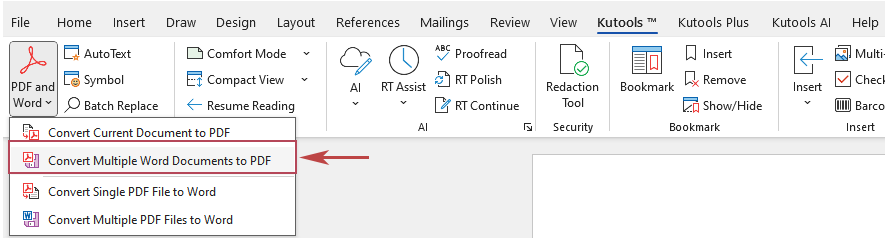
- Word'da Kutools > PDF ve Word > Birden Fazla Word Belgesini PDF’e Dönüştür yolunu izleyin.
- Docx’ten PDF’eiletişim kutusunda aşağıdaki adımları izleyin:
- Dosyalar Ekle üzerindeki aşağı açılır oku tıklayın.Dosyalar Ekle
Şunlardan birini seçin:Dosyalar Ekle,Klasör Ekle, veya Klasör Ekle (Alt Klasörleri Dahil Et)belgeleri yüklemek için. - PDF'leri kaydetmek istediğiniz yeri seçin.
Ya Oluşturulan PDF Dosyaları dosyalarını orijinal Word dosyasıyla aynı klasöre kaydet kutusunu işaretleyinya da Çıktı diziniklasörünü Gözatdüğmesini kullanarak seçin. - (İsteğe bağlı)Orijinal dosyaların değiştirilme tarihini korukutusunu işaretleyin.
Bu, PDF'lerin Word dosyalarıyla aynı Düzenleme Zamanı korumasını sağlar. İşaretlenmezse, PDF'lerde dönüştürme tarihi görüntülenir. - Dönüştürmeyi Başlatdüğmesine tıklayın.
Kutools, belgeleri işleyecek ve orijinal biçimlendirmeyi koruyan PDF'ler oluşturacaktır.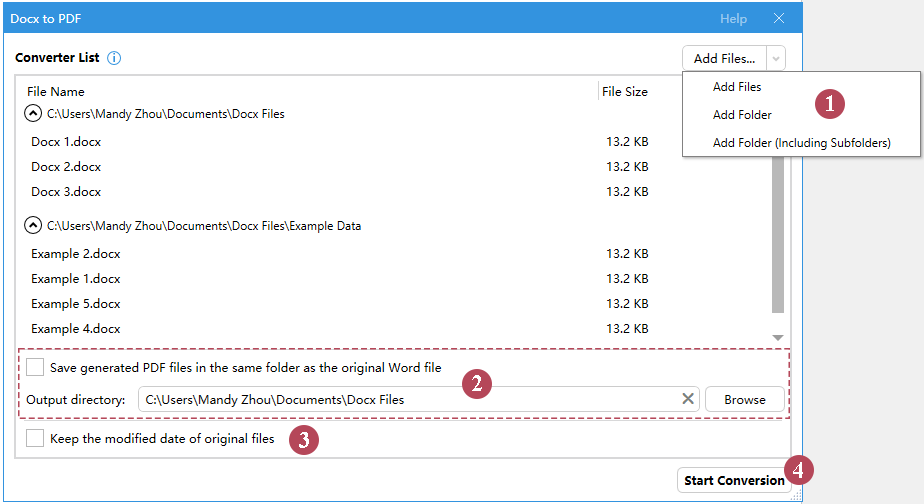
- Dosyalar Ekle üzerindeki aşağı açılır oku tıklayın.Dosyalar Ekle
- Dönüştürme işlemi tamamlandıktan sonra, kaç belgenin başarıyla dönüştürüldüğünü gösteren ve rapor oluşturmak isteyip istemediğinizi soran bir iletişim kutusu açılır. Aşağıdaki seçeneklerden birini seçin:
- Word'da bir rapor oluşturmak için Evet seçeneğine tıklayın.
- İşlev iletişim kutusuna dönmek için Hayır seçeneğine tıklayın. Gerekirse kapatabilirsiniz.

Dönüştürme işlemi tamamlandığında, seçtiğiniz tüm Word dosyaları belirlenen konumda hemen PDF olarak hazır olur. Süreç, basit ve güvenilir şekilde tasarlanmıştır; belgeleri tek tek dönüştürmenin yorucu tekrarlarından sizi kurtarır. İster birkaç rapor işliyor olun, ister tam bir dava dosyası klasörü, bu araç minimum çabayla tutarlı sonuçlar sunar.
Pratik Senaryolar:
- İK ekipleri: Onlarca özgeçmişi güvenli ve standart bir şekilde saklamak için PDF formatına dönüştürün.
- Hukuk departmanları: Dava dosyalarını arşivlemek veya resmi gönderim için PDF formatına dönüştürün.
- Eğitimciler: Bir dönemin tüm öğretim materyallerini öğrencilerle paylaşmak için PDF formatına dönüştürün.
- Finans ekipleri: Birden fazla katılımcıdan gelen aylık raporları toplu olarak standartlaştırılmış PDF paketlerine dönüştürün.
Diğer İlgili PDF'ten Word Araçları
Word’tan PDF’ye dönüştürmeye ek olarak, Kutools for Word aynı zamanda PDF’den Word’e dönüştürmeyi de destekler. Bu araçlar bu makalenin ana odağı olmasa da iş akışını tamamlar:
- Tek PDF Dosyasını Word’e Dönüştür:PDF dosyanızı, içeriğini güncellemek veya yeniden kullanmak için düzenlenebilir bir Word belgesine dönüştürün.
- Birden Fazla PDF Dosyasını Word’e Dönüştürün: Büyük hacimli içerikleri düzenlemeniz gereken durumlarda toplu PDF’den Word’e dönüştürme işlemini kolayca gerçekleştirin.
Ek Notlar
- Dönüştürme işlemi, düzenleri, yazı tiplerini, resimleri ve tabloları korur; ancak çok karmaşık biçimlendirmeler veya makrolar PDF’de tam olarak aynı şekilde görünmeyebilir.
- Oluşturulan her PDF, kaynak Word dosyasıyla aynı isme sahip olur. Örneğin, Report.docx dosyası Report.pdf olarak kaydedilir.
Aynı isimde başka bir dosya varsa, üzerine yazıp yazmayacağınızı soran bir uyarı penceresi çıkar. Hayır seçeneğine tıklarsanız, oluşturulan dosya adına bir sayı eklenerek kaydedilir; örneğin Report (1).pdf veya Report (2).pdf olur.
- Dönüştürmeden sonra Kutools, her bir kaynak Word dosyası ile karşılık gelen PDF çıktı yolunu listeleyen ayrıntılı bir rapor oluşturur; böylece hangi dosyaların dönüştürüldüğünü ve nerede saklandığını kolayca doğrulayabilirsiniz.
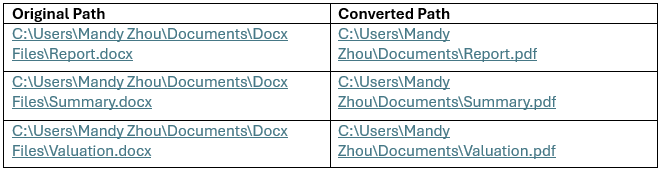
- Eğer Orijinal dosyaların değiştirilme tarihini koru kutusu işaretlenmişse, PDF’ler Word dosyasının Düzenleme Zamanı özelliğini devralır. Aksi takdirde, PDF’lerde dönüştürme tarihi görüntülenir.
- Toplu dönüştürme hızı, dosyaların sayısına ve boyutuna bağlıdır; daha büyük kümelerin işlenmesi daha uzun sürebilir.
- Oluşturulan PDF'ler, kaynak Word dosyalarından tamamen bağımsızdır; Word belgelerinde sonradan yapılan değişiklikler PDF'leri otomatik olarak güncellemez.
- PDF belgelerinizi düzenlemeniz gerekiyorsa, ters yönlü dönüştürme araçlarımız da mevcut! ()Tek/Multiple PDF'leri Word'e Dönüştür)
Word’den PDF’e dönüştürmeyi kolaylaştırmaya hazır mısınız?
Kutools for Word ile belge yönetiminin ne kadar kolay olabileceğini keşfedin! Tek bir belgeyi ya da tüm klasörleri sadece birkaç adımda PDF’e dönüştürün—hızlı, doğru ve güvenilir.
Ücretsiz İndirinŞimdi Satın Alın⭐ 60 günlük ücretsiz deneme · Kredi kartı gerekmez · 18,000+ Office kullanıcısı tarafından tercih ediliyor
En İyi Ofis Verimlilik Araçları
Kutools for Word – Word deneyiminizi, 100 fark yaratan özellik ile yükseltin!
🤖KUTOOLS AI Özellikleri: Yapay Zeka Asistanı, Gerçek Zamanlı Asistan, Süper Parlat (Biçimi Koru), Süper Çeviri (Biçimi Koru), AI Redaksiyon, Yapay Zeka Düzeltme…
📘Belge Ustalığı:Sayfaları Böl/Belgeleri Birleştir/Seçimi PDF, TXT, DOC, HTML vb. Biçimlerde Dışa Aktar/Toplu PDF Dönüştürme…
✏İçerik Düzenleme:Birden Çok Dosyada Toplu Bul ve Değiştir/Tüm Resimleri Yeniden Boyutlandır/Satırlar ve Sütunlar İçin Tabloyu Çevir/Tabloyu Metne Dönüştür…
🧹Zahmetsiz Temizlik: Fazladan boşlukları, bölüm sonlarını, metin kutularını ve köprüleri kaldırmak için daha fazla araç bulmak üzere Kaldırgrubuna gidin…
➕Yaratıcı Ekleme: Binlik Ayırıcılar, Onay Kutusu, Radyo Düğmesi, QR Kodu, Barkod, Birden Çok Resim ve daha fazlasını Eklegrubunda keşfedin…
🔍Hassas Seçimler:Belirli Sayfaları/Tabloları/Şekilleri/Başlık Paragrafı/ Gezinmeyi daha fazla enek özelliğiyle geliştirin Seç…
⭐Yıldızlı Geliştirmeler: Herhangi Bir Konuma Git / Tekrarlayan Metni Otomatik Ekle / Belgeler Arasında Windows Geçiş Yap / 11 Araçları Dönüştürme…
🌍40+ Dil Desteği: Kutools’u tercih ettiğiniz dilde kullanın – İngilizce, İspanyolca, Almanca, Fransızca, Çince ve 40’tan fazla başka dilde!

Office Tab- Office’a sekmeli arayüz getirir, işlerinizi çok daha kolay hale getirir
- Word, Excel, PowerPoint, Publisher, Access, Visio ve Project’te sekmeli düzenleme ve okumayı etkinleştirin.
- Yeni pencerelerde değil, aynı pencerenin yeni sekmelerinde birden fazla belge açın ve oluşturun.
- Günlük verimliliğinizi %50 artırır ve her gün yüzlerce fare tıklamasından tasarruf etmenizi sağlar!
✨ Kutools for Office – Tek Kurulum, Beş Güçlü Araç!
İçerir Office Tab Pro·Kutools for Excel·Kutools for Outlook·Kutools for Word·Kutools for PowerPoint
📦 Tüm 5 araçları tek bir pakette alın | 🔗 Microsoft Office ile sorunsuz entegrasyon | ⚡ Zamanı Kaydet ve verimliliği anında artırın
En İyi Ofis Verimlilik Araçları
Kutools for Word- Word için 100+ Araçlar
- 🤖KUTOOLS AI Özellikleri:Yapay Zeka Asistanı/Gerçek Zamanlı Asistan/Süper Parlat/Süper Çeviri/AI Redaksiyon/Yapay Zeka Düzeltme
- 📘Belge Ustalığı:Sayfaları Böl/Belgeleri Birleştir/Toplu PDF Dönüştürme
- ✏İçerik Düzenleme:Toplu Bul ve Değiştir/Tüm Resimleri Yeniden Boyutlandır
- 🧹Zahmetsiz Temizlik:Fazladan Boşlukları Kaldır/Bölüm Sonu Kaldır
- ➕Yaratıcı Ekleme:Binlik Ayırıcılar Ekle/Onay Kutusu Ekle/QR Kodu Oluştur
- 🌍40+ Dil Desteği: Kutools sizin dilinizde konuşur – 40’tan fazla dil desteğiyle!