Word: İçeriği Düzenlerken Biçimlendirmeyi Koruyun (Adım Adım)
Yazı tipi, renkler veya paragraf aralıklarını bozmadan metninizi yeniden yazmak ve geliştirmek mi istiyorsunuz? Aşağıda, mevcut biçimlendirmeyi ve düzeni korurken Microsoft Word’de metni düzenlemenize olanak tanıyan güvenilir iş akışları yer alıyor.
- Yöntem 1 — Biçimlendirmeyi koruyarak metni düzenlemek için Düzenleyici'yi kullanın
- Yöntem 2 — Kutools for Word: Biçimi Koruyarak Düzenle ✅

💡 Başlamadan önce (2 hızlı ipucu)
Değişiklikleri İzle’yi açın
Gözden Geçir ▸ Değişiklikleri İzle → Açık.
Nelerin değiştiğini göreceksiniz ve gerektiğinde değişiklikleri geri alabilirsiniz.
Biçimlendirme İşaretlerini Göster (isteğe bağlı)
Giriş ▸ ¶ (Göster/Gizle)
Bu, boşlukları, paragraf işaretlerini ve manuel satır sonlarını göstererek yapının yanlışlıkla silinmesini önler.
Yöntem 1 — Biçim bozulmadan metni düzenlemek için Editor’ı kullanın
❔ Word Düzenleyici Hakkında (Microsoft 365 vs Diğer Sürümler)
Microsoft 365 için Word (Windows ve Mac)— tam Editor deneyimini sunar (imla, dil bilgisi, açıklık, özlülük vb.). Premium geliştirmeler için Microsoft 365 aboneliği gereklidir.
Web için Word — temel imla ve dil bilgisi denetimi ücretsizdir; premium denetimler ise bir Microsoft 365 aboneliğiyle açılır.
Sürekli sürümler (Office 2016/2019/2021) — çoğunlukla klasik “İmla ve Dil Bilgisi” özelliğini içerir. Bu sürümlerde birçok kullanıcı “Editor” özelliğini göremez.
Ana sekmede Editor’ı görmüyorsanız, Word’ü Microsoft 365 aboneliğiniz kapsamında kullandığınızdan ve sürümünüzün bu özelliği desteklediğinden emin olun.
En iyi kullanım alanı: Dil bilgisi, açıklık, özlülük, noktalama ve okunabilirlik.
Biçimi neden korur: Editor, stilleri değiştirmeden metni yerinde düzenler.
Adımlar
- Düzenlemek istediğiniz Word belgesini açın.
- Gözden Geçir ▸ Editor seçeneğine tıklayın → Editor bölmesi görünür.

- Bölmede, İmla, Dil Bilgisi ve Açıklık önerilerini inceleyin.
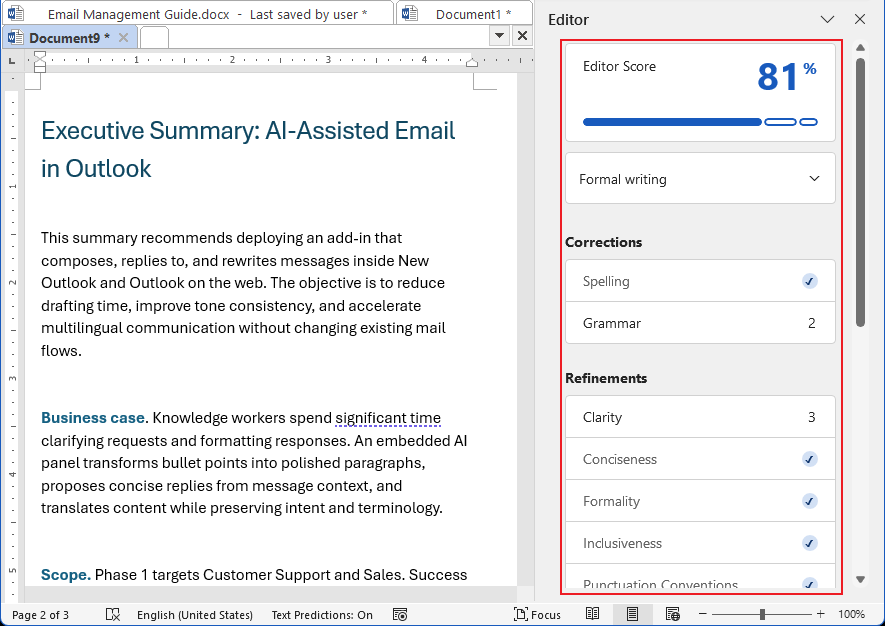
- Her öneriyi kabul edin veya yoksayın. Stiller (Başlık 2, Gövde Metni, liste madde işaretleri vb.) olduğu gibi kalır.
Örneğin, dil bilgisi önerilerini görüntülemek için Dil Bilgisi seçeneğine tıklayın. Her birini Kabul edebilir veya Yoksayabilirsiniz; sistem otomatik olarak bir sonrakine geçer.
Hiçbir işlem yapmazsanız, bir sonraki kayda geçmek için ok simgesine ()>) tıklayın.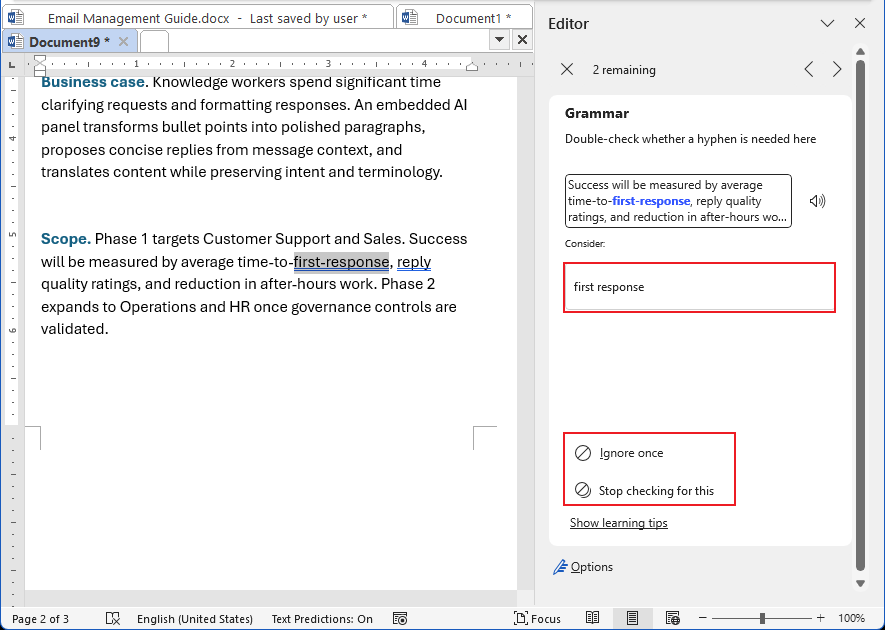
- Açıklık, neyin geliştirilmesi gerektiğini gösterir ancak kesin bir yeniden yazım önermez. Metni kendi önerilerinize göre kendiniz düzenlemeniz gerekir.
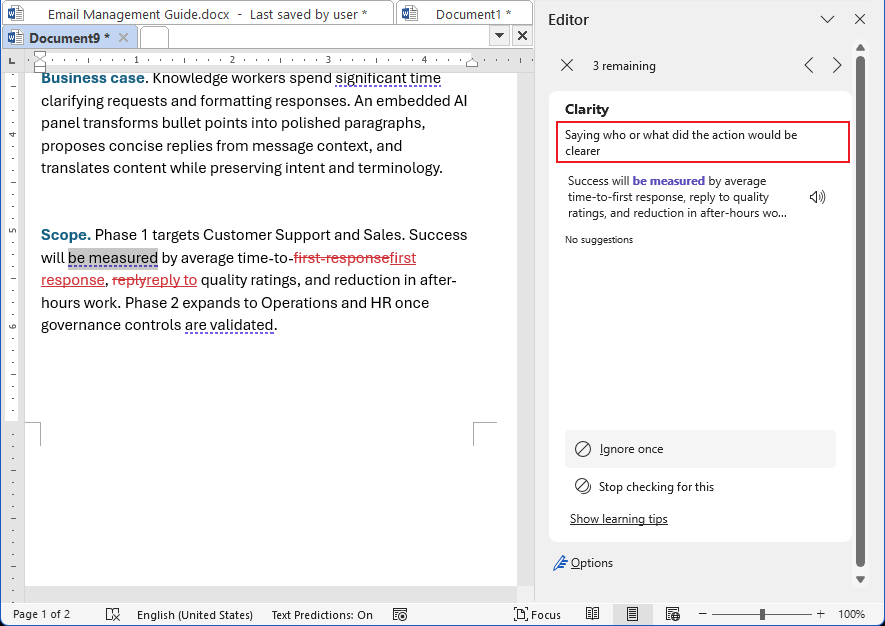
İpucu: Bir öneri, korumanız gereken büyük harf kullanımını (örneğin marka adları) değiştirecekse, o öğeyi yoksayın.
Word Düzenleyici — Dezavantajlar
- Tamamen yeniden yazım yapılmaz; yönlendirme niteliğindedir
- Stil/marka kuralları sınırlı uygulanır
- Bazı özellikler Microsoft 365 gerektirir
- Alan terimlerini yanlışlıkla işaretleyebilir
- En iyi sonuçlar bağlı hizmetlerle elde edilir
Düzenleyici’yi şu durumlarda kullanın
- Yazım hataları, dil bilgisi, açıklık ve tutarlılık açısından hızlı bir kontrol yapmanız gerekir
- Değişiklikleri İzle özelliğiyle iş birliği yapıyorsunuz
Başka araçlar ekleyin:
Yeniden yazılmış metin veya ton değişikliği istiyorsanız (örneğin,)Kutools for Word – Biçimi Koruyarak Düzenle).
Yöntem 2 — Kutools for Word: Biçimi Koruyarak Düzenle ✅
🚀 Kutools for Word’u yükleyin — 30 günlük ücretsiz deneme
En iyi kullanım alanı: Seçili metni yeniden yazarken başlıklar, yazı tipleri, boşluklar ve listeler gibi orijinal stillerin bozulmamasını garanti eder.
Ne yapar: İçeriği yerinde yeniden yazar ve mevcut biçimlendirmeyi korur—stil sıfırlaması veya düzen kayması olmaz.
Adımlar
- Şuraya gidin: Kutools sekmesi ▸ Yapay Zeka ▸ Biçimi Koruyarak Düzenle.
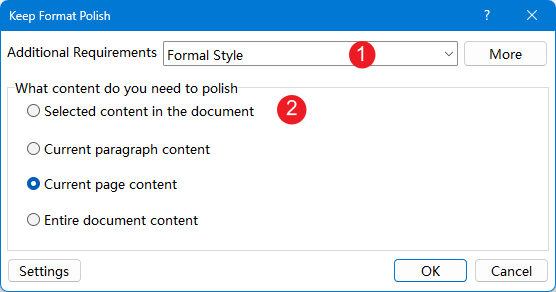
- Açılan iletişim kutusunda:
- Ton seçin (örneğin: Resmî, Açıklık veya Kısalık).
- Geliştirmek istediğiniz içeriği seçin (seçim, paragraf, sayfa veya tüm belge).
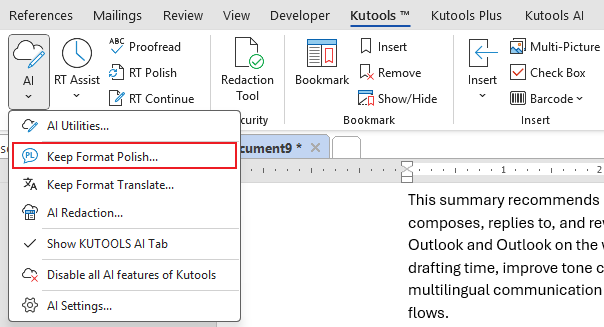
- Tamam’a tıklayın.
- Yeni düzenlenen belge oluşturulur ve orijinaliyle yan yana görüntülenir. Ayrıca bir araç çubuğu da görünür.
- Düzenlenmiş belgede herhangi bir yere tıkladığınızda, orijinal belge otomatik olarak ilgili konuma kayar ve araç çubuğu Orijinal Metin ile düzenlenen sürüm arasındaki karşılaştırmayı gösterir.
- Şunu seçebilirsiniz: orijinali değiştirin, Orijinal Metin’in düzenlenmiş metnini hemen altına ekleyin, düzenleme stilini değiştirin ve seçili içeriği yeniden düzenleyin. Henüz düzenlenmemiş bir alana tıklarsanız, araç çubuğu “Değişiklik yok.” mesajını görüntüler.
- Tüm değişiklikleri inceledikten sonra her şey yolundaysa, araç çubuğundan çıkmak ancak düzenlenen belgeyi açık bırakmak için Bitti düğmesine tıklayabilirsiniz.
Neden tercih edilir
- Stilleri korur 1:1 (başlıklar, liste düzeyleri, boşluklar, karakter stilleri).
- Yerinde sonuç—kopyala/yapıştır uyumsuzlukları yok.
- Ton ayarlarıyla hızlıca yineleyin.
İpucu: Her yeniden yazımı güvenle incelemek için Değişiklikleri İzle özelliğini kullanın.
🔥 Özellikle dikkat çekmek isteriz: Yapay zeka özelliklerimizi 500 kez ücretsiz kullanabilirsiniz—sadece Kutools’u indirin, anahtar veya etkinleştirme gerekmez. Hemen kutudan çıkan faydalanın!500 ücretsiz yapay zeka kullanım hakkınızdan
✨Kutools for Word Yapay Zekasıyla daha akıllı bir yazma deneyimi yaşayın — gerçek zamanlı dil bilgisi ve imla düzeltmesi, metin önerileri, çeviri ve hassas veri maskeleme gibi gelişmiş özelliklerle. Ayrıca 100'den fazla üretkenlik aracıyla boşlukları temizleyin, gereksiz satırları kaldırın ve PDF ile Word dosyaları arasında sorunsuzca dönüştürme yapın.
🚀 Tam sürümü indirin ve 30 gün boyunca ücretsiz deneyin!
En İyi Ofis Verimlilik Araçları
Kutools for Word- Word Deneyiminizi Yükseltin
🤖KUTOOLS AI Özellikleri: Yapay Zeka Asistanı, Gerçek Zamanlı Asistan, Süper Parlat (Biçimi Koru), Süper Çeviri (Biçimi Koru), AI Redaksiyon, Yapay Zeka Düzeltme…
📘Belge Uzmanlığı: Sayfaları Böl / Belgeleri Birleştir / Seçimi Farklı Biçimlerde Dışa Aktar (PDF/TXT/DOC/HTML…) / Toplu PDF Dönüştürme…
✏İçerik Düzenleme:Birden Fazla Dosyada Toplu Bul ve Değiştir/Tüm Resimleri Yeniden Boyutlandır/Satırlar ve Sütunlar için Tabloyu Çevir/Tabloyu Metne Dönüştür…
🧹Zahmetsiz Temizlik: Fazladan Boşlukları, Bölüm Sonlarını, Metin Kutularını ve Köprüleri temizlemek için daha fazla araç bulmak istiyorsanız, Kaldırgrubuna gidin…
➕Yaratıcı Ekleme: Binlik Ayırıcılarını, Onay Kutusunu, Radyo Düğmesini, QR Kodunu, Barkodu, Birden Fazla Resmi ve daha fazlasını Eklegrubunda keşfedin…
🔍Hassas Seçimler: Belirli Sayfaları, Tabloları, Şekilleri veya Başlık Paragrafı seçin—daha iyi gezinme için daha fazla im özelliğini kullanın Seç…
⭐Yıldızlı Geliştirmeler: Herhangi Bir Konuma Git / Tekrarlanan Metni Otomatik Ekle / Belge ve Windows Arasında Geçiş Yap / 11 Araçları Dönüştürme…
🌍40+ Dil Desteği: Kutools’u istediğiniz dilde kullanın – İngilizce, İspanyolca, Almanca, Fransızca, Çince ve 40’tan fazla başka dil ile destekleniyor!

Office Tab -Ofis için Tabs, Sizin için Güç
- Word, Excel, PowerPoint, Publisher, Access, Visio ve Project’te sekmeli düzenleme ve okumayı etkinleştirin.
- Aynı pencerenin yeni sekmelerinde birden fazla belge açın ve oluşturun, yeni pencereler yerine.
- Verimliliğinizi 50 % artırır ve size her gün yüzlerce fare tıklamasından tasarruf sağlar!

✨ Kutools for Office – Tek Kurulum, Beş Güçlü Araç!
İçerir Office Tab Pro·Kutools for Excel·Kutools for Outlook·Kutools for Word·Kutools for PowerPoint
📦 Tüm 5 aracı tek bir pakette | 🔗 Microsoft Office ile sorunsuz entegrasyon | ⚡ Zamanı Kaydet ve verimliliği hemen artırın
En İyi Ofis Verimlilik Araçları
Kutools for Word- Word için 100+ Araçlar
- 🤖KUTOOLS AI Özellikleri:Yapay Zeka Asistanı/Gerçek Zamanlı Asistan/Süper Parlat/Süper Çeviri/AI Redaksiyon/Yapay Zeka Düzeltme
- 📘Belge Uzmanlığı:Sayfaları Böl/Belgeleri Birleştir/Toplu PDF Dönüştürme
- ✏İçerik Düzenleme:Toplu Bul ve Değiştir/Tüm Resimleri Yeniden Boyutlandır
- 🧹Zahmetsiz Temizlik:Fazladan Boşlukları Kaldır/Bölüm Sonu Kaldır
- ➕Yaratıcı Ekleme:Binlik Ayırıcılarını Ekle/Onay Kutusu Ekle/QR Kodu Oluştur
- 🌍40+ Dil Desteği: Kutools sizin dilinizde konuşur – 40’tan fazla dil desteklenir!