Başlık 1’e göre Word belgesini birden fazla dosyaya bölme (adım adım kılavuz)
Uzun Word belgeleriyle çalışırken—raporlar, ders kitapları, kullanım kılavuzları veya proje belgeleri gibi—dosyayı daha küçük parçalara bölmek, örneğin her bölümü ayrı bir dosya haline getirmek isteyebilirsiniz. Belgede zaten “Başlık 1” stilleri ana bölüm başlıkları olarak kullanılıyorsa, bu bölme işlemi çok daha kolay ve verimli hale gelir. İşte bunu en iyi şekilde nasıl yapacağınızın kapsamlı kılavuzu.

Word belgenizi hazırlayın
Herhangi bir yöntemi uygulamadan önce belgenizin doğru şekilde yapılandırıldığından emin olun; Word, Başlık 1 stilleri uygun şekilde uygulanmadıkça bölme noktalarını tanıyamaz.
Stilleri Uygulayın:
Başlık stillerini tutarlı bir şekilde uygulayın: 1. düzey başlıklar Başlık 1 stiliyle, 2. düzey başlıklar Başlık 2 stiliyle biçimlendirilmeli ve bu hiyerarşi aynı şekilde sürdürülmelidir.
Başlığınızı seçin → Giriş sekmesine gidin → Stiller galerisinde “Başlık 1” stilini uygulamak için tıklayın.

Dosyanızın Yedeğini Alın:
Bölme işlemine başlamadan önce orijinal belgenizin bir yedeğini alın; çünkü bazı yöntemler (örneğin Ana Hat görünümü) geri alınamayabilir.
Yöntem 1: Ana Hat özelliğini kullanarak Word’ü Başlık 1’e göre bölün
Aslında Word’ün yerleşik Ana Hat görünümü bu görevi son derece kolaylaştırır: Başlık 1 bölümlerini otomatik olarak algılar, belge yapısını düzenlemenizi ve her bölümü ayrı bir dosya olarak dışa aktarmanızı sağlar—ne eklenti gerekir ne de karmaşık adımlar!
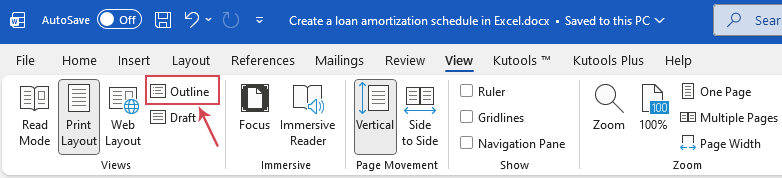
- Word belgesini açın,Görünümsekmesine gidin ve Ana Hatdüğmesine tıklayın; ekran görüntüsüne bakın:
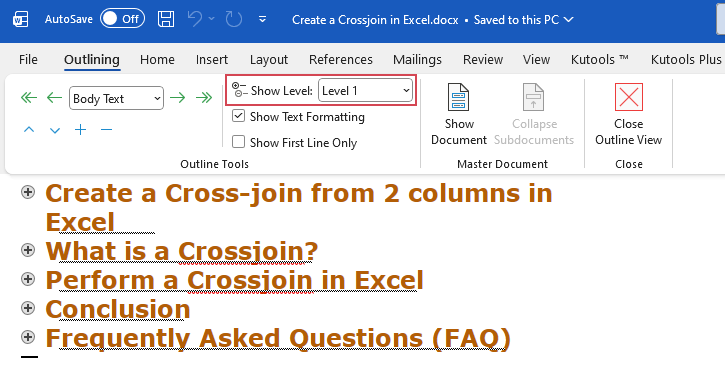
- Görünen Ana Hat Oluşturma sekmesinde, Düzeyi Göster açılır menüsünü Düzey 1 olarak ayarlayın. Bu işlem, Başlık 1 başlıklarınız dışındaki her şeyi daraltır.
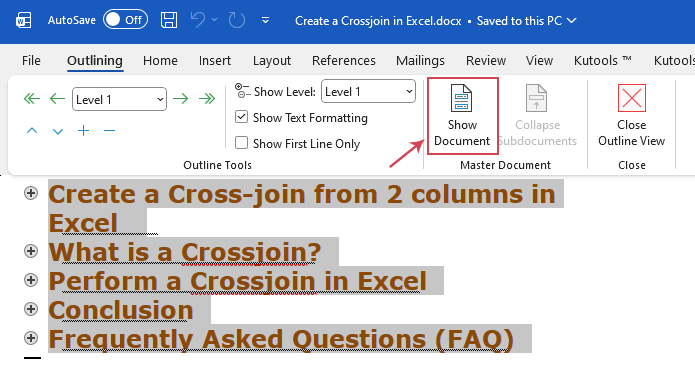
- Önce tüm metni seçmek için Ctrl + A tuşlarına basın. Ardından, Ana Belge grubundan Belgeyi Göster düğmesine tıklayın.
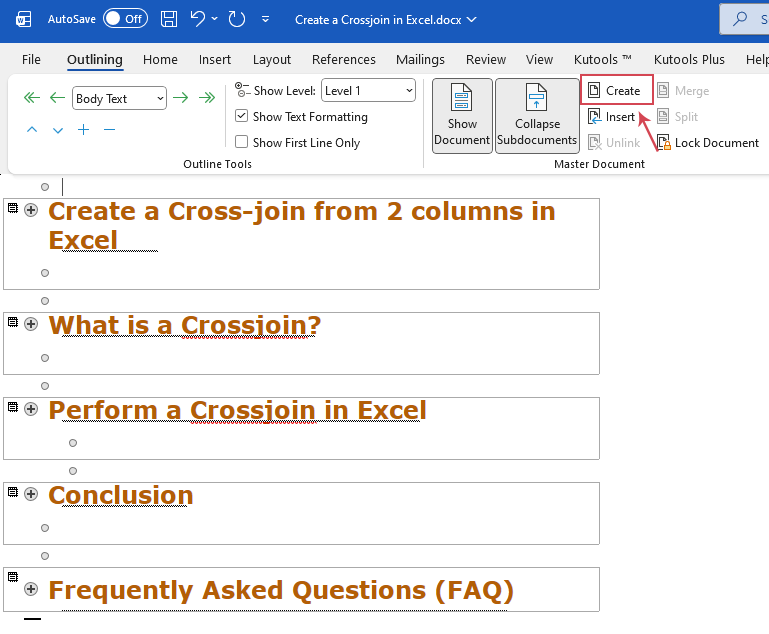
- Oluştur düğmesine tıklamaya devam edin. Word artık her bölümü ince bir kutunun içine alacak.
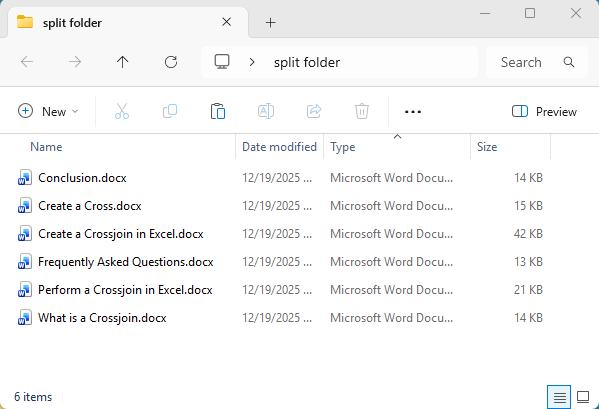
- Dosya > Farklı Kaydet yoluna gidin. Yeni bir klasör seçin. Word, her Başlık 1 için başlık metnini dosya adı olarak kullanarak otomatik olarak ayrı .docx dosyaları oluşturur. Ayrıca, tüm bölünmüş dosyalara köprü içeren ayrı bir dizin belgesi de oluşturulur; böylece herhangi bir belgeye tek tıklamayla kolayca erişebilirsiniz.
Yöntem 2: VBA koduyla Word’ü Başlık 1’a göre bölün
Çok uzun bir belgeniz varsa Ana Hat yöntemi bazen biçimlendirme sorunlarına yol açabilir. VBA betiğini kullanmak çok daha temiz ve hızlı bir çözümdür.
- Alt + F11 tuşlarına basarak Visual Basic for Applications penceresini açın.
- Ekle>Modülyoluna tıklayın. Aşağıdaki kodu boş modüle kopyalayıp yapıştırın:
Sub SplitDocByHeading1() Dim StrTmplt As String Dim StrPath As String Dim StrFlNm As String Dim Rng As Range Dim i As Long Dim Doc As Document Dim fDialog As FileDialog Const StrNoChr As String = """*./\:?|" Application.ScreenUpdating = False Set fDialog = Application.FileDialog(msoFileDialogFolderPicker) With fDialog .Title = "Select a folder to save the split documents" .AllowMultiSelect = False If .Show <> -1 Then MsgBox "Operation cancelled.", vbInformation, "Split by Heading 1" Application.ScreenUpdating = True Exit Sub End If StrPath = .SelectedItems(1) End With If Right(StrPath, 1) <> "\" Then StrPath = StrPath & "\" End If With ActiveDocument StrTmplt = .AttachedTemplate.FullName With .Range With .Find .ClearFormatting .Replacement.ClearFormatting .Text = "" .Replacement.Text = "" .Style = wdStyleHeading1 .Format = True .Forward = True .Wrap = wdFindStop .Execute End With Do While .Find.Found Set Rng = .Duplicate StrFlNm = Split(Rng.Paragraphs(1).Range.Text, vbCr)(0) For i = 1 To Len(StrNoChr) StrFlNm = Replace(StrFlNm, Mid(StrNoChr, i, 1), "_") Next i StrFlNm = StrFlNm & ".docx" Set Rng = Rng.GoTo(What:=wdGoToBookmark, Name:="\HeadingLevel") Set Doc = Documents.Add(Template:=StrTmplt, Visible:=False) With Doc .Range.FormattedText = Rng.FormattedText .SaveAs2 FileName:=StrPath & StrFlNm, _ FileFormat:=wdFormatXMLDocument, _ AddToRecentFiles:=False .Close SaveChanges:=False End With .Collapse wdCollapseEnd .Find.Execute Loop End With End With Set Doc = Nothing Set Rng = Nothing Application.ScreenUpdating = True MsgBox "Split completed successfully.", vbInformation, "Split by Heading 1" End Sub - Kodu çalıştırmak için F5 tuşuna basın veya Çalıştır düğmesine tıklayın. Bölünmüş dosyaları kaydetmek üzere bir pencere açılacaktır. Ekran görüntüsüne bakın:
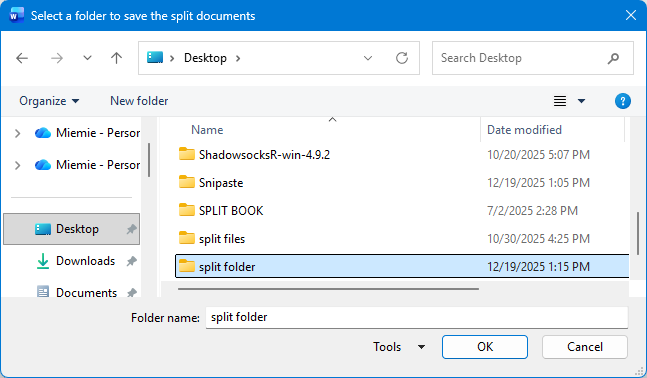
- Tamam düğmesine tıklayın; Word, her Başlık 1 bölümü için hemen bir .docx dosyası oluşturacaktır. Çıktıyı görüntülemek için klasörü açın.
Yöntem 3: Kutools for Word ile Word’ü Başlık 1’e göre bölün
Word’ün yerleşik araçları ve VBA belgeleri bölebilse de, bunlar çok adımlı, teknik bilgi gerektiren işlemlerdir ve biçimlendirmeyi kaybetme riski taşıyabilir. Kutools for Word, çok daha temiz ve verimli bir çözüm sunar. Belgeyi Böl özelliği sayesinde, Başlık 1, Sayfa Sonu, Bölüm Sonu, sayfa vb. öğelere göre tek tıklamayla dosya bölebilirsiniz—kodlama yok, manuel iş yok ve biçimlendirme kaybı yok. Kutools, stilleri, düzeni, resimleri, üstbilgileri ve altbilgileri koruyarak büyük belgelerle çalışan herkes için mükemmel bir araçtır.
Kutools for Word’u indirip yükledikten sonra, lütfen aşağıdaki adımları izleyin:
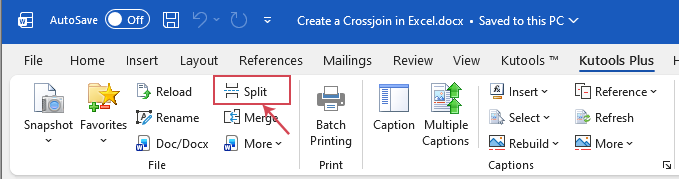
- KUTOOLS PLUS > Böl.
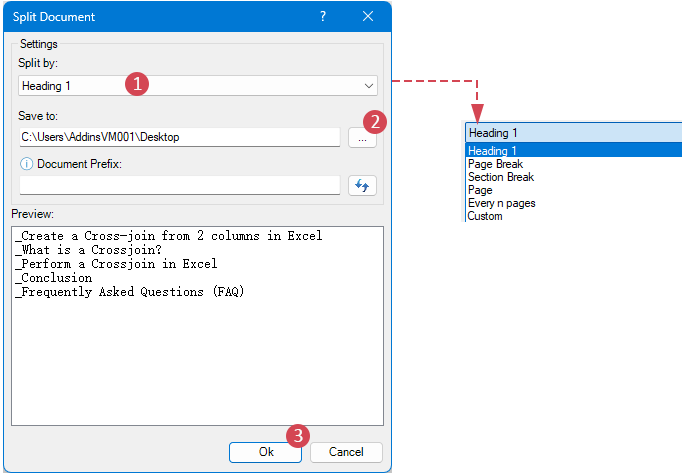
- Belgeyi Böliletişim kutusunda aşağıdaki seçenekleri belirtin:
2,1 Başlık 1 öğesini Bölünecek öğe açılır menüsünden seçin. (Ayrıca Sayfa Sonu, Bölüm Sonu, sayfa, Her n sayfa gibi diğer bölme kurallarını da seçebilirsiniz.)
2,2 Yeni bölünmüş dosyaların kaydedileceği bir klasör belirtin.
2,3 Tamam düğmesine tıklayın.
İpucu: Her bölünmüş dosyanın başlığına bir önek eklemek için Belge Öneki kutusuna metin girin.
Sonuç:
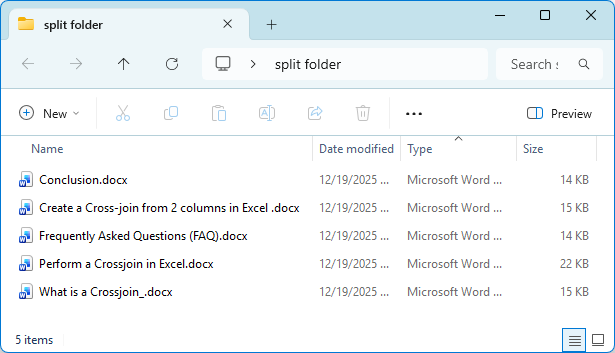
Kutools, Başlık 1 yapınıza dayanarak birden fazla Word dosyasını anında oluşturur; üstbilgiler ve altbilgiler tamamen korunur.
Kutools’un Avantajları
- ⚡Maksimum verimlilik için tek tıklama işlemi
Karmaşık kurulum veya VBA bilgisi gerekmez—Kutools, Word’ün zaman alıcı birçok görevini tek bir tıklamayla gerçekleştirir. - 📝Tüm biçimlendirmeyi korur
Belgeler işlenirken veya bölünürken tüm stiller, üstbilgiler, altbilgiler, tablolar, resimler ve diğer öğeler tamamen korunur. - 📚Çok sayıda esnek bölme kuralı
Başlığa, Sayfa Sonu, Bölüm Sonu, sayfa numarasına, Her n sayfa ve daha fazlasına göre bölün. - 🔒Uzun belgeler için kararlı ve güvenilir
Onlarca hatta yüzlerce sayfadan oluşan belgeleri sorunsuzca ve çökmeden kolayca işler.
Kutools for Word ile Word verimliliğinizi artırın
Karmaşık Word işlemlerini tek tıklamayla kolaylaştırın! Kutools for Word, belgeleri başlığa göre bölmek, dosyaları birleştirmek ve içeriği yönetmek için size yardımcı olurken tüm biçimlendirmeleri, üstbilgileri ve altbilgileri korur—her gün zaman ve emek tasarrufu sağlar.
- Aksi takdirde sıkıcı olan Word işlemlerini tek tıklamayla gerçekleştirme araçları
- Belgeleri Başlık 1, Bölüm Sonu, sayfa ve daha fazlasına göre bölün
- Stilleri, düzeni, üstbilgileri, altbilgileri, tabloları ve resimleri bozulmadan koruyun
Sonuç
Uzun bir Word belgesini birden fazla dosyaya bölmek, belgenizin zaten Başlık 1 stilleriyle doğru şekilde yapılandırılmış olması durumunda çok daha kolay hale gelir. İhtiyaçlarınıza göre birkaç yöntem arasından seçim yapabilirsiniz:
- Ana Hat özelliği: Ana hat özelliği, basit ve ara sıra kullanılan görevler için yerleşik bir çözüm sunar.
- VBA yöntemi: VBA yöntemi, makrolarla rahatça çalışan ve aynı anda birden fazla bölümü işlemek isteyen kullanıcılar için daha otomatik bir çözüm sunar.
- Kutools for Word: En hızlı, en güvenilir ve en kullanıcı dostu deneyimi elde etmek için Kutools for Word, tüm biçimlendirmeyi, üstbilgileri, altbilgileri ve düzeni korurken çok sayıda esnek bölme kuralını destekleyen tek tıklamayla çalışan bir çözümdür.
Hangi yöntemi seçerseniz seçin, bu araçlar uzun belgeleri daha verimli yönetmenize ve iş akışınızın düzenli kalmasına yardımcı olur.
İlgili Makaleler:
- Bir Word belgesini her 5 veya n sayfada bir ayrı dosyalara bölün
- Uzun Word belgeleriyle çalışırken, içeriği daha kolay yönetmek, paylaşmak veya düzenlemek için belgeyi daha küçük ve ayrı dosyalara bölmek isteyebilirsiniz. Belgeyi her 5, 10 ya da belirlediğiniz sayfa sayısı kadar bölmek, uzun içerikleri daha verimli yönetmenin pratik bir yoludur.
- Bir Word Belgesini Birden Fazla Belgeye Bölün
- Büyük bir Word belgenizi birden fazla küçük belgeye bölmek istiyorsanız, bu eğitim size üç etkili yöntemi gösterecektir. Belirli bir sınırlayıcıya veya sayfalara göre bölme işlemi için VBA’yı mı tercih edeceksiniz yoksa Kutools for Word’ün akıcı işlevselliğini mi? İhtiyacınıza en uygun çözümü burada bulacaksınız.
- Word’de bir sayfayı 4 çeyreğe bölün
- Bazı durumlarda, aşağıdaki ekran görüntüsünde gösterildiği gibi metni düzenlemek için sayfayı dört çeyreğe bölmeniz gerekebilir. Word’ün bu şekilde sayfa bölmek için yerleşik bir özelliği bulunmadığından, bunu bir tablo kullanarak kolayca gerçekleştirebilirsiniz.
En İyi Ofis Verimlilik Araçları
Kutools for Word – 100’den fazla dikkat çekici özelliğiyle Word deneyiminizi bir üst seviyeye taşıyın!100 Harika Özellik!
🤖KUTOOLS AI Özellikleri: Yapay Zeka Asistanı, Gerçek Zamanlı Asistan, Süper Parlat (Biçimi Koru), Süper Çeviri (Biçimi Koru), AI Redaksiyon, Yapay Zeka Düzeltme…
📘Belge Uzmanlığı:Sayfaları Böl/Belgeleri Birleştir/Seçimi PDF, TXT, DOC, HTML vb. Biçimlerde Dışa Aktar/Toplu PDF Dönüştürme…
✏İçerik Düzenleme:Birden fazla dosyada Toplu Bul ve Değiştir/Tüm Resimleri Yeniden Boyutlandır/Satırlar ve Sütunlar için Tabloyu Çevir/Tabloyu Metne Dönüştür…
🧹Zahmetsiz Temizlik: Fazladan Boşlukları, Bölüm Sonlarını, Metin Kutularını ve Köprüleri kaldırmak için daha fazla araç bulmak üzere Kaldırgrubuna gidin…
➕Yaratıcı Ekleme: Binlik Ayırıcıları Ekle, Onay Kutusu, Radyo Düğmesi, QR Kodu, Barkod, Birden Fazla Resim… Daha fazlasını keşfetmek için Ekle grubuna göz atın!
🔍Hassas Seçimler:Belirli Sayfaları/Tabloları/Şekilleri/Başlık Paragrafı/ Gezinmeyi geliştirmek için daha fazla Seçözelliğine sahiptir…
⭐Yıldız İyileştirmeleri: Herhangi Bir Konuma Git / Tekrarlanan Metni Otomatik Ekle / Belgeler Arası Geçiş Yap / 11Araçları Dönüştürme…
🌍40+ Dil Desteği: Kutools’u tercih ettiğiniz dilde kullanın – İngilizce, İspanyolca, Almanca, Fransızca, Çince ve 40’tan fazla başka dil seçeneğiyle!

Office Tab- Office’e sekmeli arayüz getirir, işlerinizi çok daha kolay hale getirir
- Word, Excel, PowerPoint, Publisher, Access, Visio ve Project’te sekmeli düzenleme ve okumayı etkinleştirin.
- Birden fazla belgeyi aynı pencerenin yeni sekmelerinde açın ve oluşturun—yeni pencereler yerine.
- Günlük verimliliğinizi %50 artırır ve her gün yüzlerce fare tıklamasından tasarruf etmenizi sağlar!
✨ Kutools for Office – Tek Kurulum, Beş Güçlü Araç!
İçerir Office Tab Pro·Kutools for Excel·Kutools for Outlook·Kutools for Word·Kutools for PowerPoint
📦 Tüm 5 aracı tek bir pakette alın | 🔗 Microsoft Office ile sorunsuz entegrasyon | ⚡ Zamanı Kaydet ve verimliliği anında artırın
En İyi Ofis Verimlilik Araçları
Kutools for Word- Word için 100+ Araçlar
- 🤖KUTOOLS AI Özellikleri:Yapay Zeka Asistanı/Gerçek Zamanlı Asistan/Süper Parlat/Süper Çeviri/AI Redaksiyon/Yapay Zeka Düzeltme
- 📘Belge Uzmanlığı:Sayfaları Böl/Belgeleri Birleştir/Toplu PDF Dönüştürme
- ✏İçerik Düzenleme:Toplu Bul ve Değiştir/Tüm Resimleri Yeniden Boyutlandır
- 🧹Zahmetsiz Temizlik:Fazladan Boşlukları Kaldır/Bölüm Sonu Kaldır
- ➕Yaratıcı Ekleme:Binlik Ayırıcıları Ekle/Onay Kutusu Ekle/QR Kodu Oluştur
- 🌍40+ Dil Desteği: Kutools sizin dilinizde konuşuyor – 40’tan fazla dil destekleniyor!
İçindekiler
- Word belgesini hazırlayın
- Yöntem 1: Ana Hat özelliğini kullanarak Word’ü Başlık 1’e göre bölün
- Yöntem 2: VBA koduyla Word’ü Başlık 1’ya göre bölün
- Yöntem 3: Kutools for Word ile Word’ü Başlık 1’e göre bölün
- Sonuç
Kutools for Word
Word’a 100+ gelişmiş özellik kazandırır
- ⬇️ Ücretsiz İndirin
- 🛒 Şimdi Satın Alın
- 📘 Özellik Eğitimleri
- 🎁 60 Günlük Ücretsiz Deneme