Excel’de birden fazla .xls dosyasını .xlsx dosyasına nasıl dönüştürebilirim?
Eski bir XLS Excel dosyasını yeni bir XLSX dosyasına dönüştürmek için Excel’deki “Farklı Kaydet” özelliğini kullanabilirsiniz. Peki birden fazla XLS dosyasını aynı anda dönüştürmeniz gerekiyorsa, bu işlemi verimli bir şekilde nasıl gerçekleştirebilirsiniz?
- Çok sayıda xls biçimini tek tek Farklı Kaydet işleviyle xlsx biçimine dönüştürün
- Çok sayıda xls biçimini bir seferde VBA koduyla xlsx biçimine dönüştürün
- Çok sayıda xls biçimini bir seferde güçlü bir özellik sayesinde xlsx biçimine dönüştürün
- Birden Fazla Çalışma Kitabını PDF Dosyaları Biçimine Bir Seferde Dönüştürün
Çok sayıda xls biçimini tek tek Farklı Kaydet işleviyle xlsx biçimine dönüştürün
Excel’deki Farklı Kaydet özelliği, eski çalışma kitabınızın .xls biçimini tek tek yeni .xlsx biçimine dönüştürmenize olanak tanır.
1. Biçimini dönüştürmek istediğiniz çalışma kitabını açın.
2. Dosya > Farklı Kaydet öğelerine tıklayın; ardından bir Farklı Kaydet iletişim kutusu görüntülenecektir. Dosyanın yeni biçimini kaydetmek istediğiniz klasörü belirleyin ve ardından Kaydetme Biçimini Belirt açılır liste seçeneğinden Excel çalışma kitabı biçimini seçin; ekran görüntüsüne bakın:
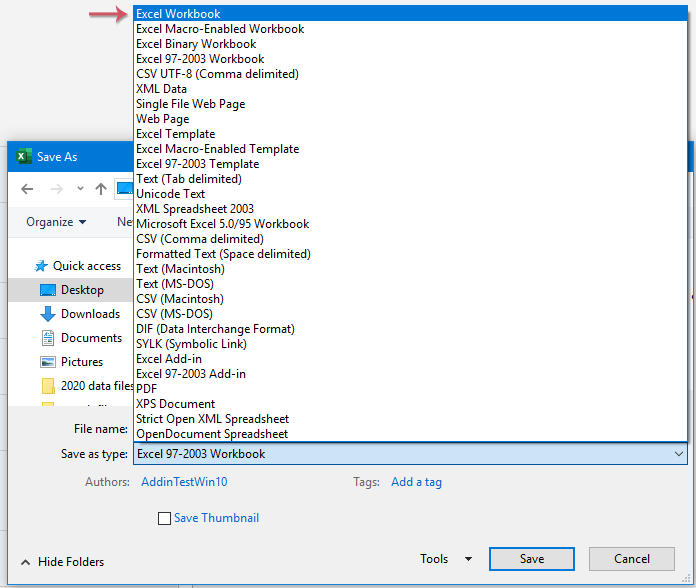
3. Ardından bu Excel Formatı dosyasının xls’ten xlsx’e dönüştürülmüş olmasını sağlamak için iletişim kutusunu kapatmak üzere Kaydet düğmesine tıklayın.
Çok sayıda xls biçimini bir seferde VBA koduyla xlsx biçimine dönüştürün
Birden fazla xls dosyasını tek tek kaydetmeden bir seferde xlsx dosyalarına dönüştürmek istiyorsanız, size aşağıdaki adımları izleyerek kullanabileceğiniz bir VBA kodundan bahsedeceğim:
1. Microsoft Visual Basic for Applications penceresini açmak için ALT + F11 tuşlarına basılı tutun.
2. Ekle > Modül seçeneğine tıklayın ve aşağıdaki kodu Modül penceresine yapıştırın.
VBA kodu: Birden fazla xls biçimini bir seferde xlsx biçimine dönüştürme
Sub ConvertToXlsx()
'Updateby Extendoffice
Dim strPath As String
Dim strFile As String
Dim xWbk As Workbook
Dim xSFD, xRFD As FileDialog
Dim xSPath As String
Dim xRPath As String
Set xSFD = Application.FileDialog(msoFileDialogFolderPicker)
With xSFD
.Title = "Please select the folder contains the xls files:"
.InitialFileName = "C:\"
End With
If xSFD.Show <> -1 Then Exit Sub
xSPath = xSFD.SelectedItems.Item(1)
Set xRFD = Application.FileDialog(msoFileDialogFolderPicker)
With xRFD
.Title = "Please select a folder for outputting the new files:"
.InitialFileName = "C:\"
End With
If xRFD.Show <> -1 Then Exit Sub
xRPath = xRFD.SelectedItems.Item(1) & "\"
strPath = xSPath & "\"
strFile = Dir(strPath & "*.xls")
Application.ScreenUpdating = False
Application.DisplayAlerts = False
Do While strFile <> ""
If Right(strFile, 3) = "xls" Then
Set xWbk = Workbooks.Open(Filename:=strPath & strFile)
xWbk.SaveAs Filename:=xRPath & strFile & "x", _
FileFormat:=xlOpenXMLWorkbook
xWbk.Close SaveChanges:=False
End If
strFile = Dir
Loop
Application.DisplayAlerts = True
Application.ScreenUpdating = True
End Sub
3. Bu kodu çalıştırmak için F5 tuşuna basın; ardından dönüştürmek istediğiniz xls dosyalarını içeren bir pencere açılacaktır. Ekran görüntüsüne bakın:

4.Tamamdüğmesine tıklayın; başka bir pencere açılacak ve yeni dönüştürülen dosyaları çıktı almak istediğiniz Lütfen bir klasör seçin yolunu seçebilirsiniz; ekran görüntüsüne bakın:

5.Tamam düğmesine tıklayın. Dönüştürme işlemi tamamlandığında, sonuçları görüntülemek için belirtilen klasöre gidin.
 |  |  |
Çok sayıda xls biçimini bir seferde güçlü bir özellik sayesinde xlsx biçimine dönüştürün
Bu Kutools for Excel’nin Toplu Dönüştür aracıyla birden fazla XLS dosyasını XLSX biçimine (veya tam tersi) kolayca dönüştürebilir; hatta birden fazla çalışma kitabını tek seferde PDF dosyasına bile çevirebilirsiniz.
1.KUTOOLS PLUS>Çalışma Kitabı>Toplu Dönüştüröğelerine tıklayın; ekran görüntüsüne bakın:

2. Ardından, dönüştürmek istediğiniz çalışma kitabının mutlaka kapalı olması gerektiğini hatırlatan bir uyarı kutusu görüntülenecektir. Ekran görüntüsüne bakın:

3.Tamamdüğmesine tıklayın; ardından Toplu Dönüştüriletişim kutusunda aşağıdaki seçenekleri belirleyin:
- Dönüşüm Türüaçılır liste altında,Excel 97-2003'ü Excel 2007 veya sonrakine dönüştürseçeneğini belirleyin;
- Ardından, dönüştürmek istediğiniz XLS dosyalarını eklemek için Ekle düğmesine tıklayın. İhtiyaç duyduğunuzda, bilgisayarınızın diskinden veya OneDrive’dan çalışma kitapları ekleyebilirsiniz.

4. XLS dosyalarını ekledikten sonra, yine Toplu Dönüştür iletişim kutusunda, dönüştürülen dosyaların çıktısını almak için bir Dosya Yolu seçmek üzere  düğmesine tıklayın ve iletişim kutusunun alt kısmından ihtiyaç duyduğunuz işlemleri belirleyin; ekran görüntüsüne bakın:

- Alt klasörlerdeki çalışma kitaplarının da dönüştürülmesi gerekiyorsa, lütfen Klasörler Eklenirken Alt Klasörleri Dahil EtOnay Kutusu;
- Dönüştürmeden sonra orijinal dosyaları kaldırmak istiyorsanız, lütfen Dönüştürmeden sonra kaynak dosyaları silkutusunu işaretleyin;
- Eğer Orijinal dosyaların değiştirilme tarihini koru istiyorsanız, lütfen Orijinal dosyaların Düzenleme Zamanı korukutusunu işaretleyin;
- Dosyanın dizin yapısı,Dönüşüm Sırasında Dosyaların Dizin Yapısını Korukutusu işaretlenerek korunabilir;
5. Ardından dönüştürmeyi başlatmak için Tamam düğmesine tıklayın. Dönüştürme işlemi tamamlandıktan sonra sonuçları görüntülemek için belirtilen klasöre gidin. Ekran görüntülerine bakın:
| | |
Kutools for Excel– Excel'i, işinizi daha hızlı ve kolay hale getiren 300 temel araçla güçlendirin ve daha akıllı veri işleme ile üretkenlik için yapay zeka özelliklerinden yararlanın.Hemen Edinin
En İyi Office Üretkenlik Araçları
Excel becerilerinizi Kutools for Excel ile geliştirin ve verimlilikte hiç yaşamadığınız bir deneyim yaşayın.Kutools for Excel, üretkenliği artırmak ve Zamanı Kaydet için 300’den fazla gelişmiş özelliğe sahiptir.İhtiyacınız olan özelliği hemen edinmek için buraya tıklayın…
Office Tab, Office uygulamalarına sekmeli bir arayüz kazandırarak işlerinizi çok daha kolay hale getirir.
- Word, Excel, PowerPoint, Publisher, Access, Visio ve Project'te sekmeli düzenleme ve okuma özelliğini etkinleştirin.
- Belgeleri yeni pencerelerde değil, aynı pencerenin yeni sekmelerinde açıp oluşturun.
- Günlük üretkenliğinizi %50 artırır ve her gün yüzlerce fare tıklamasından tasarruf etmenizi sağlar!
Tüm Kutools eklentileri — tek bir kurulum dosyasında!
Kutools for Office paketi, Excel, Word, Outlook ve PowerPoint eklentilerini ve ayrıca Office Tab Pro’yu içeren kapsamlı bir çözümdür; Office uygulamalarında çalışan ekipler için idealdir.





- Hepsi bir arada paket— Excel, Word, Outlook ve PowerPoint eklentileri + Office Tab Pro
- Tek kurulum, tek lisans— birkaç dakikada hazır (MSI uyumlu)
- Birlikte daha iyi çalışır— Office uygulamalarında akıcı üretkenlik
- 30 günlük tam özellikli deneme— kayıt gerekmez, kredi kartı gerekmez
- En iyi fiyat performans— ayrı ayrı eklenti satın almaya göre tasarruf sağlar