Excel'de bir çalışma kitabındaki tek bir çalışma sayfasını nasıl kaydedebilirim?
Birçok Excel projesinde, tüm çalışma kitabını değil yalnızca tek bir çalışma sayfasını paylaşmanız veya arşivlemeniz gerekebilir. Örneğin, bir meslektaşınızla paylaşmak üzere odaklanmış bir rapor hazırlıyor olabilir ya da çok sayfalı bir dosyadan sadece belirli bir veri kümesini yedeklemek isteyebilirsiniz. Yalnızca bir çalışma sayfasını ayrı bir dosya olarak kaydetmek, bilgilerinizi düzenli tutmanıza ve gizliliğinizi korumanıza yardımcı olurken aynı zamanda yalnızca verilerinizin bir kısmını paylaşmanız gerektiğinde dosya boyutunu da azaltır. Neyse ki Excel, bu işlemi gerçekleştirmek için çeşitli pratik yöntemler sunar. Bu eğitimde, bireysel bir çalışma sayfasını çıkarma ve kaydetmenin en etkili yollarını adım adım inceleyecek, her yöntemin hangi durumlarda en uygun olduğunu açıklayacak ve yaygın hatalardan kaçınmanıza yardımcı olacağız.
➤ Yalnızca bir çalışma sayfasını Kutools for Excel ile yeni Excel dosyası olarak kaydetme
➤ VBA koduyla yalnızca bir çalışma sayfasını yeni Excel dosyası olarak kaydedin
➤ Alternatif Çözüm: Yerleşik Excel Dışa Aktarma Özelliğini Kullanarak Bir Çalışma Sayfasını PDF Dosyaları Olarak Kaydedin
Taşı veya Kopyala ile yalnızca bir çalışma sayfasını yeni Excel dosyası olarak kaydetme
Excel dosyanızdan tek bir sayfayı yeni bir belge olarak hızlıca kaydetmeniz gerekiyorsa, Taşı veya Kopyala özelliği son derece basittir. Özellikle ek eklentilere sahip olmayan ya da kod kullanmak istemeyen kullanıcılar için oldukça kullanışlıdır. Ancak bu yöntem, nispeten basit sayfalarda ara sıra yapılan görevler için ideal olsa da, Excel’in standart Dosya Türü biçimleri dışındaki dosya türlerine doğrudan kaydetmenize izin vermez; ayrıca bağlantılı grafikler gibi bazı gelişmiş çalışma sayfası öğeleri, ayırma işleminden sonra işlevselliğini kaybedebilir.
Bu yöntemi kullanmak için:
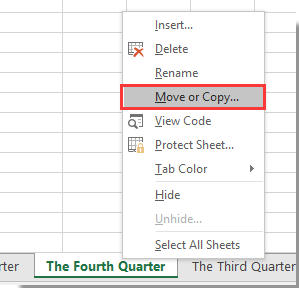
1. Bağımsız bir dosya olarak kaydetmek istediğiniz çalışma sayfasının sekmesine sağ tıklayın (bu sekme, Excel pencerenizin alt kısmında yer alan sayfa sekme çubuğunda bulunur). Açılan içerik menüsünden Taşı veya Kopyala seçeneğini seçin.
2. Taşı veya Kopyala iletişim kutusunda, Kitaba taşı açılır menüsünü açın ve (yeni kitap) seçeneğini belirleyin. Çalışma sayfasının orijinal dosyadan kopyalanmasını (taşınmasını değil) sağlamak için Bir kopya oluştur kutucuğunu mutlaka işaretleyin; aksi takdirde istenmeyen veri kaybına yol açılabilir. Ardından devam etmek için Tamam düğmesine tıklayın. Aşağıdaki ekran görüntüsüne bakın:

3. Seçtiğiniz çalışma sayfası, artık içinde tek bir sayfa bulunan tamamen yeni bir çalışma kitabı olarak ayrı bir pencerede açılacaktır. Unutmayın, bu yeni çalışma kitabı varsayılan olarak kaydedilmez—kaydetmek için Dosya > Farklı Kaydet yoluna gidin ve tercih ettiğiniz dosya adını, Dosya Türü’nü ile kaydetme konumunu belirleyin.
Not: Orijinal dosyadaki diğer sayfalara atıfta bulunan formüller, ilgili sayfalar Oluşturulan Dosya içinde mevcut olmadığı için kopyalama işleminden sonra #BAŞV! hatası gösterecektir. Kaydettikten sonra formülleri kontrol edip gerekli düzeltmeleri yapmayı unutmayın! Ayrıca, çalışma sayfasına özel biçimlendirme ve temel veriler aktarılır; ancak varsa kod modülleri veya çalışma kitabı düzeyindeki makrolar ayrı olarak dışa aktarılmak zorundadır.
Yalnızca bir çalışma sayfasını Kutools for Excel ile yeni Excel dosyası olarak kaydetme
Tekil çalışma sayfalarını düzenli olarak “Çalışma Kitabını Ayır” seçeneğiyle bölmek veya kaydetmeniz gerekiyorsa—özellikle karmaşık dosyalarla veya toplu işlemlerle uğraşıyorsanız—Kutools for Excel son derece verimli bir çözüm sunar. Sayfaları tek tek yönetmek ya da kopyalayıp yapıştırmak yerine, Kutools birkaç adımı tek bir işleme dönüştürerek çalışma sayfalarını hızla ayırmanıza ve çoklu dosya biçimlerine aktarmanıza olanak tanır.
İzlemeniz gereken adımlar şunlardır:
1. Excel çalışma kitabınızda KUTOOLS PLUS sekmesine gidin ve Çalışma Kitabını Ayır seçeneğine tıklayın. Aşağıdaki ekran görüntüsüne bakın:

2. Çalışma Kitabını Ayır iletişim kutusu içinde, kaydetmek istediğiniz çalışma sayfalarının yanındaki onay kutularını işaretleyin. Gerekirse bir veya birden fazla sayfa seçebilirsiniz. İsteğe bağlı olarak gizli veya parola korumalı sayfaların dahil edilip edilmeyeceğini de belirleyebilirsiniz. Ardından istediğiniz Dosya Türü’nü seçin—Kutools, Excel (*.xlsx, *.xls), PDF, TXT ve diğer biçimlere aktarmayı destekler. Hazır olduğunuzda Böl düğmesine tıklayın. Ekran görüntüsüne bakın:

3. Ardından, oluşturulan dosya(lar)ınızı kaydetmek için hedef klasörü seçmenizi sağlayan bir istem penceresi açılacaktır. Seçiminizi onaylayın; araç otomatik olarak yeni çalışma kitabınızı veya dosyanızı oluşturacaktır.
Bu yöntemin avantajları arasında birden fazla çalışma sayfasını aynı anda toplu olarak dışa aktarma yeteneği, çeşitli Dosya Türü desteği ve orijinal biçimlendirmenin korunması yer alır. Ancak Kutools üçüncü parti bir eklenti olduğu için önceden yüklenmiş olmalıdır. Büyük veya karmaşık çalışma kitaplarıyla çalışan ya da bu işlemi sık sık tekrarlayan kullanıcılar için idealdir.
İpucu: Dışa aktarmayı tamamlamadan önce, Çalışma Kitabını Ayır iletişim kutusundaki belirli ayarları değiştirerek açıklamalar veya gizli sayfalar gibi bazı çalışma sayfası özelliklerinin korunup korunmayacağını belirleyebilir ve çıktınız üzerinde daha fazla denetim sağlayabilirsiniz.
Demo: Yalnızca bir çalışma sayfasını Excel dosyası olarak kaydetme
Yalnızca bir çalışma sayfasını VBA koduyla yeni Excel dosyası olarak kaydetme
Çalışma sayfalarını sıklıkla — özellikle tekrarlayan iş akışlarında — kaydetmeniz gerekiyorsa, basit bir VBA makrosuyla bu süreci otomatikleştirmek verimliliğinizi önemli ölçüde artırabilir. Bu çözüm son derece esnektir: sayfaları özel isimlerle kaydetmek veya birden fazla sayfa için süreci tek seferde otomatikleştirmek üzere kolayca uyarlayabilirsiniz. VBA, ileri düzey kullanıcılar ve manuel gezinti gerektirmeden tekrarlanabilir bir çözüm arayanlar için idealdir.
Ancak VBA makrolarının kullanılabilmesi için öncelikle etkinleştirilmiş olması gerektiğini ve bu yöntemin, makro güvenliği nedeniyle kişisel veya iç kullanım amaçlı çalışma kitapları için en uygun olduğunu unutmayın. Ayrıca, yeni kodu çalıştırmadan önce verilerinizi kaydederek olası veri kayıplarını önlemelisiniz.
Yalnızca bir çalışma sayfasını yeni bir Excel dosyası olarak kaydetmek için VBA kullanmak üzere aşağıdaki adımları izleyin:
1. Tek başına kaydetmek istediğiniz çalışma sayfasını açın ve sekmesine tıklayarak onu Geçerli Çalışma Sayfası haline getirin.
2. Aynı anda Alt + F11 tuşlarına basın. Bu işlem, Microsoft Visual Basic for Applications penceresini açar.
3. VBA Düzenleyici’de Ekle > Modül yolunu izleyin. Ardından aşağıdaki VBA kodunu Modül penceresine kopyalayıp yapıştırın.
VBA kodu: Yalnızca bir çalışma sayfasını yeni Excel dosyası olarak kaydetme
Sub SaveWorksheetAsNewWorkbook()
'Updateby Extendoffice
    Dim ws As Worksheet
    Dim newBook As Workbook
    Set ws = ActiveSheet
    Set newBook = Workbooks.Add
    ws.Copy Before:=newBook.Sheets(1)
    newBook.SaveAs Application.GetSaveAsFilename(InitialFileName:=ws.Name & ".xlsx", FileFilter:="Excel Files (*.xlsx), *.xlsx")
    newBook.Close
End Sub
4. Kodu çalıştırmak için F5tuşuna basın veya Çalıştır düğmesine () ) tıklayın. Ardından, Yeni Çalışma Kitabı’nı kaydetmek istediğiniz dosya adını ve konumu belirtebileceğiniz bir dosya iletişim kutusu açılacaktır. Yalnızca şu anda etkin olan çalışma sayfası, yeni Excel dosyasına kaydedilecektir.

Uyarılar: Çalışma sayfanız diğer sayfalara bağlı formüller, veri doğrulama kuralları veya harici başvurular içeriyorsa, bunlar kaydedilen dosyada bozulabilir. Dışa aktarılan dosyanızda tüm veri ve biçimlendirmenin eksiksiz ve doğru şekilde korunduğundan emin olmak için her zaman bir test yapın. Paylaşılan veya kurumsal ortamlarda yeni VBA kodlarını çalıştırmadan önce mutlaka makro güvenlik düzeyinizi kontrol edin.
Alternatif Çözüm: Excel'in yerleşik dışa aktarma özelliğini kullanarak bir çalışma sayfasını PDF Dosyaları olarak kaydetme
Bazen, çalışma sayfasının içeriğini başkalarının düzenlemesine izin vermeden paylaşmak isteyebilirsiniz. PDF olarak dışa aktarma, raporlama ve sabit biçimli paylaşım senaryoları için idealdir. Ancak unutmayın ki PDF dosyaları Excel’de düzenlenemez ve gelişmiş etkileşimli özellikler korunmaz.
1. Kaydetmek istediğiniz çalışma sayfasını seçmek için tıklayın.
2. Dosya > Dışa Aktar veya Dosya > Farklı Kaydet yoluna gidin, ardından Dosya Türü olarak PDF (*.pdf) seçeneğini belirleyin.
3. Farklı Kaydet iletişim kutusundaki Seçenekler bölümünde, Yayımlanacak öğe ayarını Geçerli Çalışma Sayfası(ler) olarak belirleyerek yalnızca geçerli çalışma sayfasının kaydedilmesini sağlayın.
4. Çalışma sayfanızı PDF dosyası olarak dışa aktarmak için Kaydet düğmesine tıklayın.
İpucu: Bu çözüm, çalışma sayfanızın statik ve salt okunur sürümlerini paylaşmak için en uygun seçenektir; ayrıca yazdırılabilir raporlar oluşturmak için de mükemmeldir.
Daha fazla Excel eğitimi ve sorun giderme rehberi için binlerce pratik ipucu içeren bilgi bankamızı ziyaret edin.
En İyi Office Üretkenlik Araçları
Excel becerilerinizi Kutools for Excel ile geliştirin ve verimlilikte hiç yaşamadığınız bir deneyim yaşayın.Kutools for Excel, üretkenliği artırmak ve Zamanı Kaydet için 300’den fazla gelişmiş özelliğe sahiptir.İhtiyacınız olan özelliği hemen edinmek için buraya tıklayın…
Office Tab, Office uygulamalarına sekmeli bir arayüz kazandırarak işlerinizi çok daha kolay hale getirir.
- Word, Excel, PowerPoint, Publisher, Access, Visio ve Project'te sekmeli düzenleme ve okuma özelliğini etkinleştirin.
- Belgeleri yeni pencerelerde değil, aynı pencerenin yeni sekmelerinde açıp oluşturun.
- Günlük üretkenliğinizi %50 artırır ve her gün yüzlerce fare tıklamasından tasarruf etmenizi sağlar!
Tüm Kutools eklentileri — tek bir kurulum dosyasında!
Kutools for Office paketi, Excel, Word, Outlook ve PowerPoint eklentilerini ve ayrıca Office Tab Pro’yu içeren kapsamlı bir çözümdür; Office uygulamalarında çalışan ekipler için idealdir.





- Hepsi bir arada paket— Excel, Word, Outlook ve PowerPoint eklentileri + Office Tab Pro
- Tek kurulum, tek lisans— birkaç dakikada hazır (MSI uyumlu)
- Birlikte daha iyi çalışır— Office uygulamalarında akıcı üretkenlik
- 30 günlük tam özellikli deneme— kayıt gerekmez, kredi kartı gerekmez
- En iyi fiyat performans— ayrı ayrı eklenti satın almaya göre tasarruf sağlar