Excel'de etkin veya yalnızca seçili çalışma sayfalarını nasıl hızlıca gösterirsiniz?
Çalışma kitabınızda birden fazla sayfa varsa ve şu anda yalnızca etkin veya seçili çalışma sayfalarını gösterip diğerlerini gizlemek istiyorsanız, bunu tek tek elle gizlemeden nasıl hızlıca yapabilirsiniz?
Yalnızca VBA ile Geçerli Çalışma Sayfası göster
Kutools for Excel ile yalnızca seçili sayfa(lar)ı göster 
 Yalnızca VBA ile Geçerli Çalışma Sayfası göster

İşte etkin sayfa dışındaki tüm sayfaları hızla gizleyebileceğiniz bir VBA kodu.
1. Microsoft Visual Basic for Applications penceresini göstermek için Alt + F11 tuşlarına basın.
2. Ardından Ekle > Modül seçeneğine tıklayıp aşağıdaki VBA kodunu yeni Modül penceresine yapıştırın.
VBA: Yalnızca Geçerli Çalışma Sayfası göster
Sub Macro1()
'UpdatebyKutoolsforExcel20160409
  Dim xSht As Object
  For Each xSht In ThisWorkbook.Sheets
  If xSht.Name <> ThisWorkbook.ActiveSheet.Name
  Then xSht.Visible = False
  Next
  End Sub
3. Çalıştır düğmesine tıklayın veya VBA'yı çalıştırmak için F5 tuşuna basın. Artık yalnızca Geçerli Çalışma Sayfası görünüyor; diğerleri gizlendi.
Kutools for Excel ile yalnızca seçili sayfa(lar)ı göster
Eğer Kutools for Excel yüklüyse, etkin olmayan veya seçilmemiş sayfaları tek bir tıklamayla anında gizleyebilirsiniz.
Kutools for Excel'i ücretsiz olarak yükledikten sonra lütfen aşağıdaki adımları izleyin:Kutools for Excel'i ücretsiz yükledikten sonra lütfen aşağıdaki adımları izleyin:
Göstermek istediğiniz sayfayı etkinleştirin veya birden fazla sayfa seçin, ardından Kutools > Göster & Gizle > Pasif Sayfaları Gizle seçeneğine tıklayın. Ekran görüntüsüne bakın:
Şimdi seçilmeyen sayfalar gizlendi.
İpucu: Tüm sayfaları göstermek istiyorsanız, Kutools > Göster & Gizle > Tüm Sayfaları Göster seçeneğine tıklayabilirsiniz. Ekran görüntüsüne bakın: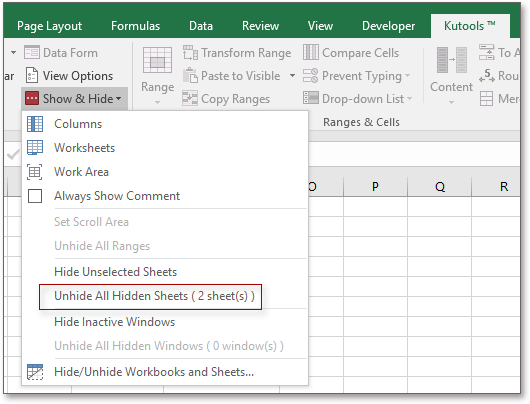
İlgili Makaleler
- Excel'de satırları hücre değerlerine göre nasıl gizleyebilirsiniz?
- Excel'de çalışma sayfası adlarını içeren dinamik bir liste nasıl oluşturabilirsiniz?
- Excel'de hücre değerlerine göre çalışma sayfalarını nasıl yeniden adlandırırsınız?
En İyi Office Üretkenlik Araçları
Excel becerilerinizi Kutools for Excel ile geliştirin ve verimlilikte hiç yaşamadığınız bir deneyim yaşayın.Kutools for Excel, üretkenliği artırmak ve Zamanı Kaydet için 300’den fazla gelişmiş özelliğe sahiptir.İhtiyacınız olan özelliği hemen edinmek için buraya tıklayın…
Office Tab, Office uygulamalarına sekmeli bir arayüz kazandırarak işlerinizi çok daha kolay hale getirir.
- Word, Excel, PowerPoint, Publisher, Access, Visio ve Project'te sekmeli düzenleme ve okuma özelliğini etkinleştirin.
- Belgeleri yeni pencerelerde değil, aynı pencerenin yeni sekmelerinde açıp oluşturun.
- Günlük üretkenliğinizi %50 artırır ve her gün yüzlerce fare tıklamasından tasarruf etmenizi sağlar!
Tüm Kutools eklentileri — tek bir kurulum dosyasında!
Kutools for Office paketi, Excel, Word, Outlook ve PowerPoint eklentilerini ve ayrıca Office Tab Pro’yu içeren kapsamlı bir çözümdür; Office uygulamalarında çalışan ekipler için idealdir.





- Hepsi bir arada paket— Excel, Word, Outlook ve PowerPoint eklentileri + Office Tab Pro
- Tek kurulum, tek lisans— birkaç dakikada hazır (MSI uyumlu)
- Birlikte daha iyi çalışır— Office uygulamalarında akıcı üretkenlik
- 30 günlük tam özellikli deneme— kayıt gerekmez, kredi kartı gerekmez
- En iyi fiyat performans— ayrı ayrı eklenti satın almaya göre tasarruf sağlar