Excel'de Görüntüyü Tabloya Dönüştürme: Herhangi Bir Resmi Düzenlenebilir Sayfaya Çevirin
Günlük veri işleme görevlerinde sıklıkla karşılaşılan bir zorluk vardır: kritik veriler, ekran görüntüleri, taranmış belgeler veya kağıt tabloların fotoğrafları gibi görüntülerin içinde gizlidir ve doğrudan kopyalanamaz. Bu bilgileri elle tekrar yazmak hem zaman alıcı hem emek yoğun hem de hata yapmaya açıktır. Peki daha verimli bir çözüm var mı? Bugün, görüntüleri düzenlenebilir Excel tablolarına dönüştürmenin birkaç hızlı ve pratik yöntemini adım adım inceleyeceğiz.

🔹 Resmi Dosyadan Resim özelliğini kullanarak Görüntüyü Tabloya Dönüştürme (Excel 365)
Microsoft Excel 365, taranmış belgeler, ekran görüntüleri veya fotoğraflar gibi görüntülerde gömülü tablo verilerini akıllıca analiz edebilen ve bunları temiz, tamamen düzenlenebilir bir Excel tablosuna otomatik olarak dönüştüren güçlü, yerleşik **Resmi Dosyadan Resim** özelliğine sahiptir. Bu özellik, manuel veri giriş ihtiyacını ortadan kaldırır, iş akışınızı önemli ölçüde hızlandırır ve görüntü tabanlı Kaynak Aralığı ile çalışırken insan kaynaklı hataları en aza indirir.
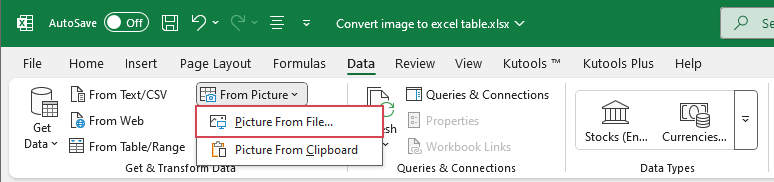
- Resimden veri eklemek istediğiniz hücreye tıklayın ve ardından Veri>Resimden>Resmi Dosyadanseçeneğine tıklayın; ekran görüntüsüne bakın:
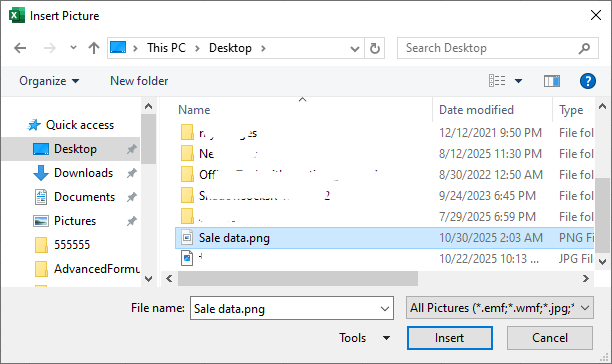
- Açılan pencerede, içeriğini almak istediğiniz tabloyu içeren görselinizi seçin.
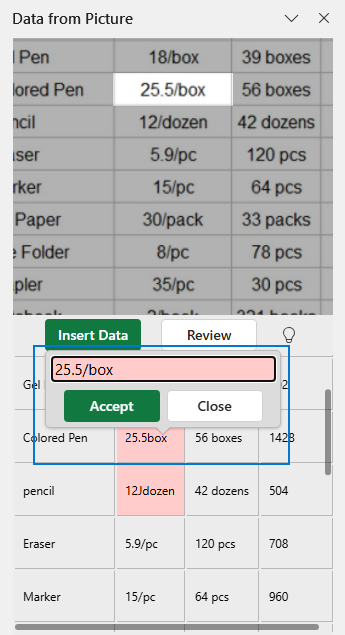
- Excel bir ön izleme gösterecek ve verileri otomatik olarak işlemeye başlayacaktır. Resimden Veri bölmesinde, önerilen düzeltmeleri inceleyin — sorunlu ya da tanınmayan değerler kırmızı renkle vurgulanır. Kırmızıyla işaretlenmiş bir hücreye tıklayarak gerekli düzeltmeyi yapmanız yeterlidir. Ardından Kabul Et düğmesine tıklayın.
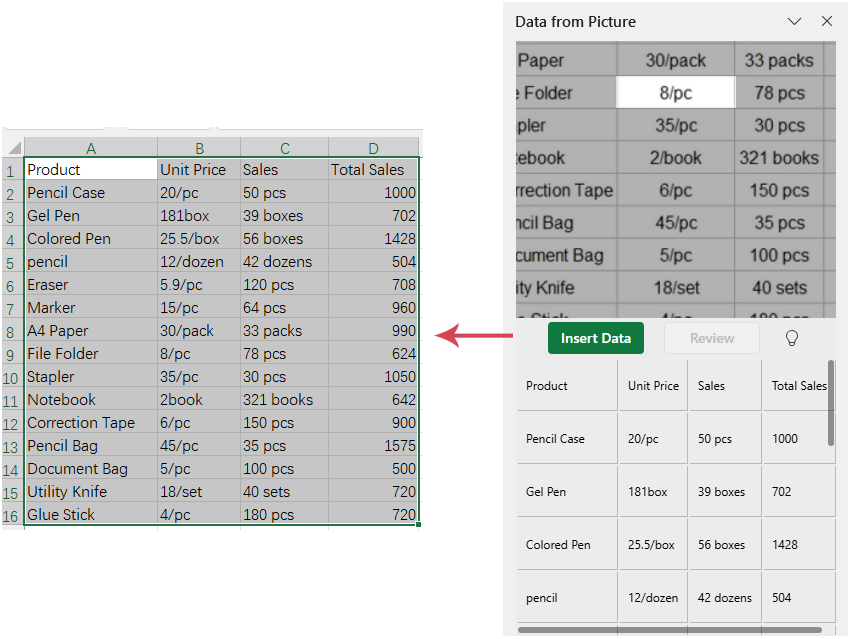
- Tespit edilen kalan hataları gözden geçirip düzelttikten sonra Veriyi Ekle düğmesine tıklayın. Excel, tanınan içeriği otomatik olarak dönüştürecek ve nihai tabloyu doğrudan çalışma sayfanıza ekleyecektir.
Avantajlar:
Dezavantajlar:
🔹 Görüntüyü ChatGPT ile Tabloya Dönüştürme
Bazen Excel’in Resimden Veri aracı, özellikle ekran görüntüleri, karışık düzenler veya el yazısı metinler söz konusu olduğunda tam olarak doğru sonuç vermez. İşte tam da bu noktada ChatGPT devreye girer! Resminizi yükleyin, ChatGPT’den tabloyu çıkarmanızı isteyin ve Excel’e doğrudan kopyalayabileceğiniz temiz, düzenlenebilir bir sürüm alın. Karmaşık tablo biçimleriyle bile şaşırtıcı derecede hızlı, esnek ve doğru çalışır!
- ChatGPT web sitesini açın ve resminizi sohbet kutusuna yükleyin ya da yapıştırın.
- Ardından talimatınızı yazın ve ChatGPT’ye resimdeki tabloyu net şekilde çıkarmasını söyleyin; örneğin:
Lütfen bu resimdeki tabloyu çıkar ve Excel tablosu verisi formatında düzenle.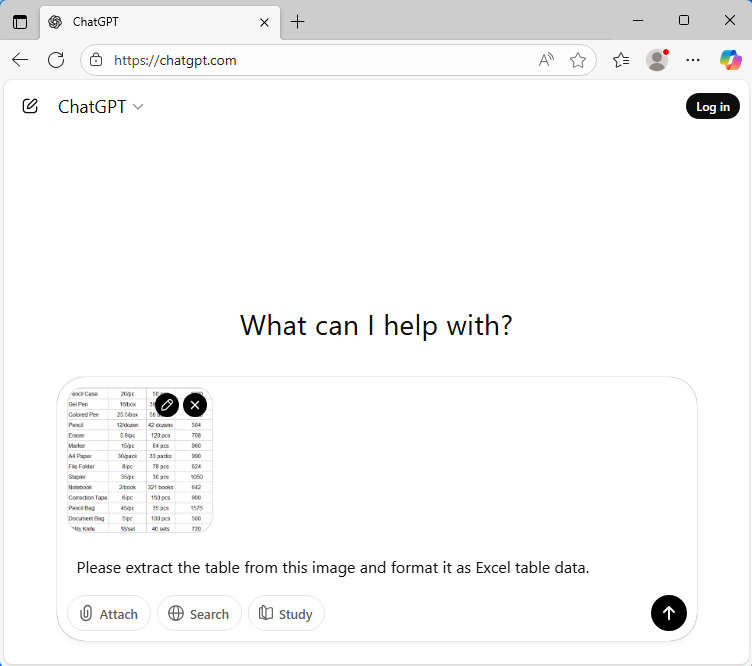
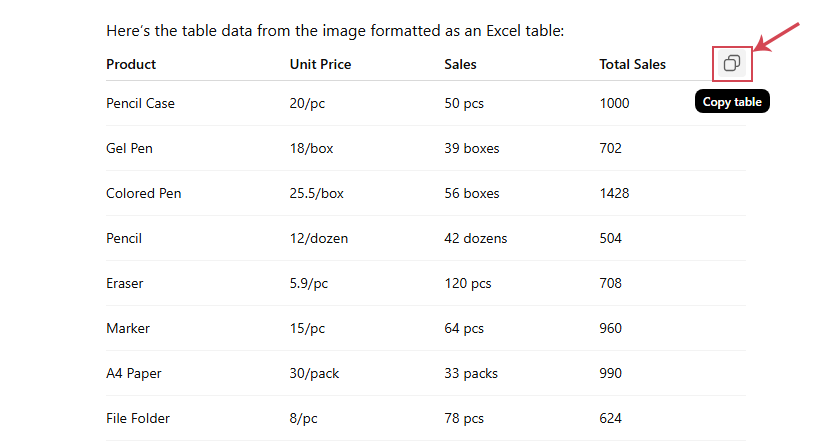
- Daha sonra Gönder düğmesine tıklayın ya da Enter tuşuna basın. GPT, yüklediğiniz resmi otomatik olarak analiz edecek ve akıllıca tablo verisini çıkaracaktır.
- Çıkarma işlemi tamamlandıktan sonra veriyi kopyalamak ve Excel çalışma sayfanıza geri yapıştırmak için Kopyala düğmesine tıklayın.
Avantajlar:
Dezavantajlar:
🔹 Sonuç
Hem Excel hem de ChatGPT, görüntü tabanlı tabloların düzenlenebilir verilere dönüştürülmesini önemli ölçüde hızlandırır. En uygun yöntem, giriş kaynağınıza ve iş akışınıza bağlıdır:
- Hızlı ve temiz dönüşümler için Excel kullanın
- Gelişmiş tanıma ve esnek biçimlendirme için ChatGPT kullanın
Sık sık resimler veya taranmış tablolarla çalışıyorsanız, maksimum verimlilik için her iki aracı da veri iş akışınızda kullanmayı düşünün.
En İyi Office Üretkenlik Araçları
Kutools for Excel ile Excel becerilerinizi üst seviyeye taşıyın ve verimlilikten önce hiç tecrübe etmediğiniz kadar faydalanın.Kutools for Excel, üretkenliği artırmak ve Zamanı Kaydet için 300'den fazla gelişmiş özelliğe sahiptir.İhtiyacınız olan özelliği hemen edinmek için buraya tıklayın…
Office Tab, Office uygulamalarına sekmeli bir arayüz kazandırarak işlerinizi çok daha kolay hale getirir.
- Word, Excel, PowerPoint, Publisher, Access, Visio ve Project’te sekmeli düzenleme ve okumayı etkinleştirin.
- Birden fazla belgeyi yeni pencerelerde değil, aynı pencerenin yeni sekmelerinde açın ve oluşturun.
- Günlük üretkenliğinizi %50 artırır ve size her gün yüzlerce fare tıklamasından tasarruf sağlar!
Tüm Kutools eklentileri — tek bir yükleyiciyle!
Kutools for Office paketi; Excel, Word, Outlook ve PowerPoint için eklentileriyle birlikte Office Tab Pro'yu da içerir ve Office uygulamalarında çalışan ekipler için idealdir.





- Hepsi-bir-arada paket— Excel, Word, Outlook ve PowerPoint eklentileri + Office Tab Pro
- Tek yükleyici, tek lisans— birkaç dakikada kurulum (MSI uyumlu)
- Birlikte daha iyi çalışır— Office uygulamalarında akıcı üretkenlik
- 30 günlük tam özellikli deneme— kayıt gerekmez, kredi kartı gerekmez
- En iyi fiyat performans— tek tek eklenti satın almaya göre tasarruf edin