Excel'de Hücrelere Resim Ekleme (Hücreye Yerleştir & Toplu Yöntemler, 2025 Kılavuzu)
Ürün katalogları, personel listeleri, gösterge panoları veya resim gerektiren herhangi bir çalışma sayfasıyla çalışıyorsanız muhtemelen aynı sorunla karşılaştınız: resimler hücrelerin üzerinde yüzer durumda kalır. Verilerinizle birlikte sıralanmaz veya filtrelenmez, satır veya sütunları yeniden boyutlandırdığınızda hizalamaları bozulur ve toplu olarak yönetmek çok zordur.
En son Excel sürümlerinde Microsoft, bu sorunu daha yeni Hücreye Yerleştir özelliğiyle çözmeye başladı. Aynı zamanda Kutools for Excel, Resimleri İçe Aktar özelliğiyle yüzlerce resmi birkaç tıklamayla toplu olarak eklemenizi ve yönetmenizi mümkün kılıyor. Bu kılavuz, modern Excel’de resimleri hücrelere nasıl yerleştireceğinizi ve Kutools’u ne zaman kullanarak bu resimleri toplu halde etkin şekilde ekleyip yöneteceğinizi adım adım açıklar.
- Yöntem 1 – Bir resmi doğrudan Şerit'ten bir hücreye ekleyin
- Yöntem 2 – Serbest durumdaki bir resmi hücre resmine dönüştürün
- Yöntem 3 – Kopyalanan bir resmi bir hücreye yapıştırın
- Senaryo A – Resimleri İçe Aktar ile toplu resim ekleme
- Senaryo B – Hücre değerlerine göre resimleri eşleştirme Resimleri Eşleştir İçe Aktar ile
Excel’de Hücreye Yerleştir özelliği nedir?
Hücreye Yerleştir, Excel’de (Microsoft 365 / daha yeni Excel sürümleri ve web için Excel) nispeten yeni bir resim özelliğidir. Izgaranın üzerine bir resim yerleştirmek yerine, Excel resmi hücrenin kendisinin bir parçası haline getirir.
Şunu kullandığınızda:Ekle>Resimler>Hücreye Yerleştir, resim:
- İmleç, üzerine serbestçe yerleştirilmek yerine, her zaman seçili hücrenin içinde bulunur.
- Bu, hücreyle birlikte hareket eder ve yeniden boyutlandırılır.
- Görüntü, hücre içeriğinin bir parçası olduğu için sıralama, filtreleme ve yapılandırılmış tablolarla sorunsuz uyum sağlar.
Bu, aşağıdaki öğeleri oluşturmayı çok daha kolay hale getirir:
- Küçük resimli ürün listeleri
- Profil fotoğraflı yoklama çizelgeleri
- Küçük simgeli kontrol listeleri (Tamam / Uyarı / Hata)
Hâlâ eski davranışı Hücrelerin Üstüne Yerleştir üzerinden kullanabilirsiniz; bu seçenek, öğeleri yüzer konumda tutar. Excel, bunlar arasında geçiş yapmanızı sağlar.
Bir hücreye Hücreye Yerleştir ile resim ekleyin
Aşağıda, resimleri ızgaranın üzerine değil de doğrudan hücrelerin içine yerleştirmek veya dönüştürmek için üç pratik yöntem sunulmaktadır.
Yöntem 1 – Şerit menüsünden doğrudan bir hücreye resim ekleyin
Cihazınızdan veya çevrimiçi kaynaklardan bir ya da birkaç resmi doğrudan hücrelere eklemek istediğinizde bu yöntemi tercih edin.
Adım 1: Hedef hücreyi seçin
İlk resmin görünmesini istediğiniz hücreye tıklayın.
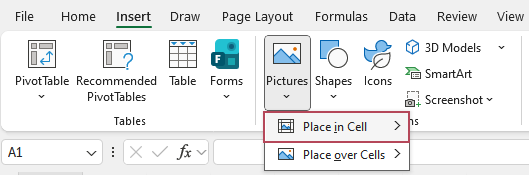
Adım 2: Şuraya gidin:Ekle>Resimler>Hücreye Yerleştir
Ekle sekmesinde, Çizimler grubunda Resimler seçeneğini belirleyin, ardından Hücreye Yerleştir seçeneğine tıklayın.
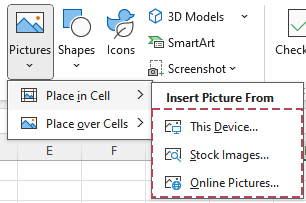
Adım 3: Bir resim kaynağı seçin
Açılan menüden şunlardan birini seçin:
- Bu Cihaz – bilgisayarınızdan resim eklemek için.
- Stok Görselleri – Yerleşik görselleri kullanmak için.
- Çevrimiçi Resimler – Çevrimiçi resim aramak için.
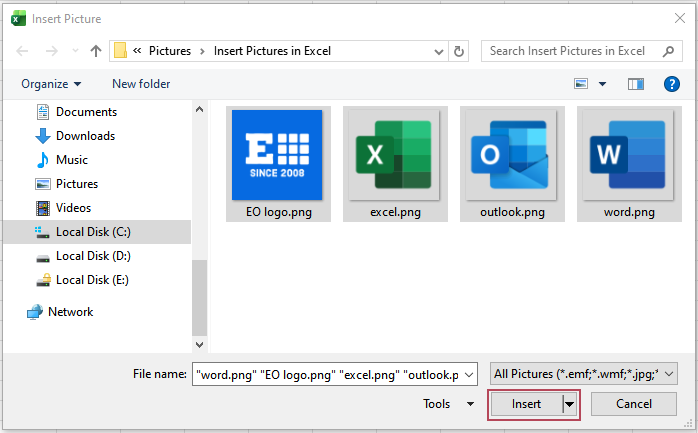
Adım 4: Bir veya birden fazla resim seçin ve Ekle’ye tıklayın
Tek bir resim eklemek için tek bir resim seçin. Tümünü aynı anda eklemek için birden fazla dosya seçin ve Ekle seçeneğine tıklayın.
Sonuç:
Seçilen her resim, kendi hücresine eklenir.
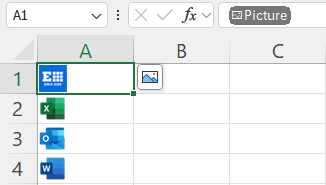
Birden fazla resim eklerken Excel, aktif hücreden başlayarak aşağı doğru hücreleri doldurur. Bu hücrelerde önceden bir değer varsa, resimler o değerlerin üzerine yazılır; bu nedenle aralığı dikkatlice seçin.
Yöntem 2 – Yüzen bir resmi hücre içi resme dönüştürme
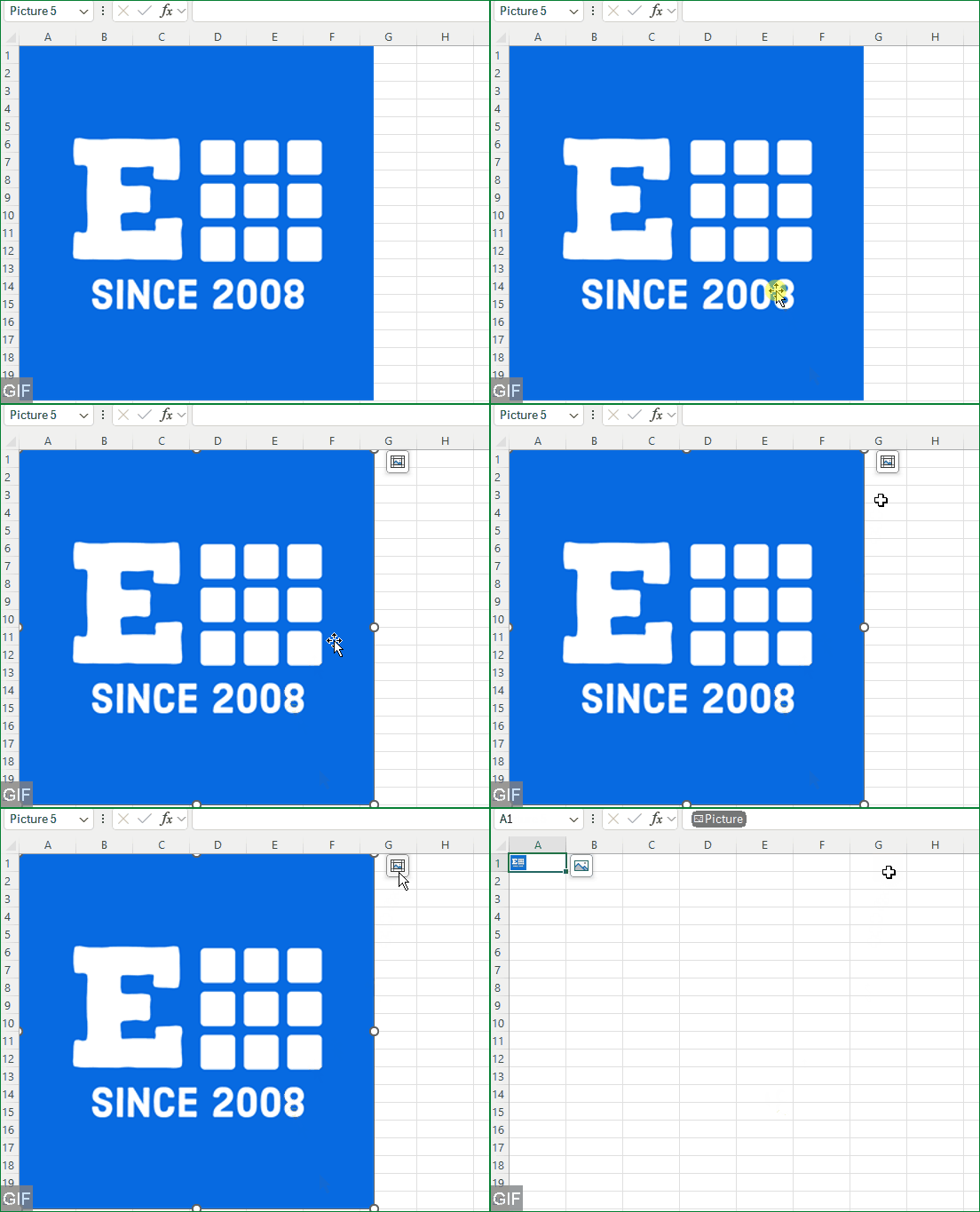
Çalışma kitabınızda zaten ızgaranın üzerinde yüzen resimler varsa, bunları hücre içi resimlere dönüştürebilirsiniz:
1. Şu anda hücrelerin üzerinde duran resme tıklayın.
2. Resim seçildiğinde, ya resmin yanında görünen küçük Hücreye Yerleştir düğmesine tıklayın,
ya da Resim Biçimi sekmesine gidin (veya resme sağ tıklayın) ve Hücreye Yerleştir seçeneğini belirleyin.
Sonuç: Excel, resmi sol üst köşedeki hücrenin içine yerleştirir. Bundan sonra resim, diğer hücre içi resimler gibi ilgili hücreyle birlikte hareket eder, yeniden boyutlandırılır ve sıralanır.
Yöntem 3 – Kopyalanmış bir resmi bir hücreye yapıştırma
Zaten panonuzda bir resim varsa:
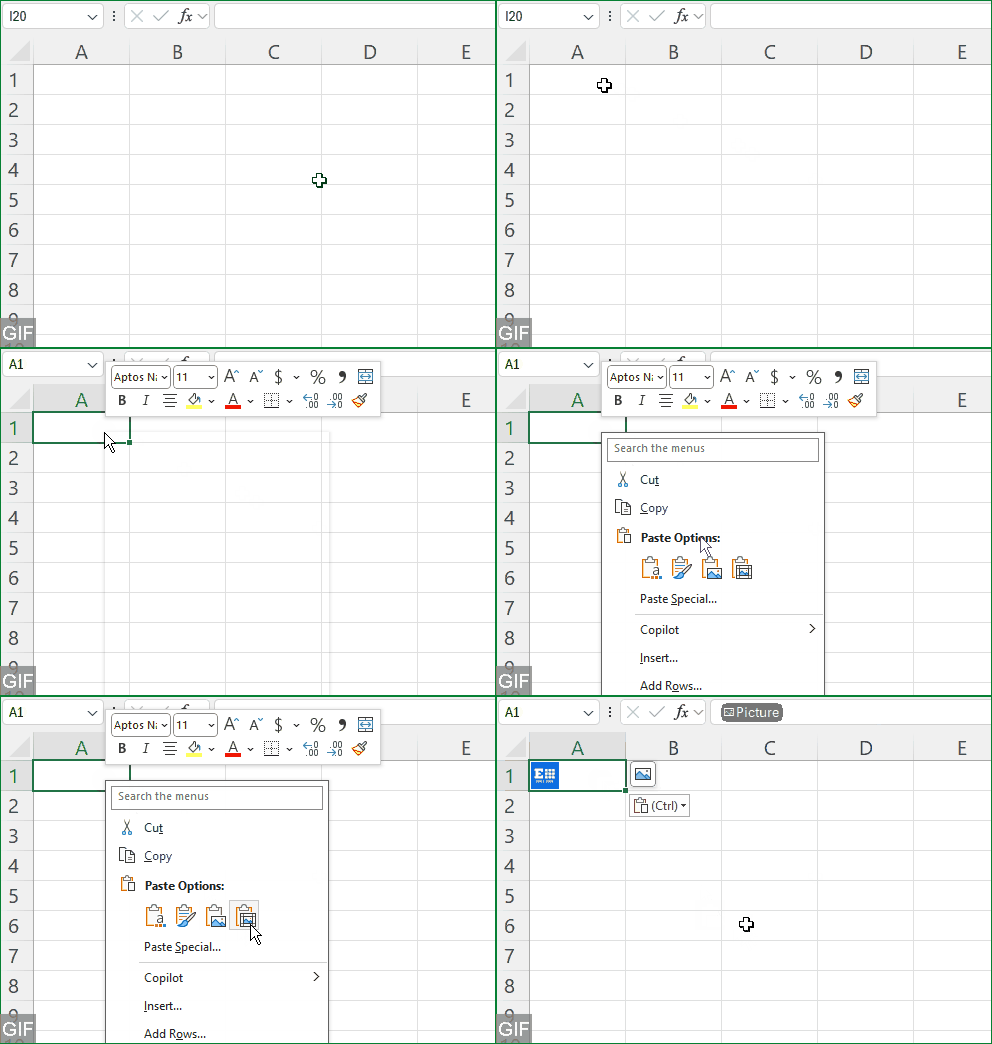
1. Hedef hücreye sağ tıklayın.
2. Seçici Yapıştır altında, Hücreye Resim Yapıştır seçeneğini belirleyin.
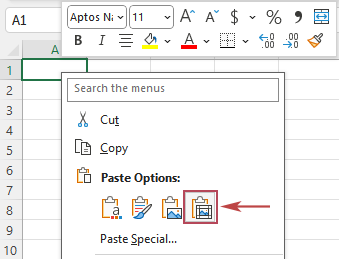
Sonuç: Bu işlem, yapıştırılan resmin Excel tarafından yüzen bir nesne olarak değil, hücre içeriği olarak kabul edilmesini sağlar.
Hücreye Yerleştir ne zaman harika – ve ne zaman yeterli değil
Hücreye Yerleştir, küçük veya orta boyutlu resim kümeleri ile manuel işlemler için tasarlanmış, büyük ölçüde kullanılabilirliği artıran bir iyileştirmedir.
Şu durumlarda idealdir:
- Birkaç resmi elle ekleyin.
- Resimlerin tablo satırlarıyla birlikte sıralanmasını ve filtrelenmesini ister misiniz?
- Görsel olarak zengin ancak küçük çaplı takip veya raporlama çalışma sayfaları oluşturuyorsunuz.
Ancak aşağıdaki durumlarda sınırlarını hızla hissedersiniz:
- Onlarca, hatta yüzlerce ürün resmi eklemeniz gerekecek.
- Her resmin, hücrelerdeki belirli bir ürün kodu/SKU/isimle eşleşmesini sağlamanız gerekir.
- Çok katı boyut kurallarınız var (örneğin, tüm resimler tam olarak)
80×80px olmalı). - Resim Listesi yönetimini düzenli olarak yürütürsünüz (güncellenen kataloglar, yeni ürünler, fiyat değişiklikleri vb.).
Ayrıca, çevrimiçi olarak bazı kullanıcıların, sürüm veya dağıtım farklılıkları nedeniyle Microsoft 365’te bile Hücreye Yerleştir seçeneğini bulamadığını veya yalnızca klasik “hücrelerin üzerinde” davranışını gördüğünü fark edeceksiniz. Bu tür daha yoğun ve kontrollü senaryolar için Kutools for Excel, çok daha güçlü bir çözüm sunar.
Birden fazla resmi Kutools for Excel ile hücrelere ekleyin
Aşağıda, resimleri ızgaranın üzerine değil, hücrelerin içine yerleştirmek veya dönüştürmek için üç pratik yöntem sunulmaktadır.
Senaryo A – Resimleri İçe Aktar özelliğini kullanarak resimleri toplu olarak hücrelere ekleyin
Cihazınızdan veya çevrimiçi kaynaklardan bir ya da birkaç resmi doğrudan hücrelere eklemek istiyorsanız, bu yöntemi kullanın.
Adım 1: Resimleri İçe Aktar'yi açın
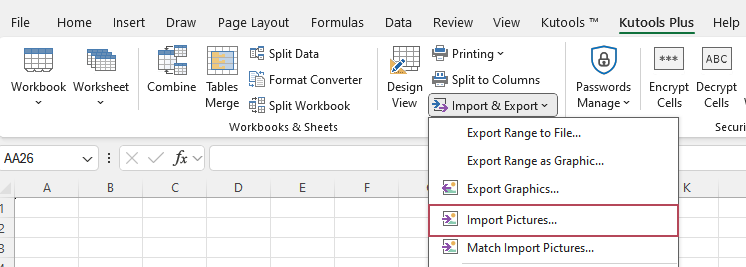
KUTOOLS PLUS > İçe/Dışa Aktar > Resimleri İçe Aktar’a tıklayın.
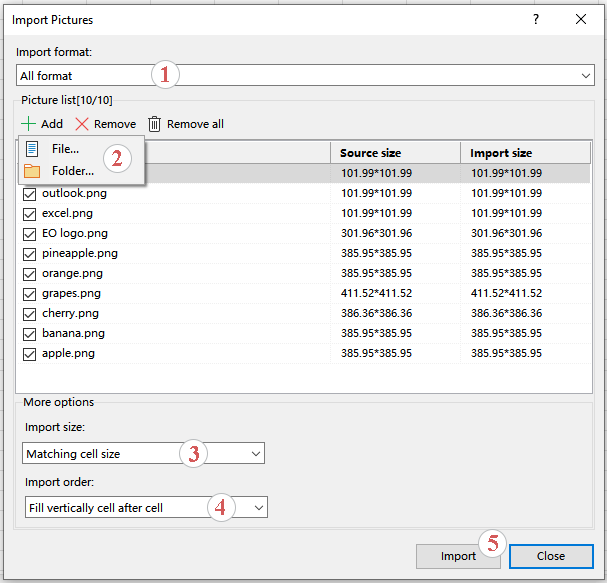
Adım 2: Resimleri ekleyin ve İçe Aktar Sırası ile boyutu yapılandırın
Resimleri İçe Aktariletişim kutusunda:
- Belirli bir biçiminiz varsa, içe aktarmak istediğiniz resim biçimini seçin.
- Ekle’ye tıklayın, ardından resimlerinizi seçmek için Dosya veya Klasör seçeneğini belirleyin; böylece tüm dosyalar Resim Listesi içinde görünür.
- İçe Aktar BoyutuAçılır Liste:
- Orijinal resim boyutlarını korumak için Resim Boyutunu Eşleştir seçeneğini işaretleyin.
- Veya hücrelere otomatik sığdırmak için Hücre Boyutunu Eşleştir.
- Veya Belirtilen Boyut seçeneğini kullanarak kesin boyutları (yükseklik ve genişlik) belirlemek istiyorsanız.
- İçe Aktar Sırası Açılır listeden, düzeninize göre Sütun bazlı, ardından satır bazlı doldur veya Satır bazlı, ardından sütun bazlı doldur seçeneğini belirleyin.
- İçe Aktar’a tıklayın.
Adım 3: Hedef aralığı seçin
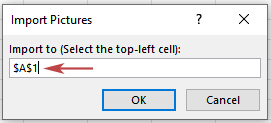
İstendiğinde, hedef aralığın ilk hücresini seçin (örneğin,)A1). Kutools, belirlediğiniz İçe Aktar Sırası kurallarına göre resimleri otomatik olarak hücrelere ekleyecektir.
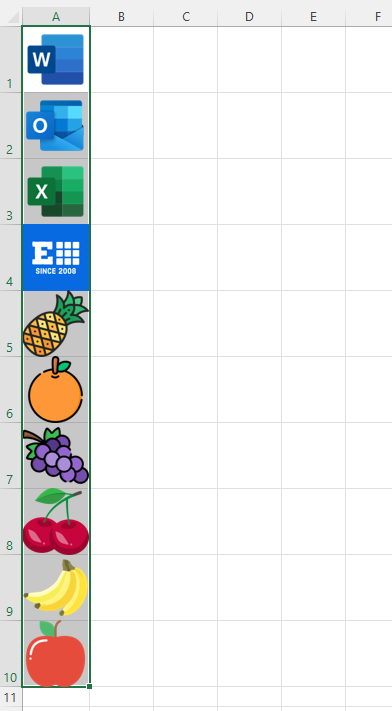
Sonuç:
Saniyeler içinde sütununuz veya hücre ızgaranız, düzgün hizalanmış resimlerle dolar.
Senaryo B – Resimleri Eşleştir İçe Aktar özelliğini kullanarak hücre değerlerine göre resim ekleyin
Hücrelerde kodlar veya isimleriniz varsa ve resimlerin bunlara otomatik olarak eşlenmesini istiyorsanız bunu kullanın.
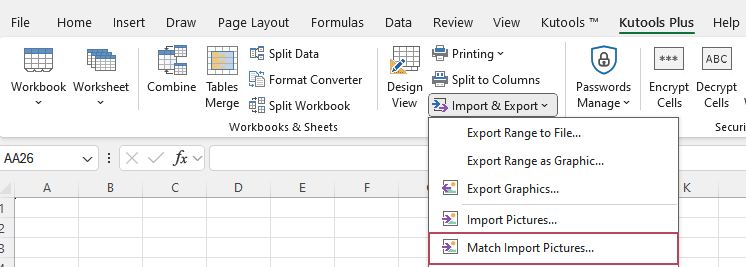
Adım 1: Resimleri Eşleştir İçe Aktar'i açın
KUTOOLS PLUS > İçe/Dışa Aktar > Resimleri Eşleştir İçe Aktar’a tıklayın.
Adım 2: Resimleri ekleyin ve seçenekleri ayarlayın
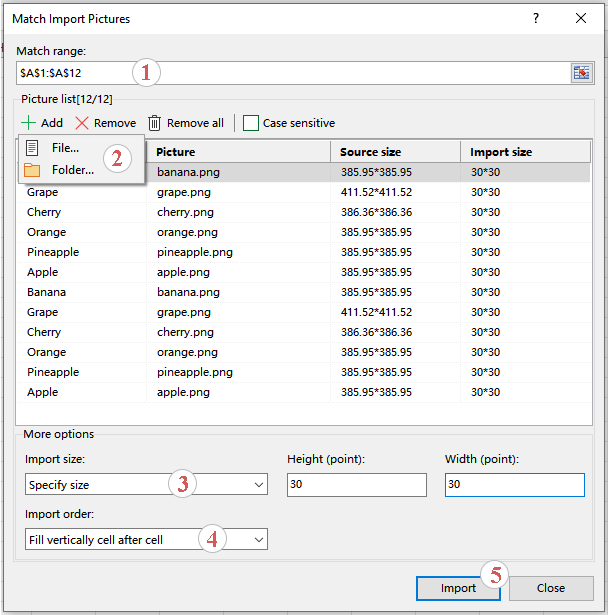
Resimleri Eşleştir İçe Aktariletişim kutusunda:
- Eşleştirme Aralığı kutusunda değer hücrelerini seçin.
- Tüm resimleri yüklemek için Ekle > Dosya veya Klasör seçeneğine tıklayın. Kutools, resim adlarını otomatik olarak Eşleştirme Aralığı’ndaki değerlere bağlar.
- Yapılandırın İçe Aktar Boyutu:
- Resim Boyutunu Eşleştir
- Hücre Boyutunu Eşleştir
- Belirtilen Boyut(özel yükseklik ve genişlik)
- İçe Aktar Sırasını yapılandırın (dikey veya yatay).
- Tıklayın İçe Aktar.
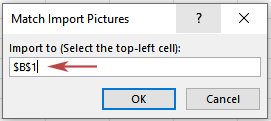
Adım 3: Hedef aralığı seçin
Resimlerin görüneceği aralığın en üst solundaki hücreyi seçin (örneğin,)B1).
Sonuç:
Kutools, her dosya adını ilgili hücre değerine göre eşleştirerek resimleri ekler.
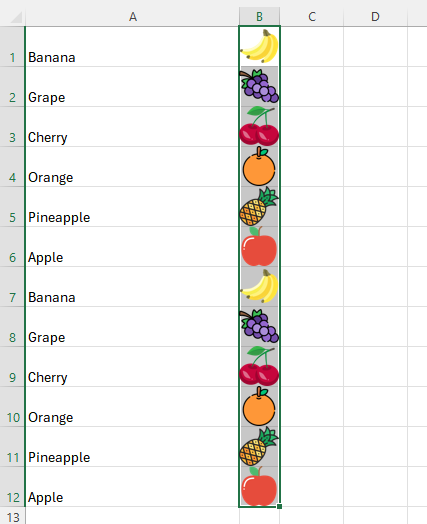
- Herhangi bir hücre değeriyle eşleşen resim adı yoksa, Kutools işlemi güvenli ve öngörülebilir tutmak için bunu atlar.
- Resimleri Eşleştir İçe Aktar özelliğini kullanmak için lütfen öncelikle Kutools for Excel indirip yükleyin’i indirip yükleyin.
Sıkça Sorulan Sorular
Excel’imde “Hücreye Yerleştir” neden görünmüyor?
Bazı olasılıklar vardır:
- Daha eski bir Excel sürümü kullanıyor olabilirsiniz; bu özellik henüz bu sürüme dahil edilmemiş olabilir.
- Microsoft 365 kanalınız veya derleme sürümünüz bu özelliği diğerlerinden farklı bir zamanda almış olabilir.
- Bazı ortamlarda, Hücreye Yerleştir yalnızca belirli istemcilerde (örneğin, web için Excel) görünür.
Çoğu durumda, Microsoft 365’in en son sürümüne geçip Ekle > Resimler menüsünü tekrar kontrol etmek yardımcı olur. Hâlâ bulamıyorsanız, Kutools Resimleri İçe Aktar, hücre içi resim işlemleri için güvenilir bir alternatiftir.
“Hücreye Yerleştir” ile “Hücrelerin Üstüne Yerleştir” arasındaki fark nedir?
- Hücreye Yerleştir seçeneği, resmi hücrenin bir parçası haline getirir; böylece resim, hücreyle birlikte hareket eder, yeniden boyutlanır ve sıralama/filtreleme işlemlerinde sorunsuz davranır.
- Hücrelerin Üstüne Yerleştir seçeneği, resmi ızgaranın üzerine sabitlenmiş şekilde tutar; herhangi bir hücreye bağlı değildir.
Katalog gibi veri odaklı senaryolarda Hücreye Yerleştir neredeyse her zaman daha iyi bir seçimdir.
Hücre değerlerine göre hücrelere resim eklemek için VBA kullanmadan yapabilir miyim?
Evet. Yerel Excel, formüller veya kod kullanmadan bunu yapmak için kolay bir yol sunmaz; ancak Kutools for Excel eklentisi, dosya adlarını hücre değerleriyle eşleştirerek resimleri içe aktaran Resimleri Eşleştir İçe Aktar özelliğini sağlar. Böylece hiçbir VBA yazmadan “hücre değerine göre resim ekleme” işlevini kolayca elde edersiniz.
Hücrelerdeki tüm resimleri aynı anda nasıl yeniden boyutlandırabilirim?
- Hücreye Yerleştir resimleriyle:
- Hedef hücrelerin Satır Yüksekliği ve Sütun Genişliği ayarlayın. Resimler hücre boyutuna uyum sağlar.
- Kutools Resimleri İçe Aktar ile:
- İletişim kutusunda İçe Aktar Boyutuyapılandırın:
- Hücre boyutuna uyarla, Orijinal boyutu koru veya tüm içe aktarılan resimler için sabit bir yükseklik/genişlik belirtin.
- İletişim kutusunda İçe Aktar Boyutuyapılandırın:
Özet: Excel hücrelerine zahmetsizce resim ekleyin
2025'te Hücreye Yerleştir özelliği, Excel kullanıcılarına resimleri yalnızca hücrelerin üzerinde yüzmek yerine doğrudan hücrelere ekleyebilme imkânı sunuyor. Küçük çaplı ve manuel işlerde harika performans gösterir; sıralama, filtreleme ve biçimlendirme işlemlerini çok daha temiz ve düzenli hale getirir.
Ancak yüzlerce resmi içe aktarma, katı boyut kuralları veya hücre değerlerine otomatik eşleme gibi ileri düzey ihtiyaçlarınız olduğunda yerel Excel hâlâ sınırlıdır. İşte bu noktada Kutools for Excel’in Resimleri İçe Aktar ve Resimleri Eşleştir İçe Aktar özellikleri son derece güçlü hale gelir:
- Resimleri toplu olarak hızlıca ekleme
- Resimleri kodlarla veya isimlerle eşleştirme
- Düzenleri temiz, tutarlı ve profesyonel tutma
Resim ağırlıklı çalışma sayfalarıyla ciddi şekilde uğraşıyorsanız, Excel’in Hücreye Yerleştir özelliğini Kutools Resimleri İçe Aktar ile birleştirmek, modern Excel özelliklerinin yanı sıra gerçek dünya iş yükleri için tasarlanmış üretkenlik araçlarının sunduğu en iyisini size kazandırır.
En İyi Ofis Verimlilik Araçları
Excel becerilerinizi Kutools for Excel ile yükseltin ve verimlilikten önce hiç yaşamadığınız kadar faydalanın.Kutools for Excel, üretkenliği artırmak ve Zamanı Kaydet için 300’den fazla gelişmiş özelliğe sahiptir.İhtiyacınız olan özelliği hemen edinmek için buraya tıklayın…
Office Tab, Office'a sekmeli arayüz getirir ve işinizi çok daha kolay hale getirir
- Word, Excel, PowerPoint, Publisher, Access, Visio ve Project’te sekmeli düzenleme ve okumayı etkinleştirin.
- Yeni pencerelerde değil, aynı pencerenin yeni sekmelerinde birden fazla belge açın ve oluşturun.
- Günlük üretkenliğinizi 50 % artırır ve sizin için her gün yüzlerce fare tıklamasını azaltır!
Tüm Kutools eklentileri. Tek kurulum dosyası
Kutools for Office paketi, Excel, Word, Outlook ve PowerPoint için eklentileri ile birlikte Office Tab Pro’yu da içerir; bu da Office uygulamalarında çalışan ekipler için idealdir.





- Hepsi bir arada paket— Excel, Word, Outlook ve PowerPoint eklentileri + Office Tab Pro
- Tek kurulum, tek lisans— birkaç dakikada kurulum (MSI uyumlu)
- Birlikte daha iyi çalışır— Office uygulamalarında akıcı üretkenlik
- 30 günlük tam özellikli deneme— kayıt gerekmez, kredi kartı gerekmez
- En iyi değer— tek tek eklenti satın almaya göre tasarruf edin
İçindekiler tablosu
- Excel'de Hücreye Yerleştir özelliği nedir?
- Bir hücreye resim Hücreye Yerleştir ile ekleyin
- Yöntem 1 – Bir resmi doğrudan Şerit'den bir hücreye ekleyin
- Yöntem 2 – Serbest durumdaki bir resmi hücre resmine dönüştürün
- Yöntem 3 – Kopyalanan bir resmi bir hücreye yapıştırın
- Hücreye Yerleştir nerede mükemmeldir – ve nerede yeterli değildir
- Birden fazla resmi Kutools for Excel ile hücrelere ekleyin
- Senaryo A – Resimleri İçe Aktar ile toplu resim ekleme
- Senaryo B – Hücre değerlerine göre resimleri eşleştirme Resimleri Eşleştir İçe Aktar ile
- Sıkça Sorulan Sorular
- Özet
- En İyi Ofis Verimlilik Araçları
Kutools for Excel
300+ ile Excel'i Güçlendirin
Güçlü Özellikler