Excel'de hücreden renk seç – RGB değerini alma veya renkleri yeniden kullanma konusunda 3 yöntem
Biçim BoyacısıExcel’de çalışırken görsel tutarlılığı korumak, özellikle de önemli bilgileri vurgulamak için renk kodlu hücreler kullandığınızda büyük önem taşır. Kullanıcılar doğal olarak belirli bir hücre rengini başka bir yerde yeniden kullanmak ister. Ancak yalnızca doldurma rengini kopyalamak istediğinizde, yazı tipi, kenarlık ve sayı biçimi gibi tüm biçimlendirmeyi kopyalayan Biçim Boyacısı uygun değildir. Ne yazık ki Excel’in yerleşik bir renk seçici ya da pipet aracı bulunmuyor. Bu eğitimde, Excel’de bir hücrenin rengini tanımlamanın veya yeniden kullanmanın üç pratik yolunu ve herhangi bir rengi çıkarıp kesin RGB değerlerini gösteren Kutools for Excel’in yeni ve güçlü özelliğini keşfedeceksiniz.

- Yöntem 1: Dolgu/Yazı Tipi Rengi Paneli ile rengi tanımlayın
- Yöntem 2: VBA ile RGB renk değerini alın (İleri Düzey Kullanıcılar)
- Yöntem 3: Kutools for Excel’nin Renk Seçici özelliğini kullanın (Önerilen)
Yöntem 1: Dolgu/Yazı Tipi Rengi Paneli ile rengi tanımlama
VBA veya üçüncü taraf araçlara başvurmadan önce, Excel’in Özel Renkler iletişim kutusunun manuel olarak açıldığında kesin RGB değerlerini gösterebildiğini bilmek önemlidir. Bu yöntem hem hücre arka plan rengi hem de yazı tipi rengi için geçerlidir ve yalnızca ara sıra bir rengi incelemeniz gerektiğinde uygundur.
➤ Dolgu veya Yazı Tipi Rengi panelini kullanarak RGB rengini nasıl ayarlarsınız?
- Doldurma rengini veya yazı tipi rengini ayarlamak istediğiniz hücreyi seçin.
- Şeritteki Giriş sekmesine gidin.
- Yazı Tipigrubunda:
- Arka plan rengini kontrol etmek için Doldurma Rengi’ne tıklayın.
- Veya metin rengini kontrol etmek için Yazı Tipi Rengi’ye tıklayın.
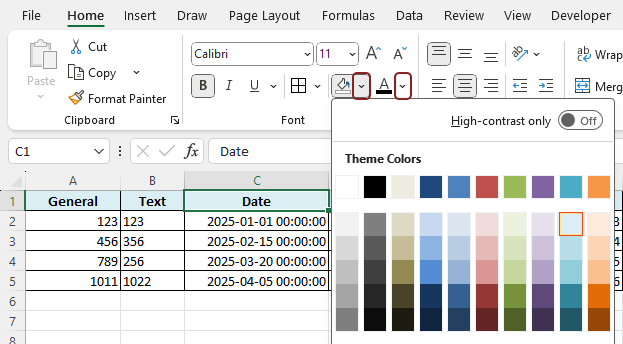
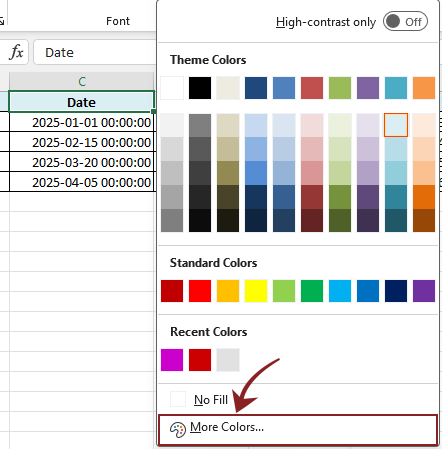
- Açılır menüden Diğer Renkler'i seçin…
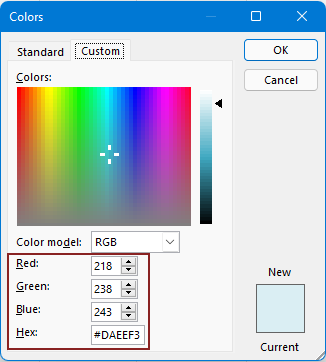
- Renkler iletişim kutusunda, Özel sekmesine geçin. Ardından şunları kontrol edebilirsiniz:
- Seçili hücrenin dolgu rengi veya Yazı Tipi Rengi’nin tam RGB değerleri (Kırmızı, Yeşil, Mavi).
- Seçili hücrenin dolgu rengi veya Yazı Tipi Rengi’nin karşılık gelen onaltılık (hex) değeri.
Dolgu veya Yazı Tipi Rengi paneli aracılığıyla bir hücrenin rengini tanımayı öğrendikten sonra, bu yöntemin ne zaman en uygun olduğunu ve nerede yetersiz kaldığını açıklamakta fayda vardır. Bu yerleşik yaklaşım, hızlı ve ara sıra yapılan kontrollerde oldukça işe yarasa da, sık veya büyük ölçekli renk yönetimi için tasarlanmamıştır.
Bu yöntem ne zaman iyi sonuç verir?
- Sadece ara sıra bir veya iki rengi tanımlamanız gerekir
- Daha sonra kullanmak üzere renkleri yeniden kullanmanız veya saklamanız gerekmez
Pratik sınırlamalar
- Bir rengi her kontrol etmek istediğinizde iletişim kutusunu tekrar açmanız gerekir
- Renkleri kaydetmenin veya toplamanın bir yolu yoktur
- Renkleri toplu olarak çıkaramazsınız veya süreci otomatikleştiremezsiniz
Yöntem 2: VBA ile RGB renk değerini alma (İleri Düzey Kullanıcılar)
Dolgu/Yazı Tipi Rengi paneli RGB veya onaltılık değerleri manuel olarak gösterebilse de, renkleri tekrar tekrar, toplu halde veya programlı şekilde çıkarmanız gerektiğinde yeterince ölçeklenebilir değildir. Böyle durumlarda VBA, hücrelerden doğrudan renk özelliklerini okuyarak çok daha otomatik bir çözüm sunar.
➤ Nasıl yapılır:
- Doldurma rengini veya yazı tipi rengini tanımlamak istediğiniz hücreyi seçin.
- Alt+F11 tuşlarına basarak VBA Düzenleyicisini açın.
- Tıklayın Ekle>Modül.
- Aşağıdaki kodlardan birini Modül penceresine yapıştırın:VBA kodu 1: Seçili hücrenin Doldurma Rengi renginin RGB değerini alın
Sub GetCellFillColorRGB()
    Dim cell As Range
    Set cell = Selection
    Dim colorCode As Long
    colorCode = cell.Interior.Color
    Dim redVal As Integer, greenVal As Integer, blueVal As Integer
    redVal = colorCode Mod 256
    greenVal = (colorCode \ 256) Mod 256
    blueVal = (colorCode \ 65536) Mod 256
    MsgBox "RGB Color: Red = " & redVal & ", Green = " & greenVal & ", Blue = " & blueVal
End Sub
VBA kodu 2: Seçili hücrenin Yazı Tipi Rengi renginin RGB değerini alınSub GetCellFontColorRGB() Dim c As Range Set c = Selection Dim clr As Long clr = c.Font.Color Dim r As Long, g As Long, b As Long r = clr Mod 256 g = (clr \ 256) Mod 256 b = (clr \ 65536) Mod 256 MsgBox "Font Color" & vbCrLf & _ "R: " & r & " G: " & g & " B: " & b End Sub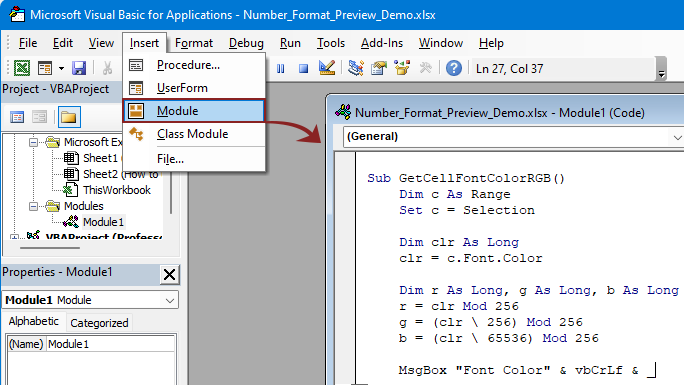
- Makroyu çalıştırmak için F5 tuşuna basın veya Çalıştır menüsünden başlatın.
Dolgu veya Yazı Tipi Rengi’nin RGB kodu bir ileti kutusunda görüntülenir.

- Bu yöntem, makroların etkinleştirilmesini ve VBA konusunda temel bilgiyi gerektirir. Güvenlik nedeniyle makroların devre dışı bırakıldığı ortamlarda—örneğin paylaşılan çalışma kitaplarının kullanıldığı ekiplerde veya sıradan kullanıcılar arasında—uygun olmayabilir.
- Gelecekteki kolaylık için dosyayı makro destekli bir çalışma kitabı (*.xlsm) olarak kaydedebilir ve bu VBA makrosunu tek tıklamayla çalıştırmak üzere Hızlı Erişim Araç Çubuğuna ekleyebilirsiniz.
Yöntem 3: Kutools for Excel Renk Seçicisini kullanın (Önerilen)
Excel, renkleri Dolgu veya Yazı Tipi panelleri aracılığıyla manuel olarak kontrol etmenize izin verse de ve ileri düzey kullanıcılar RGB değerlerine VBA ile erişebilse de, her iki yöntem de ya görsel olarak belirsiz ya da teknik olarak karmaşıktır.
Kutools for Excel’in yeni Renk Seçici aracı oyunu tamamen değiştiriyor! Artık herhangi bir hücrenin dolgu veya yazı tipi rengini sadece doğru şekilde almakla kalmıyor, aynı zamanda bu rengin kesin RGB değerlerini özel bir pencerede gösteriyor, seçilen rengi anında Excel’in “En Son Kullanılan Renkler” paletine ekliyor ve hatta ileride kullanmak üzere 30’a kadar sık kullanılan rengi kaydetmenize olanak tanıyor. Tasarımcılar, analistler ya da renk kodlu Excel verileriyle çalışan herkes için ideal olan bu araç, görsel renk yönetimi için tek noktada hepsi bir arada çözüm sunuyor.
Kutools for Excel indirildiğinden ve yüklendiğinden emin olun
➤ Nasıl yapılır:
- Şuraya gidin:Kutools>Biçim>Renk Seçici.
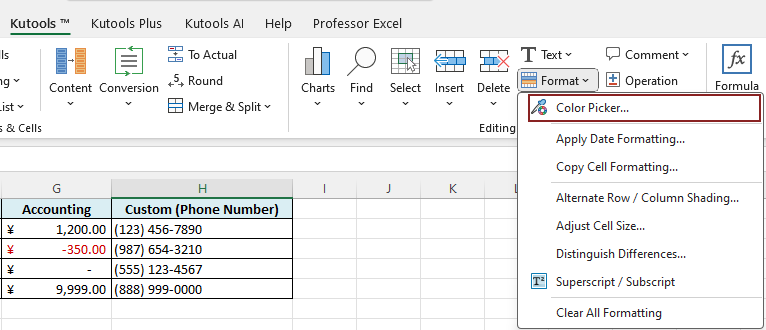
- Bir Renk Seçicipenceresi açılacak.
- Fare imlecinizin artı şeklinde bir renk emiciaracına dönüşmesi için bu araca tıklayın —artı imleci.
- Hücreler, grafik öğeleri, şekiller veya hatta Şerit/kullanıcı arayüzü dahil olmak üzere Excel arayüzünde veya çalışma sayfasında herhangi bir yere gelip tıklayarak renk seçin.
- Renk Seçin şunları yapar:
- İletişim kutusunda, tam RGB değeri (örn. RGB: 218, 238, 243) olarak görüntülenir.
- Otomatik olarak Excel’in "Son Kullanılan Renkler" listesine eklenir; böylece hücre dolguları, yazı tipleri, şekiller ve daha fazlasında anında tekrar kullanabilirsiniz.
- Araç içinde “Yakın Zamanda Seçilen Renkler” bölümüne gelecekteki kullanım için kaydedilir (30 yuvaya kadar)
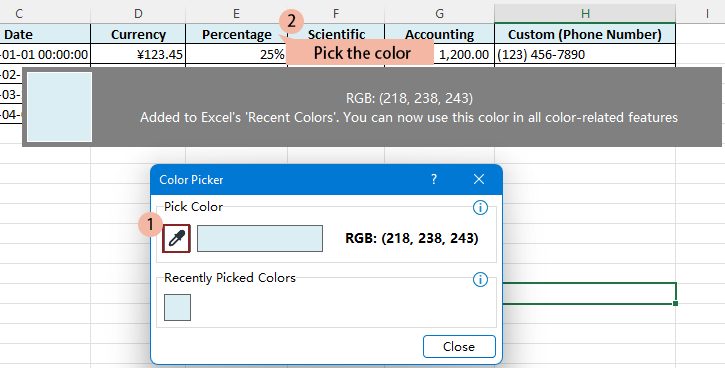
Excel’in yerleşik yöntemi veya karmaşık VBA yaklaşımlarına kıyasla, Kutools renkleri çıkarmak ve yeniden kullanmak için çok daha sezgisel ve doğru bir yol sunar.
- Anında doğru RGB renk değerlerini görüntüler.
- Çalışma sayfasının veya kullanıcı arayüzü öğelerinin herhangi bir yerinden renk seçmenizi sağlar.
- Seçilen rengi otomatik olarak Excel’in “Son Kullanılan Renkler” listesine ekler.
Sonuç
Excel, Doldurma Rengi iletişim kutusu aracılığıyla RGB değerlerini görüntülemenize veya VBA kullanarak gelişmiş çıkarımlar yapmanıza olanak tanıyan bazı yerel yöntemler sunar. Ancak bu yaklaşımlar zaman alıcı ya da teknik olarak zorlayıcı olabilir. Biçim Boyacısı ise hızlı olsa da genellikle çok kapsamlıdır; yalnızca rengi değil, tüm biçimlendirmeyi uygular.
Kesin, esnek ve zahmetsiz bir şekilde renk seçip yeniden kullanmak isteyenler için Kutools for Excel’in Renk Seçicisi mükemmel bir çözümdür. Ekranınızın herhangi bir noktasından renkleri yakalayabilir, kesin RGB değerlerini anında görüntüleyebilir ve bunları “En Son Kullanılan Renkler” listenizden kolayca tekrar kullanabilirsiniz — tek satır kod yazmanıza gerek kalmadan.
Pano tasarlarken, rapor oluştururken veya çalışma kitabınızın görsel tutarlılığını sağlarken bu özellik, renk iş akışınıza hem kolaylık hem de doğruluk katar.
En İyi Ofis Verimlilik Araçları
Kutools for Excel ile Excel becerilerinizi üst seviyeye taşıyın ve verimlilikte daha önce hiç yaşanmamış bir deneyim yaşayın.Kutools for Excel, verimliliği artırmak ve Zamanı Kaydet için 300’den fazla gelişmiş özelliğe sahiptir.İhtiyacınız olan özelliği hemen edinmek için buraya tıklayın…
Office Tab Office’e sekmeli arayüz getirir ve İşlerinizi Çok Daha Kolay Hale Getirir
- Word, Excel, PowerPoint, Publisher, Access, Visio ve Project’te sekmeli düzenleme ve okuma özelliğini etkinleştirir.
- Yeni pencerelerde değil, aynı pencerenin yeni sekmelerinde birden fazla belge açın ve oluşturun.
- Günlük üretkenliğinizi %50 artırır ve size her gün yüzlerce fare tıklamasından tasarruf sağlar!
Tüm Kutools eklentileri. Tek kurulum dosyası
Kutools for Office paketinde, Excel, Word, Outlook ve PowerPoint için eklentiler ile Office Tab Pro bulunur; bu da Office uygulamalarında çalışan ekipler için idealdir.





- Tümleşik paket— Excel, Word, Outlook ve PowerPoint eklentileri + Office Tab Pro
- Tek kurulum, tek lisans— dakikalar içinde hazır (MSI uyumlu)
- Birlikte daha iyi çalışır— Office uygulamalarında akıcı verimlilik
- 30 günlük tam özellikli deneme— kayıt gerekmez, kredi kartı gerekmez
- En iyi fiyat performans— tek tek eklenti satın alımına göre tasarruf edin
İçindekiler
- Dolgu/Yazı Tipi Rengi Paneli ile rengi tanımlayın
- VBA ile RGB renk değerini alın
- Kutools for Excel’nin Renk Seçici özelliğini kullanın
- En İyi Office Verimlilik Araçları
Kutools for Excel
Excel, görevlerinizi kolaylaştırmak için 300'den fazla güçlü özelliğe sahiptir.
- ⬇️ Ücretsiz İndirin
- 🛒 Şimdi Satın Alın
- 📘 Özellik Eğitimleri
- 🎁 30 Gün Ücretsiz Deneme