Excel'de bitişik olmayan çalışma sayfalarını nasıl bir araya getirebilirsiniz?
Büyük Excel çalışma kitaplarıyla çalışırken, onlarca hatta yüzlerce çalışma sayfasına sahip olmak oldukça yaygındır. Zamanla, aylık raporlar, departman verileri veya proje sayfaları gibi mantıksal olarak birbiriyle ilişkili çalışma sayfaları, çalışma kitabının her yerine dağılabilir. Bu durum, ilgili sayfaları bulmanız veya düzenlemeniz gerektiğinde gezinmeyi zorlaştırabilir ve iş akışınızı yavaşlatabilir. İşte tam da bu noktada, ilgili çalışma sayfalarını hızlıca gruplamak, çalışma kitabınızın organizasyonunu ve gezinme deneyiminizi büyük ölçüde iyileştirebilir. Bu eğitimde, Excel’de bitişik olmayan çalışma sayfalarını bir araya getirmenin iki etkili yöntemini öğreneceksiniz.

- Dağınık çalışma sayfalarını manuel olarak bir araya getirin
- Dağınık çalışma sayfalarını Kutools ile tek tıkla hızlıca bir araya getirin
Dağınık çalışma sayfalarını manuel olarak bir araya getirin
Excel, Ctrl tuşuna basılı tutarak tek tek sayfa sekmelerine tıklayıp aynı anda birden fazla çalışma sayfası seçmenizi sağlar. Ancak özellikle çok sayıda sayfa içeren çalışma kitaplarıyla çalışırken, bitişik olmayan çalışma sayfalarını etkili bir şekilde seçmek her zaman kolay olmaz. Bu bölümde, yerleşik yöntemin küçük çalışma kitaplarında çalışma sayfalarınızı nasıl daha iyi yönetmenize yardımcı olabileceğini öğreneceksiniz.
Çalışma kitabınızın aşağıdaki çalışma sayfalarını içerdiğini varsayalım:

Aylık çalışma sayfalarını sıraya koyulacak şekilde bir araya getirmek isteyebilirsiniz:

Adım 1: Bitişik olmayan çalışma sayfalarını seçin
İlk olarak, taşımayı istediğiniz çalışma sayfalarını seçmelisiniz.
- Klavyenizdeki Ctrl tuşuna basılı tutun.
- Seçmek istediğiniz her bir çalışma sayfası sekmesine tıklayın.Excel tüm Seçilen Çalışma Sayfaları'leri vurgulayacak ve geçici olarak birlikte gruplandıklarını gösterecektir.

Adım 2: Seçilen Çalışma Sayfaları sürükleyin
Birden fazla çalışma sayfası seçtikten sonra:
- Seçili çalışma sayfalarından birinin sekmesine tıklayıp basılı tutun.
- Çalışma sayfaları grubunu, çalışma kitabında istediğiniz yere sürükleyin.
- Sayfaların yerleştirmek istediğiniz yere ekleme işareti belirdiğinde fareyi bırakın.
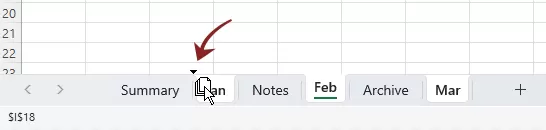
Sonuç
Fareyi bıraktığınızda, seçilen çalışma sayfaları yeni konuma birlikte taşınır.
Bu yöntem, temel çalışma sayfası düzenleme görevleri için uygundur ve çalışma kitabı yapısı nispeten basit olduğunda sayfaları yeniden düzenlemenize yardımcı olabilir. Ancak çalışma kitabında çok sayıda sayfa varsa, onlarca Sayfa Sekmesi arasından istediğiniz sayfaları bulmak zaman alıcı hale gelir. Ayrıca, sayfa sekmesi alanı sınırlıdır ve çalışma sayfalarını istenen konuma sürüklemek genellikle tekrar tekrar kaydırma gerektirdiğinden oldukça zorlaşabilir. Bu sınırlamaların üstesinden gelmek için daha verimli bir çalışma sayfası yönetimi aracı son derece faydalı olur. İşte tam da bu noktada Kutools for Excel’in Gezinme özelliği, çok daha kolay bir çözüm sunar.
Dağınık çalışma sayfalarını Kutools ile tek tıkla hızlıca bir araya getirin
Kutools for Excel, çalışma sayfalarınızı daha verimli yönetmenizi sağlayan güçlü bir Gezinme özelliği sunar. Excel’in alt kısmındaki Sayfa Sekmeleri arasında kaydırmak yerine, Gezinme paneli tüm çalışma sayfalarınızı kolayca görüntülemenizi, seçmenizi ve düzenlemenizi sağlar.
“Bitişik olmayan çalışma sayfalarını bir araya taşı” seçeneğiyle, dağılmış çalışma sayfalarını çaba harcamadan hızlıca yeniden düzenleyebilir ve tek bir noktada toplayabilirsiniz. Bu özellik, özellikle çok sayıda sayfa içeren büyük çalışma kitaplarıyla çalışırken son derece yararlıdır.
Adım 1: Gezinme açın
Kutools for Excel'yi yükledikten sonra Kutools for Excel yükleme işlemi tamamlandığında, şeritteki Kutools sekmesine gidin. Ardından Gezinme seçeneğine tıklayın.

Adım 2: Birden Fazla Çalışma Sayfası Seçin
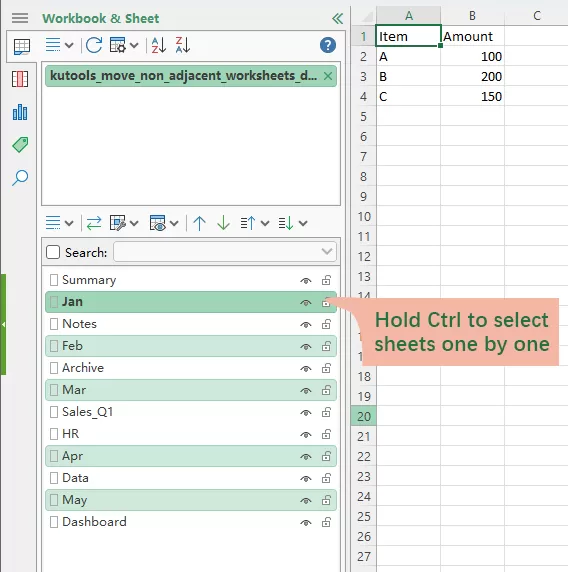
Gezinme Gezinme bölmesi, Excel penceresinin sol tarafında görünecek ve Geçerli Çalışma Kitabı’ndaki tüm çalışma sayfalarının listesini gösterecektir.
Gezinme'nin Çalışma Sayfası ve Çalışma Kitabıpanelinde:
- Ctrl tuşuna basılı tutun.
- Taşımak istediğiniz çalışma sayfalarına tıklayın. Aralarında birçok başka çalışma sayfası olsa bile birden fazla çalışma sayfası seçebilirsiniz.
Adım 3: "Bitişik olmayan çalışma sayfalarını bir araya taşı" seçeneğini etkinleştirin
Çalışma sayfalarını seçtikten sonra, Çalışma Sayfası Listesi’ndeki ilk Açılır Liste menüsünü genişletin ve ardından Bitişik olmayan çalışma sayfalarını bir araya taşı seçeneğini belirleyin.

Sonuç
İşlem tamamlandığında, tüm seçilen çalışma sayfaları çalışma kitabınızda otomatik olarak bir araya getirilecektir.

Kutools for Excel- Excel'i 300 temel araçla güçlendirin, işlerinizi daha hızlı ve kolay hale getirin ve daha akıllı veri işleme ile üretkenlik için yapay zeka özelliklerinden yararlanın.Şimdi Edinin
Sonuç
Büyük Excel çalışma kitaplarını düzenlerken bitişik olmayan çalışma sayfalarını bir araya getirmek oldukça yaygındır.
Excel birden fazla çalışma sayfasını seçmeye ve sürüklemeye izin verse de, dağılmış sayfaları yönetmek hızla verimsiz hale gelebilir.
Excel’in manuel yöntemine kıyasla,Kutools for Excelşunları yapmanıza olanak tanır:
- çalışma sayfalarını daha kolay bulun
- dağınık çalışma sayfalarını daha hızlı seçin
- çalışma sayfalarını daha verimli düzenleyin
Bu, özellikle büyük veya karmaşık çalışma kitaplarıyla çalışırken çalışma sayfası yönetimini çok daha hızlı ve kullanışlı hale getirir.
En İyi Office Üretkenlik Araçları
Excel Becerilerinizi Kutools for Excel ile Güçlendirin ve Daha Önce Hiç Yaşanmamış Bir Verimlilik Deneyimi Yaşayın.Kutools for Excel, Üretkenliği Artırmak ve Zamanı Kaydet için 300’den Fazla Gelişmiş Özellik Sunar.İhtiyacınız Olan Özelliği Buradan Edinin…
Office Tab, Office'a sekmeli arayüz getirir ve İşlerinizi Çok Daha Kolaylaştırır
- Word, Excel, PowerPoint, Publisher, Access, Visio ve Project'te sekmeli düzenleme ve okuma özelliğini etkinleştirin.
- Yeni pencerelerde değil, aynı pencerenin yeni sekmelerinde birden fazla belge açın ve oluşturun.
- Her gün üretkenliğinizi %50 artırır ve yüzlerce fare tıklamasından kurtarır!
Tüm Kutools eklentileri. Tek bir yükleyici
Kutools for Office paketi, Excel, Word, Outlook ve PowerPoint için eklentileri ile birlikte Office Tab Pro'yu da içerir; bu da Office uygulamalarında çalışan takımlar için idealdir.





- Hepsi bir arada paket— Excel, Word, Outlook ve PowerPoint eklentileri + Office Tab Pro
- Tek yükleyici, tek lisans— birkaç dakikada kurulum (MSI uyumlu)
- Birlikte daha iyi çalışır— Office uygulamalarında akıcı üretkenlik
- 30 günlük tam özellikli deneme— kayıt gerekmez, kredi kartı gerekmez
- En iyi fiyat performans— tek tek eklenti satın alımına göre tasarruf edin
İçindekiler
- Dağınık çalışma sayfalarını manuel olarak bir araya getirin
- Dağınık çalışma sayfalarını Kutools ile hızlıca bir araya getirin
- İlgili makaleler
- En İyi Office Üretkenlik Araçları
Kutools for Excel
300'den fazla güçlü özellik, Excel görevlerinizi akıcı hale getirir.
- ⬇️ Ücretsiz İndir
- 🛒 Şimdi Satın Al
- 📘 Özellik Eğitimleri
- 🎁 30 Günlük Ücretsiz Deneme