Excel'de Satır ekleme Nasıl Yapılır (Adım Adım Kılavuz)
Excel'de satır eklemek, bir veri kümesini genişletmeniz, eksik kayıtlar eklemeniz veya çalışma sayfasının yapısını düzenlemeniz gerektiğinde temel ama vazgeçilmez bir işlemdir. İster basit bir liste tutuyor olun, ister büyük bir tabloyu güncelliyor olun, satır ekleme işlemini verimli şekilde yapabilmek, verilerinizin düzenli kalmasına ve iş akışınızın kesintisiz ilerlemesine yardımcı olur.
Görevin kendisi basit olsa da, kullandığınız yöntem yapmak istediğiniz işleme göre değişebilir. Örneğin, tek bir satır eklemek, aynı anda birden fazla satır eklemek, belirli bir konumun altına satır yerleştirmek veya çevreleyen verileri etkilemeden bir Excel tablosu içinde çalışmak isteyebilirsiniz. Doğru yaklaşımı kullanmak zaman kazandırır ve çalışma sayfası düzenlemesini daha doğru ve verimli hale getirir.
Excel'de satır ekleme
Yalnızca bir boş satır eklemeniz gerekiyorsa, Excel bunu yapmak için birkaç kolay seçenek sunar. Yeni satır, seçtiğiniz satırın hemen üzerine eklenir.
- Yeni satırın görünmesini istediğiniz konumun hemen altındaki satırı seçin.Bunu, sol taraftaki satır numarasına tıklayarak yapabilirsiniz.
- Satırı aşağıdaki yöntemlerden birini kullanarak ekleyin:
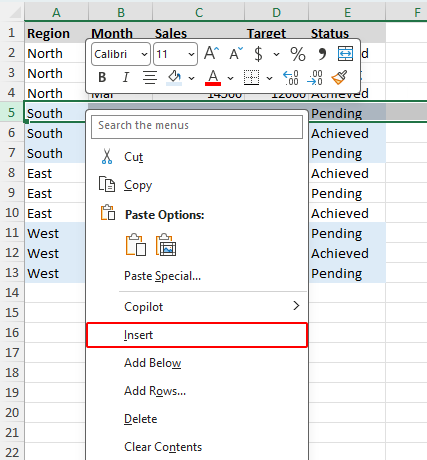
- Seçili satıra sağ tıklayın ve Ekleseçeneğini seçin.
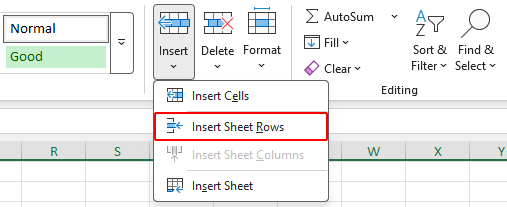
- Girişsekmesine gidin,Ekle’ye tıklayın ve ardından Sayfa Satırları Ekleseçeneğini seçin.
- Ya da Alt + I (ekle) tuşlarına bastıktan sonra R (satır) tuşuna basın.
- Seçili satıra sağ tıklayın ve Ekleseçeneğini seçin.
Excel, seçtiğiniz satırın üzerine yeni bir boş satır ekler.

Not:
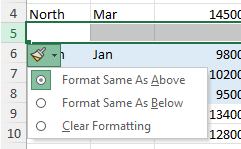
Bir satır eklendikten sonra Excel, üstteki satırdan biçimlendirmeyi otomatik olarak uygulayabilir. Yeni satırın biçimlendirmesini değiştirmek istiyorsanız, eklenen satırın yanında görünen Ekleme Seçenekleri düğmesine tıklayın ve tercih ettiğiniz biçimlendirme seçeneğini belirleyin.
Excel'de aynı anda birden fazla satır ekleyin
Birden fazla boş satır eklemek istiyorsanız, ekleme komutunu tekrar tekrar kullanmak yerine hepsini tek seferde ekleyebilirsiniz.
Başlamadan önce şu iki noktayı aklınızda bulundurun:
- Seçtiğiniz satır sayısı, Excel’in ekleyeceği boş satır sayısını belirler.
- Excel, yeni satırları her zaman seçili satırların üzerine ekler.
Bunu şöyle yaparsınız:
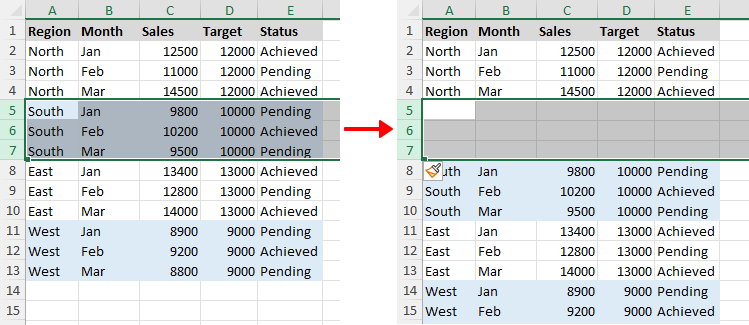
- Eklemek istediğiniz boş satır sayısına eşit sayıda mevcut satır seçin. Örneğin, 3 yeni satır eklemek istiyorsanız öncelikle 3 satır seçin.
- Aşağıdaki yöntemlerden herhangi birini kullanın: (Ekran görüntüsü ilk yöntemi göstermektedir)
- Seçili herhangi bir satıra sağ tıklayın ve Ekle seçeneğini seçin.
- Giriş sekmesini açın, Ekle’ye tıklayın ve Sayfa Satırları Ekle seçeneğini seçin.
- Alt+I(ekle) tuşlarına basın, ardından R(satır) tuşuna basın.
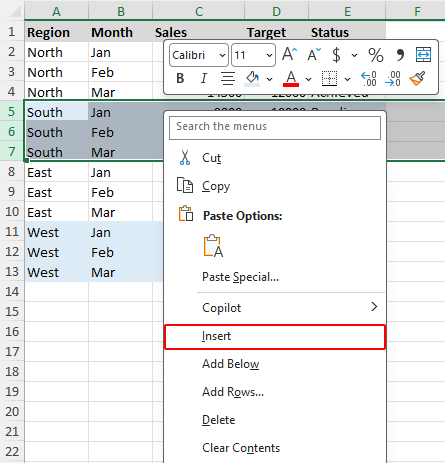
Seçtiğiniz satır sayısı kadar boş satır, seçili satırların üzerine eklenir.
Kutools for Excel ile belirli sayıda satır ekleme
Excel'in yerleşik araçlarıyla, eklemek istediğiniz satır sayısınca önceden satır seçmeniz gerekir; bu da özellikle sayı büyükse oldukça kullanışsız hale gelir. Kutools for Excel ise bu işlemi, tam olarak kaç satır ekleneceğini bir iletişim kutusunda belirtmenize olanak tanıyarak kolaylaştırır. Ayrıca yeni satırları Geçerli Seçim’in üzerine mi yoksa altına mı ekleyeceğinizi seçme imkanı sunar; bu da Excel’in varsayılan ekleme davranışından çok daha esnektir.
- Kutools for Excel'i indirdikten sonra, yeni satır eklemek istediğiniz satırı seçin.
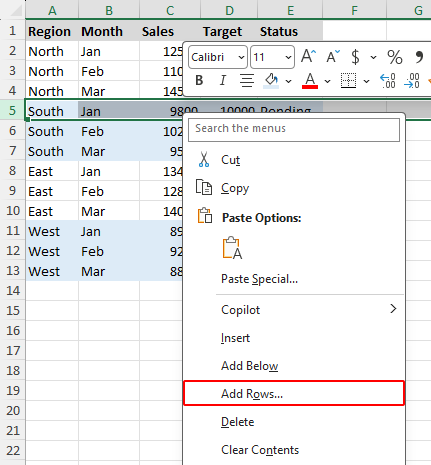
- Seçili satıra sağ tıklayın ve bağlam menüsünden Birden Çok Satır Ekleseçeneğini belirleyin.
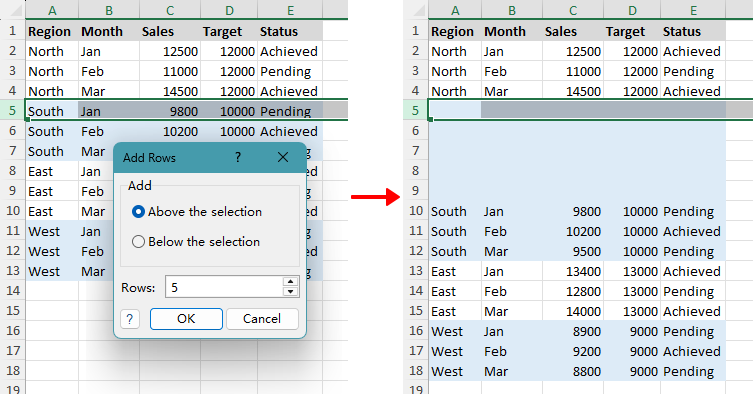
- Açılan iletişim kutusunda, seçimden Satır ekleme yukarı mı yoksa aşağı mı eklemek istediğinizi seçin, eklenecek satır sayısını belirtin ve Tamamdüğmesine tıklayın.
Avantajlar
- Aynı sayıda mevcut satırı önceden seçmeden birden fazla satır ekleyebilirsiniz.
- Eklenecek satır sayısını bir iletişim kutusunda tam olarak belirleyebilirsiniz.
- Geçerli seçimin üzerine veya altına satır ekleyebilirsiniz.
- 100 gibi çok sayıda satır eklerken daha hızlı ve pratiktir.
Not:
Sağ tık menüsündeki Birden Çok Satır Ekle seçeneği, yalnızca Kutools for Excel yükledikten sonra kullanılabilir.
Satır Ekleme’yi alta nasıl ekleyebilirim?
Varsayılan olarak Excel, yeni satırları seçili satırın üzerine ekler. Belirli bir satırın altına bir veya daha fazla boş satır eklemek istiyorsanız aşağıdaki yöntemlerden birini kullanabilirsiniz.
Doldurma kulpuyla Satır ekleme'ı alta ekleyin
Bu yöntem, Shift.
- Altına boş satır eklemek istediğiniz satırı seçin.
- Seçili satırın sol alt köşesinde, “doldurma tutamacı” adı verilen küçük bir yeşil kare göreceksiniz.
- Shifttuşuna basılı tutun ve imleci doldurma tutamacının üzerine getirin; çift çizgili çift yönlü bir ok haline gelene kadar bekleyin.
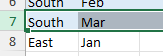
>>> 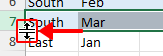
- Shift tuşuna basılı tutarken, ihtiyacınız kadar boş satır eklemek için aşağı doğru sürükleyin ve ardından fareyi bırakın.
Kutools'un «Aşağıya Ekle» komutuyla Satır ekleme'ı alta ekleyin
Seçili satırın hemen altına satır eklemek istiyorsanız, Kutools for Excel sağ tıklama menüsünde Aşağıya Ekle komutunu sunar. Seçiminizin altına tek bir satır veya birden fazla satır eklemek için bunu kullanabilirsiniz.
Kutools for Excel – Excel için ihtiyaç duyduğunuz 300'den fazla aracı tek bir pakette sunar. Excel işlerinizi daha hızlı, kolay ve verimli hale getirir.Şimdi indirin!
- Aşağıya bir satır eklemek için hedef satırın satır numarasına sağ tıklayın ve ardından Aşağıya Ekle seçeneğini seçin.
- Aşağıya birden fazla satır eklemek için, eklemek istediğiniz satır sayısı kadar satır seçin, ardından seçime sağ tıklayın ve Aşağıya Ekleseçeneğini belirleyin.
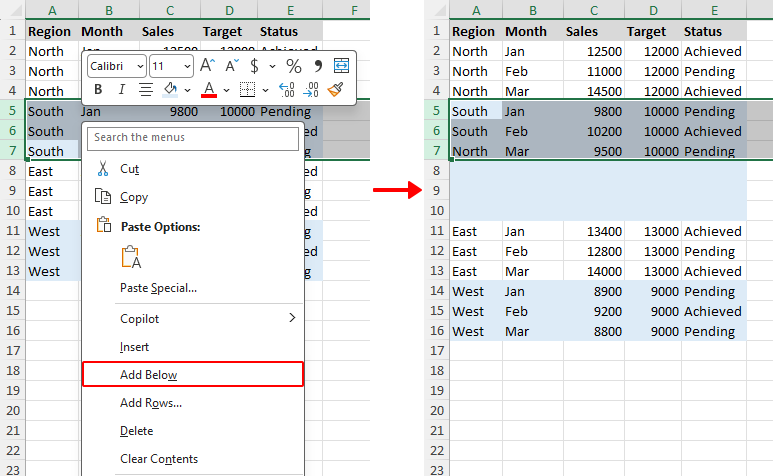
Not:
Sağ tık menüsündeki Aşağıya Ekle seçeneği, yalnızca Kutools for Excel yükledikten sonra kullanılabilir.
Kutools'un Birden Çok Satır Ekle iletişim kutusunu kullanarak aşağıya birçok satır ekleyin
Kutools for Excel, seçili konumun altına tam olarak kaç satır ekleneceğini belirleyerek çok sayıda satırı hızlıca eklemenize olanak tanır. Özellikle 300 gibi büyük bir satır sayısını eklemeniz gerektiğinde bu özellik son derece kullanışlıdır. İşlem, Birden Çok Satır Ekle iletişim kutusu üzerinden gerçekleştirilir.
- Kutools for Excel'i indirdikten sonra, altına yeni satırlar eklemek istediğiniz satırı seçin.
- Seçili satıra sağ tıklayın ve bağlam menüsünden Birden Çok Satır Ekleseçeneğini belirleyin.
- Açılan iletişim kutusunda Seçimin altınaseçeneğini belirleyin, eklenecek satır sayısını girin ve Tamamdüğmesine tıklayın.
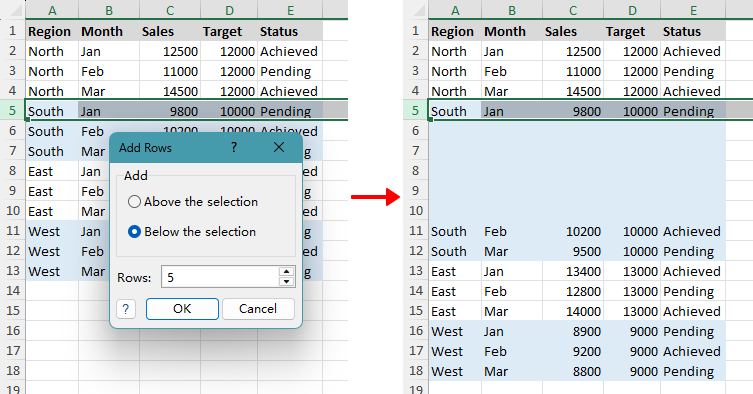
Not:
Sağ tık menüsündeki Birden Çok Satır Ekleseçeneği, yalnızca Kutools for Excelyükledikten sonra kullanılabilir.
Diğer sütunlardaki verileri bozmadan satır ekleyin
Diğer sütunlardaki mevcut verileri kaydırmadan boş satırlar eklemek istiyorsanız, Shift tuşuyla birlikte doldurma kulpu kullanabilirsiniz. Bu yöntem yalnızca Aralık seçimi içinde satır eklemenize olanak tanır.
- Altına boş satır eklemek istediğiniz hücreleri seçin.
- Shift tuşuna basılı tutun ve imleci doldurma tutamacının (sağ alt köşedeki küçük kare) üzerine getirin; çift çizgili çift yönlü bir ok görünene kadar bekleyin.
- Shifttuşuna basılı tutarken, ihtiyacınız olan sayıda Boş satırlar eklemek için aşağı doğru sürükleyin ve ardından fareyi bırakın.
Yeni satırlar, Aralık Seç içinde diğer sütunlardaki verileri etkilemeden eklenir.
Her iki satır arasına bir satır ekleme
Her iki satır arasına bir boş satır eklemek, verilerin okunabilirliğini artırabilir ve notlar ya da ek girişler için yer açabilir. Çalışma sayfasını daha temiz hale getirmek veya ileride yapılacak düzenlemeler için hazırlamak istiyorsanız bu yöntem oldukça faydalıdır. İşlemi manuel olarak veya Kutools for Excel ile kolayca gerçekleştirebilirsiniz.
Ctrl tuşuyla aralıklı olarak Boş satırlar ekleyin
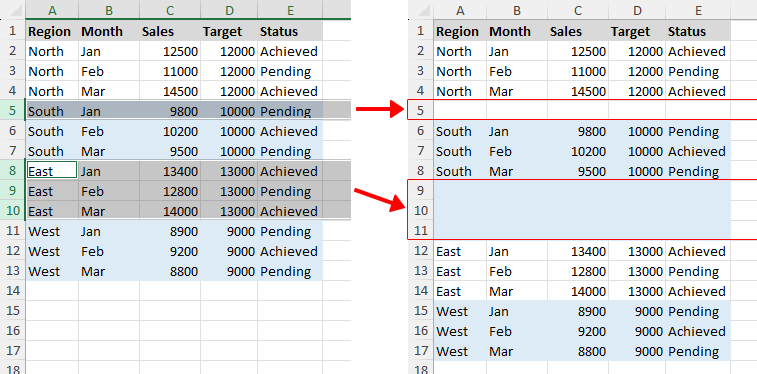
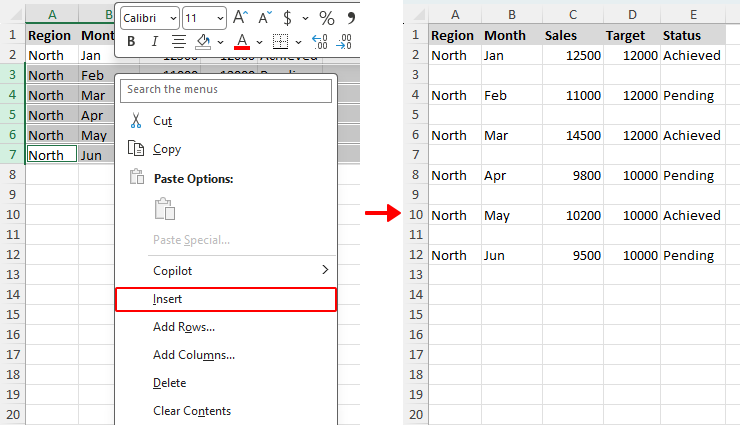
Veri kümesi küçükse, boş satır eklemek istediğiniz satırları manuel olarak seçip hepsini aynı anda ekleyebilirsiniz.
- Boş satır eklemek istediğiniz ilk satırın numarasına tıklayın.
- Ctrl tuşuna basılı tutun ve boş satır eklenmesini istediğiniz diğer satırları seçmek için “Satır sayısını belirle”ye tek tek tıklayın.
- Aşağıdaki yöntemlerden herhangi birini kullanın: (Ekran görüntüsü ilk yöntemi göstermektedir)
- Seçili herhangi bir satıra sağ tıklayın ve Ekleseçeneğini seçin.
- Girişsekmesini açın,Ekle’ye tıklayın ve Sayfa Satırları Ekleseçeneğini seçin.
- Alt+I(ekle) tuşlarına basın, ardından R(satır) tuşuna basın.
Her seçili satırın üzerine bir boş satır eklenir ve böylece mevcut satırların arasına birer boş satır yerleştirilir.
Kutools for Excel ile aralıklı olarak Boş satırlar ekleyin
Boş satırları düzenli aralıklarla otomatik olarak eklemek istiyorsanız, Kutools for Excel çok daha hızlı bir çözüm sunar. Satırları manuel olarak seçmek yerine, bir iletişim kutusunda aralığı ve eklenecek boş satır sayısını kolayca belirleyebilirsiniz.
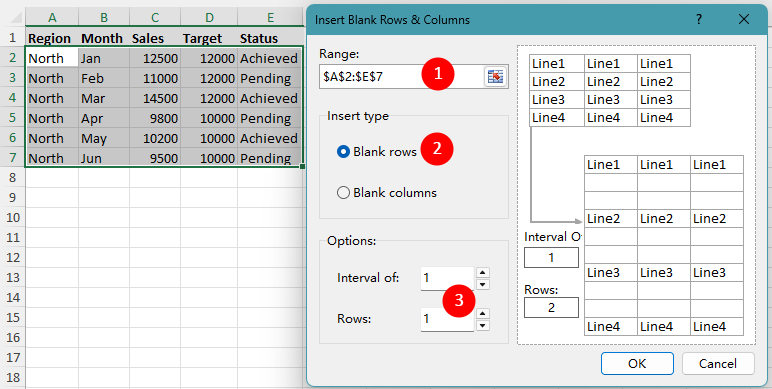
- Kutools for Excel'i yükledikten sonra şuraya gidin: Kutools > Ekle > Boş Satır/Sütun Ekle.
- Aşağıdaki iletişim kutusunda:Boş Satır/Sütun Ekle
- Boş satır eklemek istediğiniz aralığı seçin.
- Boş satırlar seçeneğini Ekleme Türü altında seçin.
- Aralığı ve eklenecek satır sayısını belirtin. Örneğin, her satırdan sonra 1 adet boş satır eklemek için 1 değerini Aralık kutusuna ve 1 değerini Satır kutusuna girin.
- Tamam’a tıklayın.
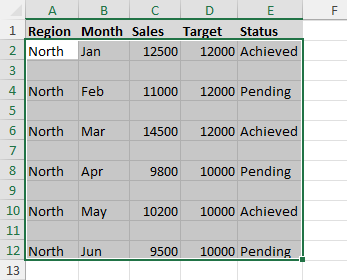
Kutools, belirttiğiniz aralığa göre “Aralık Seç” özelliğiyle boş satırlar ekler.
Bir Excel tablosunun içine Birden Çok Satır Ekle ekleyin
Verileriniz bir Excel tablosu olarak biçimlendirilmişse, satır ekleme işlemi normal bir aralıktakinden biraz farklı çalışır. Tablonun yapısını, biçimlendirmesini ve formüllerini tutarlı şekilde koruyarak hızlıca bir veya daha fazla satır ekleyebilirsiniz.
Notlar:
- Normal bir aralıktan farklı olarak, bir Excel tablosu, yalnızca o tablo içinde satır eklemenize ve bu işlemin yanındaki verileri etkilememesini sağlar.
- Tablonun altına yalnızca bir satır daha eklemeniz gerekiyorsa, en alttaki sağ hücredeyken Sekme tuşuna basmak genellikle en hızlı yoldur.
- Yeni bir satır eklemek istediğiniz satırın herhangi bir hücresine tıklayın.
- Seçili hücreye sağ tıklayın ve Ekle>Tablo Satırları Üstüneseçeneğini belirleyin.
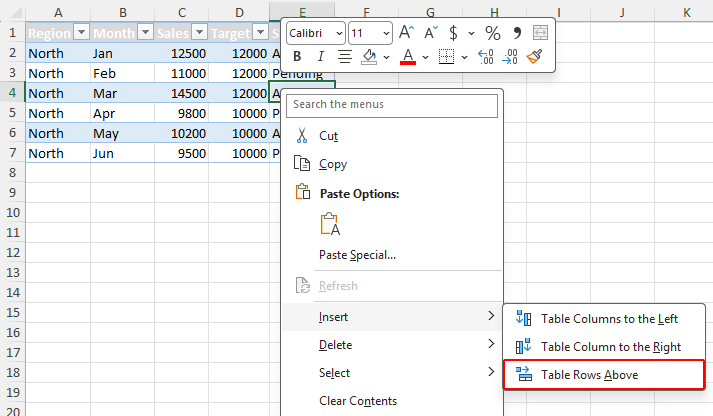
- Bir tablonun Son Satır'nde bir hücre seçerseniz, Excel size iki ekleme seçeneği sunar:
- Tablo Satırları Üstte, seçili satırın üstüne bir satır eklemek için.
- Tablo Satırları Altta, seçili satırın altına bir satır eklemek için.
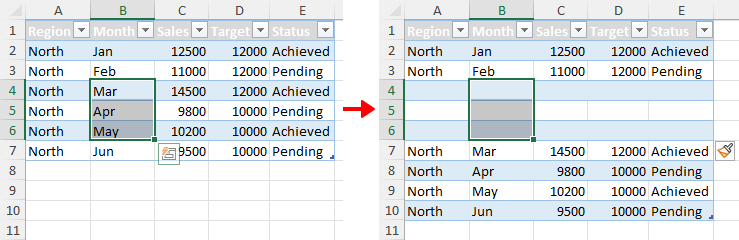
- Bir tabloya birden fazla satır eklemek için öncelikle eklemek istediğiniz satır sayısı kadar mevcut satırdan hücreleri seçin. Örneğin, 4. satırdan itibaren 3 yeni satır eklemek istiyorsanız, önce 4., 5. ve 6. satırlardaki hücreleri seçin, ardından ekleme seçeneğini kullanın.
Sık Sorulan Sorular
Excel'de tüm satırı nasıl seçerim?
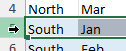
İmleci çalışma sayfasının sol tarafındaki satır numarasının üzerine getirin, sağa dönük bir ok imleci görünene kadar bekleyin ve ardından satır numarasına tıklayarak tüm satırı seçin. Satırı seçtikten sonra ekleyebilir, silebilir veya biçimlendirebilirsiniz.
Satır eklemek için satır yerine hücre seçebilir miyim?
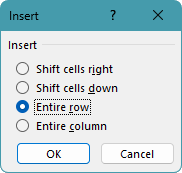
Evet. Bir hücreye sağ tıklayıp Ekle seçeneğini seçebilirsiniz. Açılan Ekle iletişim kutusunda Tüm satır seçeneğini işaretleyin ve Tamam düğmesine tıklayın. Excel, hücrenin bulunduğu satırın üzerine yeni bir satır ekleyecektir.
Sağ tık menüsünde “Birden Çok Satır Ekle” veya “Aşağıya Ekle” seçeneğini neden göremiyorum?
Sağ tık menüsündeki Birden Çok Satır Ekle ve Aşağıya Ekle komutları Excel'den değil, Kutools for Excel'den gelir. Sağ tık menüsünde görünmeleri için yükleyin ve Kutools for Excel'i Etkinleştir.
Tek bir sürekli blok yerine satırları farklı yerlere nasıl ekleyebilirim?
Farklı yerlere satır eklemek için Ctrl tuşuna basılı tutarak 'Satır sayısını belirle' seçeneğini tek tek işaretleyin. Ardından seçili satır numaralarından herhangi birine sağ tıklayıp Ekle > 'Excel, seçilen her satırın üstüne yeni satır(lar) ekler' seçeneğini belirleyin.
Bitişik seçili satırlar neden tek bir blok halinde eklenmiyor?
Bu genellikle satırlar Ctrltuşuna basılı tutularak tek tek seçildiğinde meydana gelir (bkz.)Boş satırları Ctrl tuşuyla aralıklı olarak manuel ekleme). Bu satırlar birbirinin hemen yanında olsa bile Excel onları ayrı seçimler olarak değerlendirir. Sonuç olarak, yeni satırlar tek bir sürekli blok halinde değil, her seçili satırın üzerine ayrı ayrı eklenir.
Satır ekleme işlemini sürekli bir blok olarak gerçekleştirmek için, satırları 'Satır sayısını belirle' üzerinden sürükleyerek seçin ya da ilk satıra tıklayıp Shift tuşuna basılı tutarak son satıra tıklayın.
Excel'de neden satır ekleyemiyorum?
Excel, sayfa korumalıysa, hücreler birden fazla satırı kaplayan birleştirilmiş alanlar içeriyorsa veya sayfa satır sınırına ulaştıysa satır eklemeyi engelleyebilir. Sayfanın korumalı olup olmadığını ve birleştirilmiş hücrelerin ekleme işlemini engelleyip engellemediğini kontrol edin.
Sonuç
Yalnızca ara sıra satır eklemeniz gerekiyorsa, Excel’in yerleşik yöntemleri—sağ tıklama menüsü, Giriş sekmesi ve klavye kısayolları—genellikle ihtiyacınız olan her şeye sahiptir. Bu yöntemler hızlı, basit ve çoğu günlük görev için mükemmeldir.
Eğer sık sık birkaç satır eklemeniz, "Satır Ekleme" altına eklemeniz veya "Boş Satırlar"ı aralıklı olarak yerleştirmeniz gerekiyorsa, çoklu satır ekleme yöntemlerini öğrenmek zaman kazandırır ve tekrarlı işleri azaltabilir. Bu tür görevleri düzenli olarak yapan kullanıcılar için Kutools for Excel, işlemi çok daha kullanışlı hale getirebilir.
Verileriniz bir Excel tablosunda saklanıyorsa, tabloya özel satır ekleme yöntemlerini kullanmak; veri kümeniz büyüdükçe formüllerin, biçimlendirmenin ve yapının tutarlılığını korumanıza yardımcı olur.
Umarız bu eğitim size yardımcı olmuştur! Daha fazla Excel ipucu ve pratik çözüm keşfetmek istiyorsanız, lütfen buraya tıklayın ve Excel eğitimlerimizin tam koleksiyonuna göz atın.
En İyi Ofis Verimlilik Araçları
Kutools for Excel - Kalabalıktan sıyrılmanıza yardımcı olur
Kutools for Excel 300’den fazla özelliğe sahiptir,İhtiyacınız olan şeyin sadece bir tıklama uzaklıkta olmasını sağlar…
Office Tab - Microsoft Office’te (Excel dahil) Sekmeli Okuma ve Düzenlemeyi Etkinleştirir
- Onlarca açık belge arasında geçiş yapmak sadece bir saniyenizi alır!
- Size her gün yüzlerce fare tıklaması kazandırır; fareyle elveda deyin.
- Birden fazla belgeyi görüntüleme ve düzenleme sırasında üretkenliğinizi %50 artırır.
- Chrome, Edge ve Firefox gibi tarayıcılarda olduğu gibi, Office’e (Excel dahil) verimli sekmeler getirir.
İçindekiler
- Excel'de satır ekleme
- Aynı anda birden fazla satır ekleme
- Kutools ile belirli sayıda satır ekleme
- Excel'de aşağıya Satır ekleme
- Doldurma tutamacını kullanarak
- Kutools’un Aşağıya Ekle komutunu kullanarak
- Kutools'un Birden Çok Satır Ekle iletişim kutusunu kullanma
- Diğerlerini rahatsız etmeden satır ekleme
- Her iki satır arasına bir satır ekleme
- Ctrl tuşuyla manuel olarak
- Kutools for Excel ile otomatik olarak
- Bir Excel tablosunun içine Birden Çok Satır Ekle
- Sık Sorulan Sorular
- En İyi Ofis Verimlilik Araçları
Kutools for Excel
Excel’e 300+ gelişmiş özellikler getirir
- 🧩 Genel Bakış
- 📥 Ücretsiz İndir
- 🎁 30 Günlük Ücretsiz Deneme Mevcut